























7
5
解决 Windows 11 无法开启内存完整性显示不兼容的方法
2026-09-10 18:29:02
0点赞
0收藏
0评论
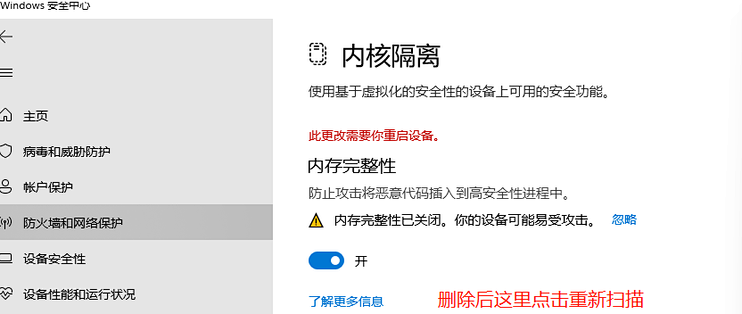
在 Windows 11 系统中,部分用户尝试开启“内存完整性”功能时,系统会提示存在不兼容的驱动程序,导致该核心安全功能无法顺利打开。
要解决此问题,核心步骤是定位并卸载这些不兼容的驱动程序。虽然借助第三方驱动管理工具可以快速完成,但为了系统的纯净与安全,本文重点介绍如何使用 Windows 自带的设备管理器来精准排查和删除问题驱动。
第一步:获取不兼容驱动的具体信息
在盲目寻找驱动之前,首先需要明确系统到底在拦截哪些文件:
打开“Windows 安全中心”(可通过任务栏搜索框输入“安全中心”打开)。依次点击“设备安全性” > “内核隔离详细信息”。在页面中找到并点击“查看不兼容的驱动程序”。
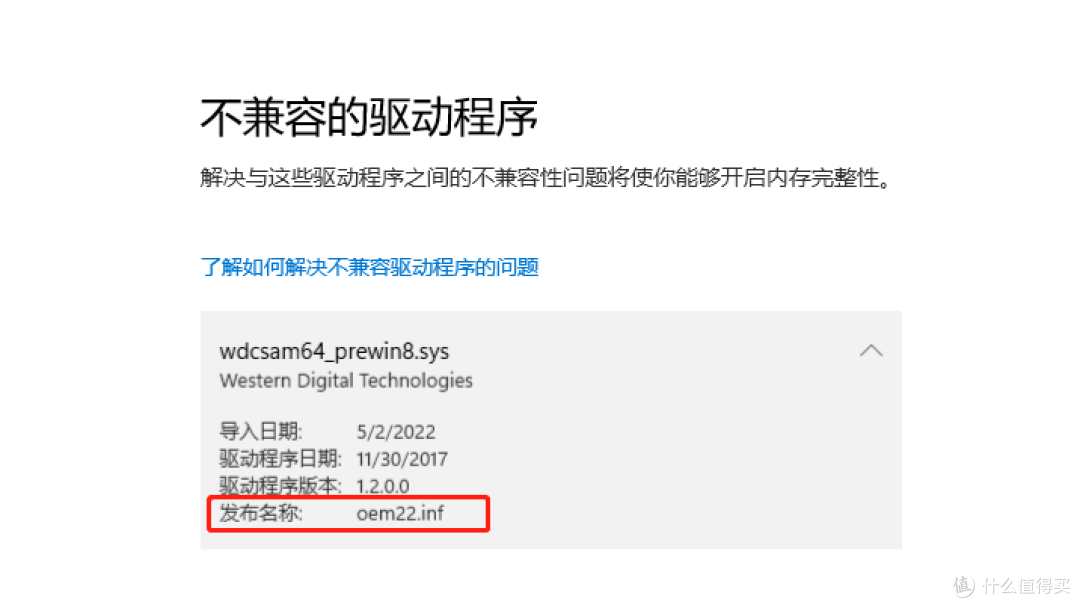 查找不兼容的驱动程序
展开列表,记录下系统提示的不兼容驱动程序的发布名称(例如 oemXX.inf)或驱动文件名(例如 xxx.sys)。
第二步:在设备管理器中定位问题驱动
使用快捷键 Win + S 或 Win + Q 打开搜索框,输入“设备管理器”并打开。
在设备管理器窗口顶部,点击“查看”菜单,选择“显示隐藏的设备”。这一步至关重要,因为许多不兼容的旧驱动往往处于隐藏状态。
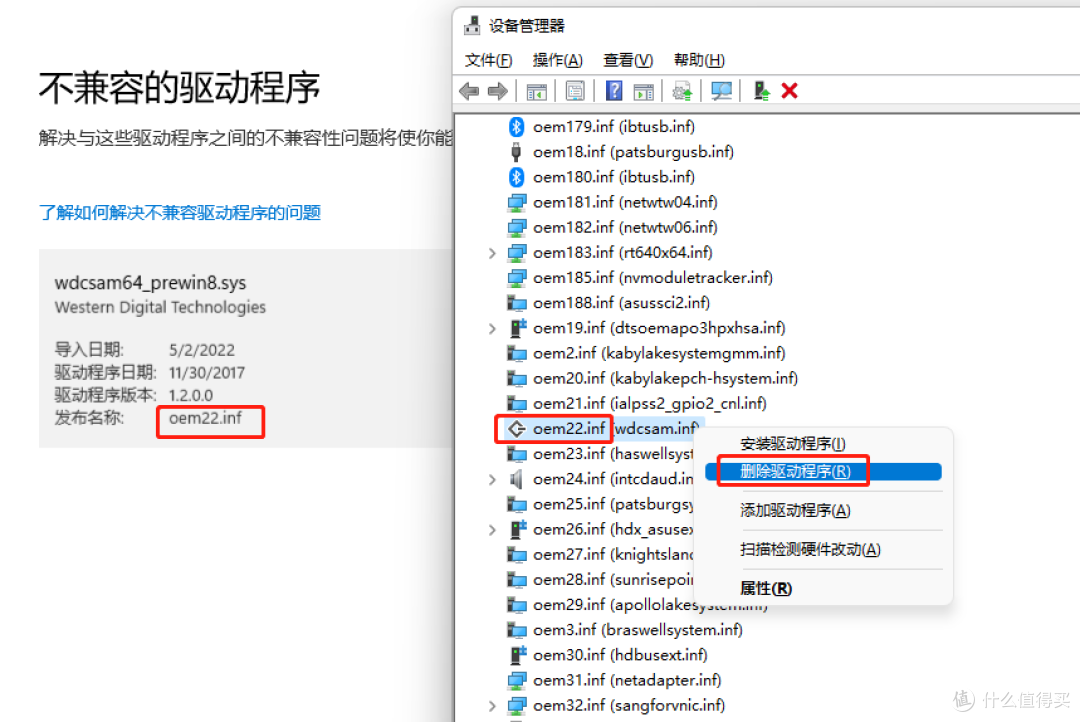 删除不兼容的驱动应用
展开各个硬件分类,仔细查找带有黄色感叹号或未知设备图标的硬件,这些通常就是导致冲突的根源。
第三步:安全删除不兼容驱动
删除驱动需慎重考虑,误删系统关键组件可能导致硬件功能异常或系统无法启动。确认目标硬件后,右键点击该设备,选择“卸载设备”。
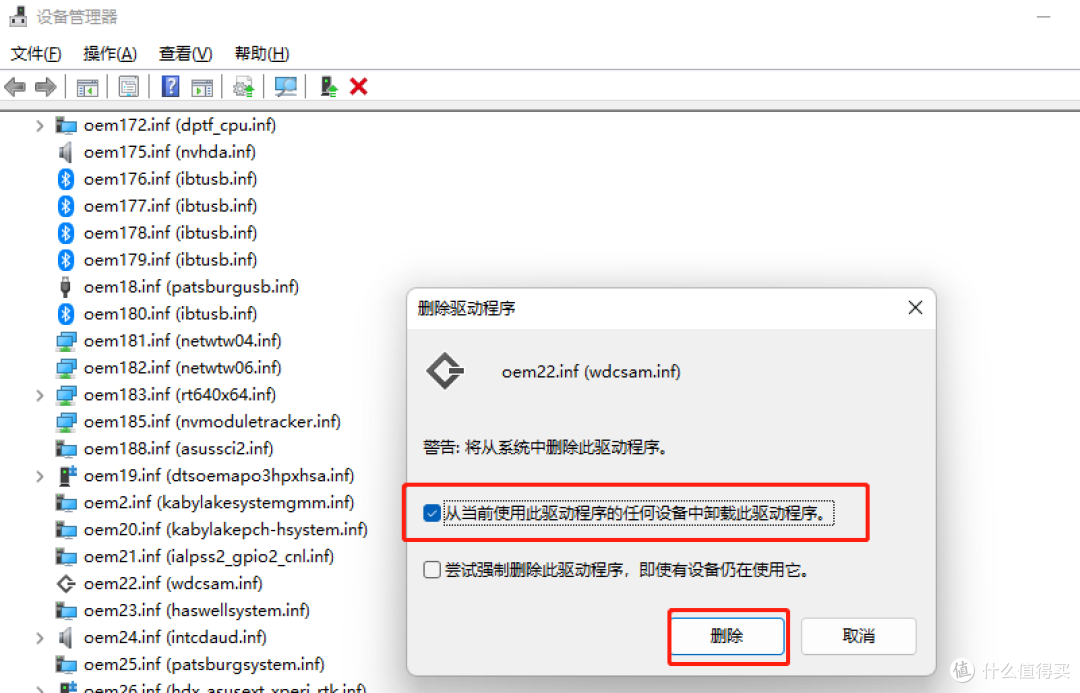 确认删除卸载
在弹出的确认窗口中,务必勾选“删除此设备的驱动程序软件”。点击“删除”完成卸载。
第四步:重启电脑并验证
卸载完成后,重启计算机使更改生效。重启后,再次进入“Windows 安全中心” > “设备安全性” > “内核隔离详细信息”。
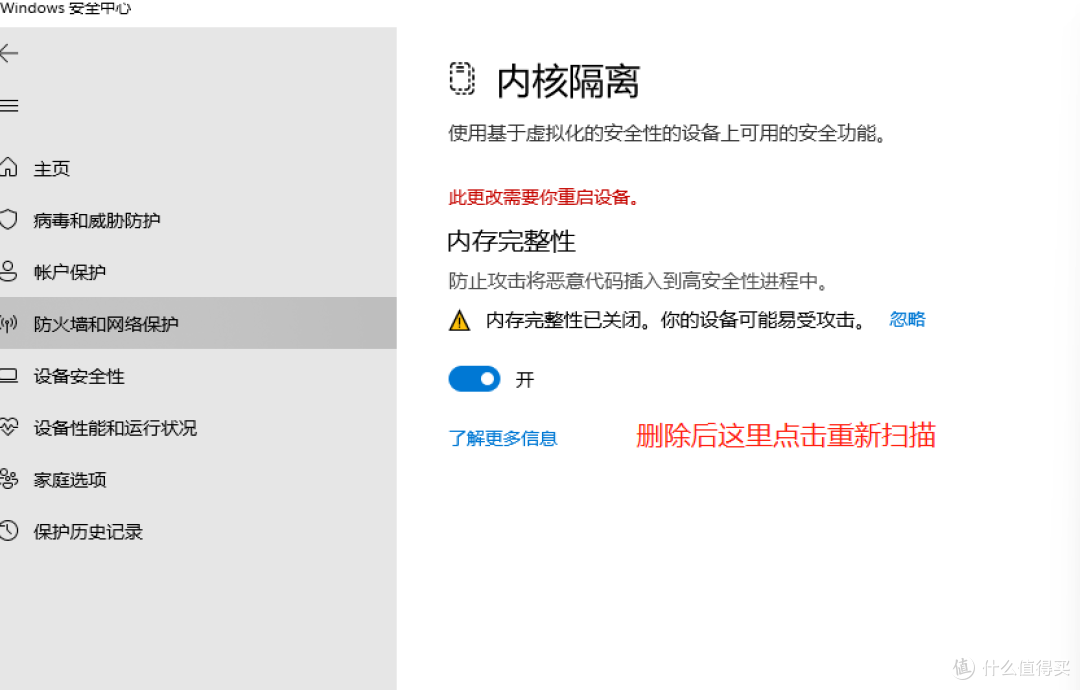 重新开启电脑内存完整性
点击“重新扫描”按钮。如果没有其他冲突,内存完整性开关即可顺利开启。





