



















 深耕数码、AI兴趣领域











2
1
微软砍了 WSA,开源项目救活安卓子系统,Win10 也能用
2026-11-05 14:26:50
7点赞
77收藏
2评论
当年微软在 Windows 11 上推出安卓子系统 WSA 的时候,吸引了一大批爱好者关注。
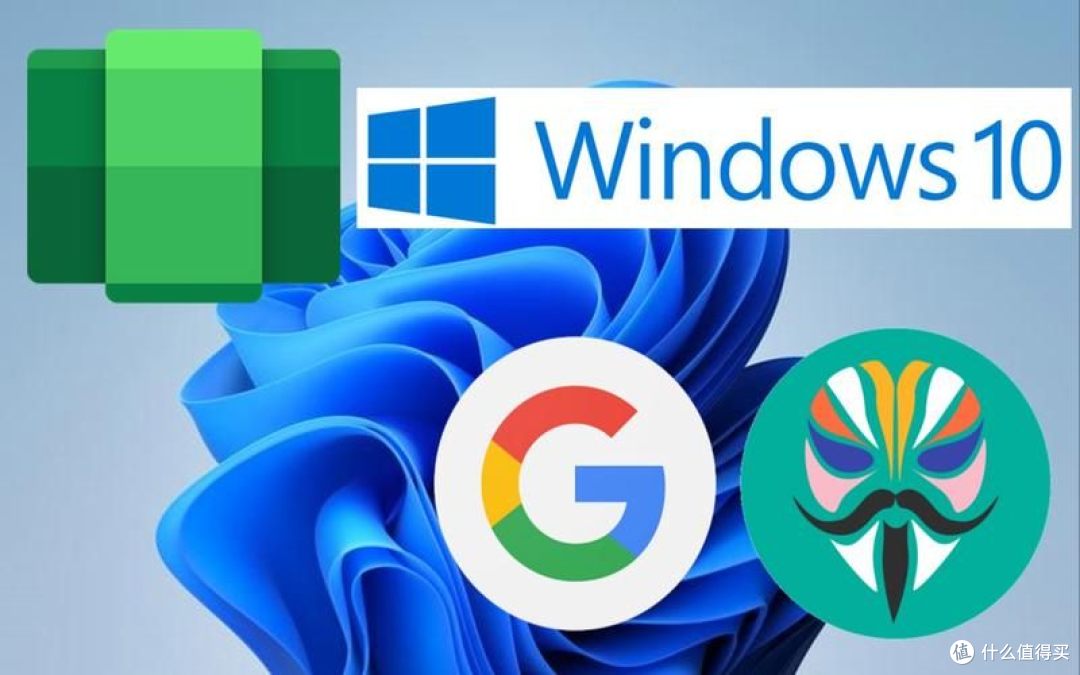
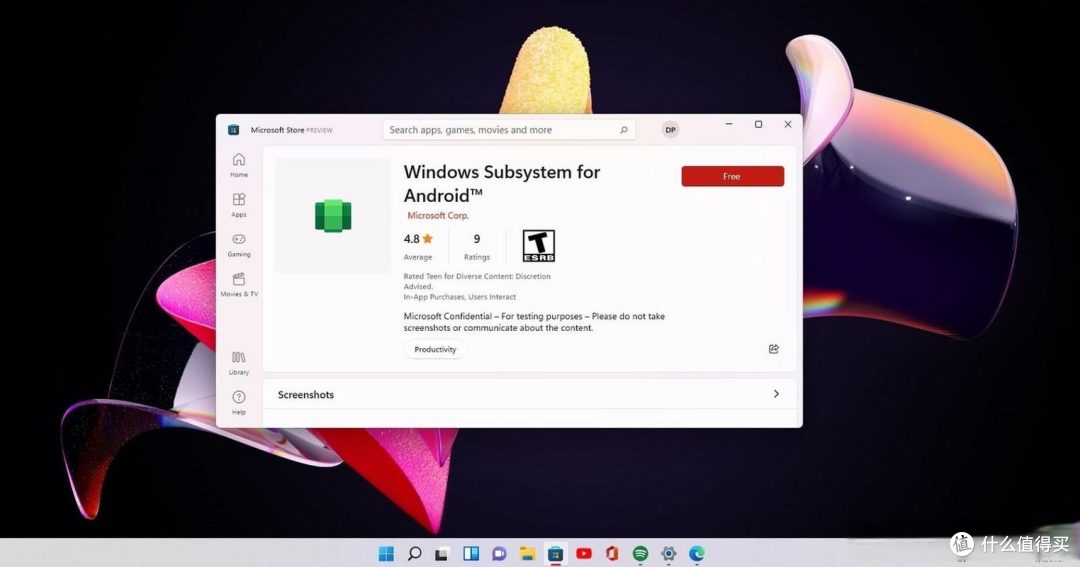
和市面上常见的安卓模拟器不一样,它是深度嵌入系统底层的方案,不是单独套一层虚拟机外壳,安卓应用可以和 Windows 桌面融为一体,窗口自由缩放、图标直接放在桌面,双击就能打开,整体交互流畅自然,没有很多模拟器自带的广告、捆绑软件,不少人拿它来运行移动端 APP、测试应用,或是玩一些只有安卓端才有适配的小游戏,口碑一直很不错。
可惜这个项目并没有持续太久,微软在 2025 年 3 月正式宣告停止对 WSA 的维护支持,微软商店里的安装入口随之关闭,普通用户再也没法像以前那样,简单几步从官方渠道部署这套子系统。
消息出来的时候,不少喜欢 WSA 的用户都觉得很可惜,毕竟对比各种第三方模拟器,原生子系统的整合体验确实很难替代。
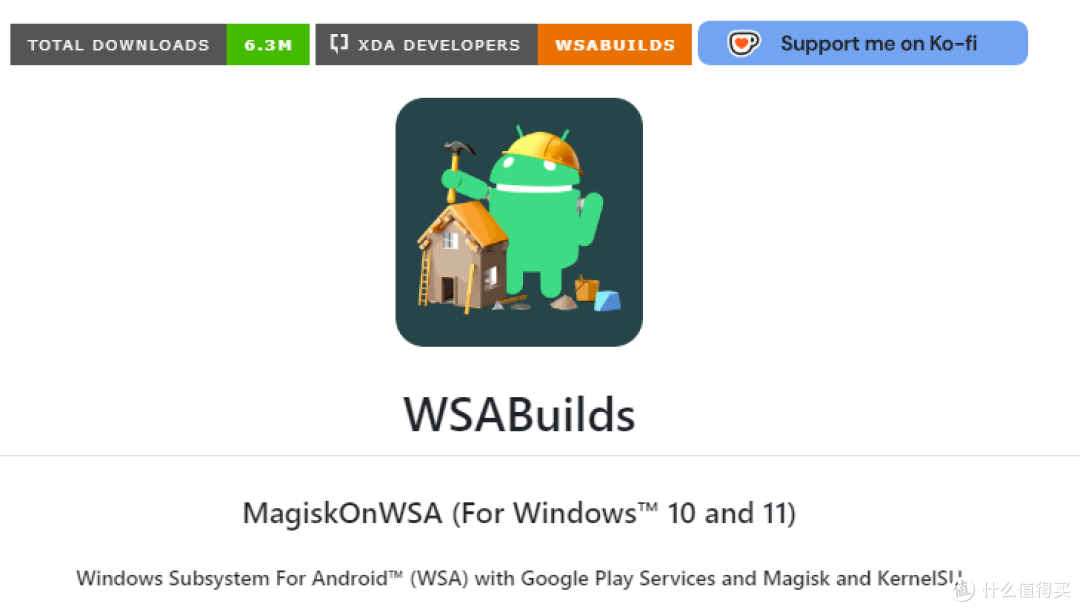
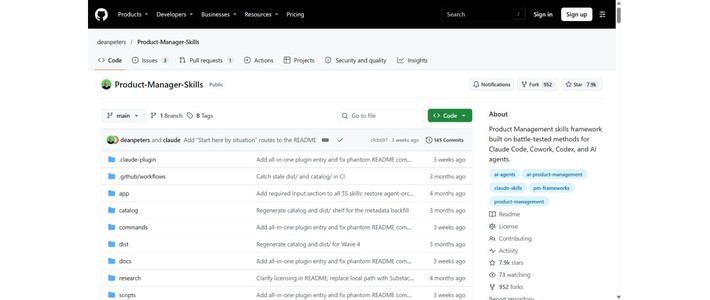
就在很多人以为 WSA 就此沉寂的时候,GitHub 上的开源社区接过了接力棒,WSABuilds 这个项目慢慢火了起来,给 WSA 续上了生命力。
WSABuilds 本质上是基于微软最后一版官方 WSA 打包改造出来的独立安装包,底层用的版本是 2407.40000.4.0,安卓版本停留在 Android 13,这也是微软官方流出的最后一个稳定版本。
这个版本本身底子很好,文件共享、拖拽安装 APK、窗口适配这些实用功能全都已经配齐,稳定性经过很长一段时间用户验证,日常使用基本不会频繁闪退。
开发者在原版基础上做了大量补丁和整合,最大的亮点就是突破了微软原本的限制,让 WSA 不再只绑定 Windows 11,Windows 10 满足版本条件也能顺利跑起来。
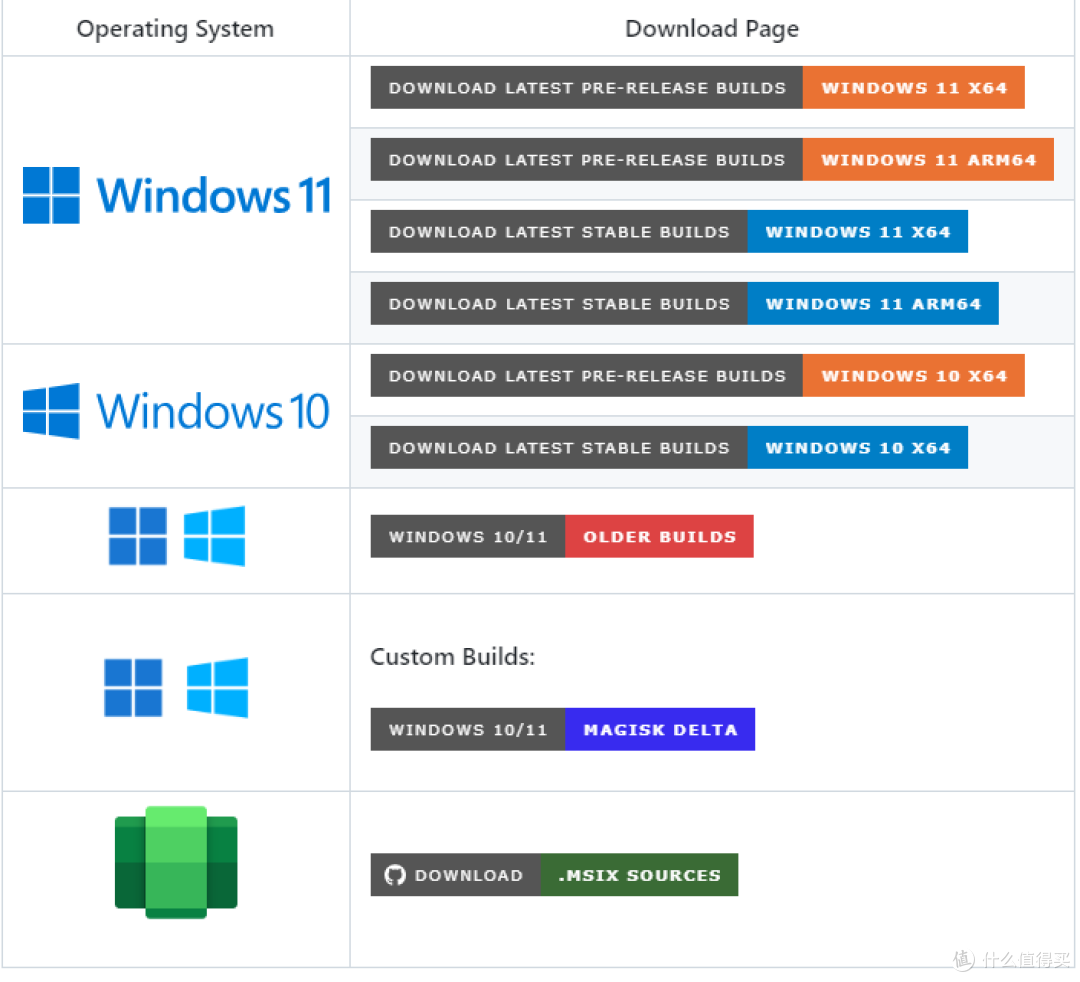
项目还提供了多个不同的安装版本,用户可以按需挑选。有的版本预装谷歌服务框架和谷歌商店,很多依赖 GMS 的海外安卓软件,不用自己折腾打包安装;还有版本内置 Magisk 或者 KernelSU,给想要获取 root 权限、调试安卓底层的玩家准备,当然也有干净无额外组件的纯净版,适合只是简单跑 APP、不想改动安卓底层的普通用户。整套安装流程也做了简化,依靠批处理脚本自动部署,不用手动敲复杂的命令,降低了上手门槛。
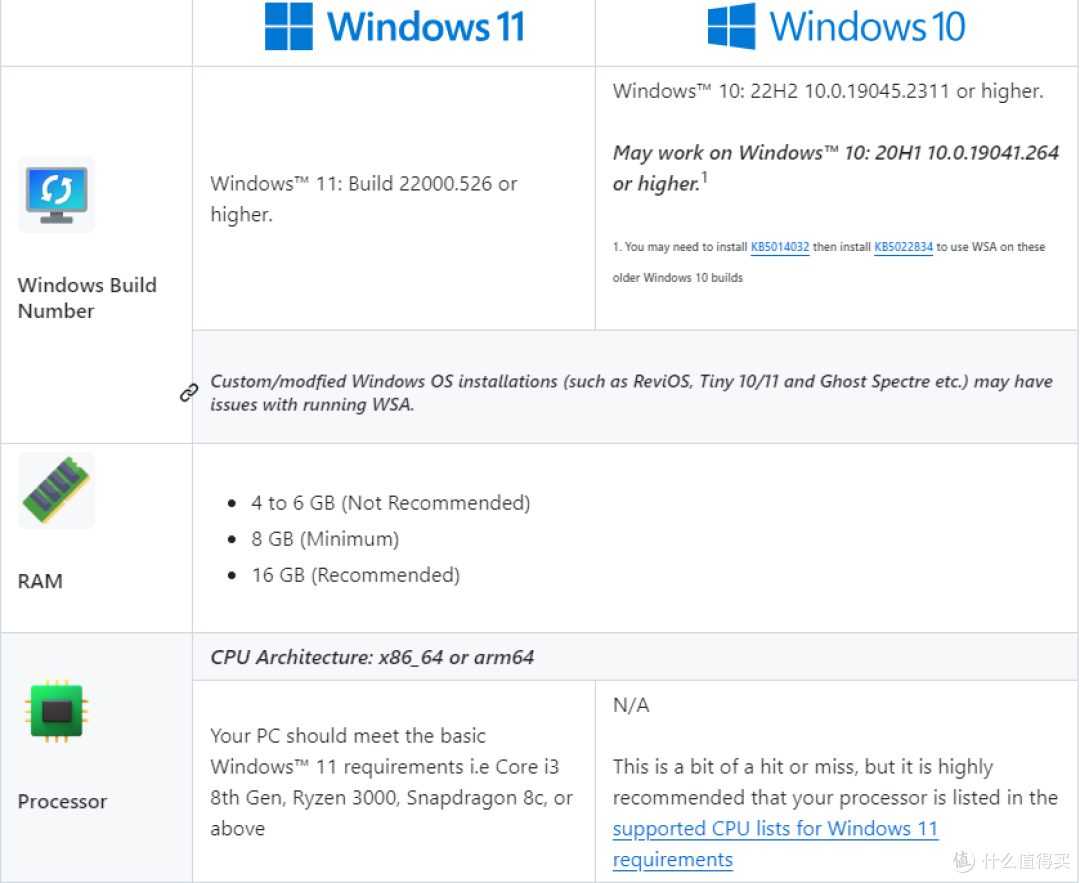
想要顺利装上 WSABuilds,首先得核对自己电脑的系统版本。
Windows 11 需要 Build 22000.526 以及更高版本,Windows 10 则要求是 22H2,版本号 10.0.19045.2311 以上,按下 Win+R 输入 winver 就能快速查看系统信息。
硬件层面还有一个关键前提,需要提前开启 Windows 自带的虚拟机平台功能,同样 Win+R 输入 OptionalFeatures.exe,在弹出的 Windows 功能面板里勾选虚拟机平台,确认之后重启电脑,这一步是 WSA 虚拟化运行的基础,跳过的话安装大概率会失败。
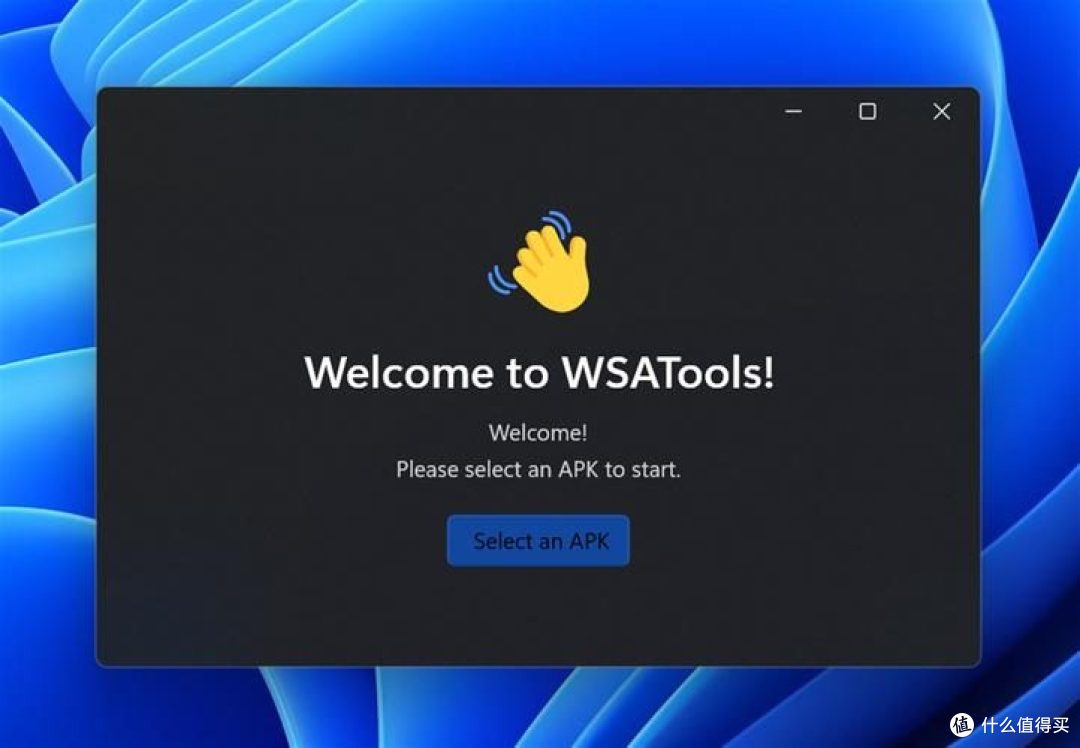
准备工作完成之后,下载好压缩包解压,这里有个很重要的细节,解压出来的整个 WSA 文件夹要放到固定目录,比如 D 盘根目录这类不容易误删的位置,一旦完成部署,这个文件夹不能随意移动或者删除,否则子系统直接失效。放好之后,用管理员权限运行目录里的 run.bat 脚本,剩下的部署工作交给脚本自动完成,等待片刻就能在电脑上找到 WSA 的设置面板。
实际使用的时候,WSA 和模拟器的差距很容易感受出来。安装好的安卓应用会生成桌面快捷方式,启动之后是独立窗口,和电脑上其他软件一样拖动、缩放、最小化。它支持 Windows 和安卓侧的文件夹互通,在 WSA 高级设置的实验性功能里打开共享用户文件夹,安卓子系统里的文件管理器就能直接访问电脑里的文件,复制素材、导入资源都很方便。安装 APK 也不需要额外的 APK 安装器,直接双击 APK 文件就能完成安装,整个过程和电脑上安装软件差别不大。
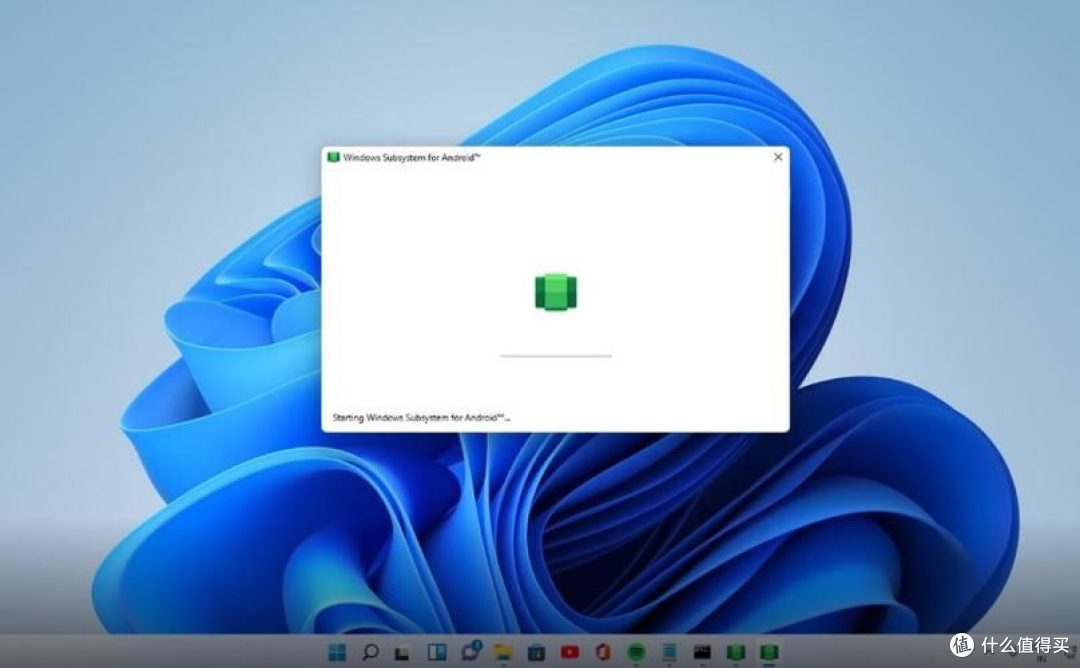
在资源调度上,WSA 提供了三种运行策略,用来平衡响应速度和内存占用。
“按需要” 模式平时保持休眠,几乎不占用系统资源,只有启动 APP 的时候才唤醒,适合偶尔打开测试软件的用户,缺点是首次打开应用会有明显等待;默认的 “部分运行” 模式会维持一个轻量后台,占用资源不多,打开速度比较均衡,也是大多数人的选择;“始终分配” 模式会让子系统常驻后台,APP 秒开,代价是会持续占用内存,更适合长时间高频使用安卓应用的人。内存上限也可以手动调整,默认分配 6GB 左右,如果电脑内存比较紧张,调低到 2GB 也能运行轻量 APP。
当然也要客观看待 WSABuilds,它属于社区维护的第三方修改版本,不再有微软官方保障,后续不会再有来自微软的功能更新,安卓底层版本停留在 Android 13,部分对新版安卓 API 有要求的新应用可能会出现兼容问题。而且它依托虚拟化,低配电脑运行起来会比较吃力,玩大型手游的表现,未必比得上专门优化的游戏模拟器。
回过头看,微软放弃 WSA 的决定一直让不少数码爱好者感到费解。这套方案最大的优势就是原生融合,没有广告,底层调用更直接,体验是很多模拟器追赶不上的。
WSABuilds 的出现,恰好留住了这套优秀的方案,不仅让 Win11 老用户继续使用,还把使用门槛下放到 Windows10 用户群体。
如果你只是偶尔跑一些移动端软件、测试 APK,不想被各种模拟器的弹窗广告打扰,WSABuilds 确实是一个值得尝试的选择。
社区持续维护的背后,也能看出大家对 “Windows 原生运行安卓” 这件事的需求一直都在,只是不知道未来,是否还会有同类官方方案重新回到我们面前。
作者声明本文无利益相关,欢迎值友理性交流,和谐讨论~











校验提示文案
校验提示文案