




























94
41
截图和扫描件里的字,怎么一键变成能搜的文本
2026-11-04 11:00:56
0点赞
0收藏
0评论
手里攒了一堆截图:合同照片、会议白板、别人发来的报价单、网页上的参数表。想用的时候才发现,这些字只能看,不能选、不能复制、也搜不到。
解决这件事的工具其实早就装在电脑和手机里了,多数人只是没打开。这篇按设备分三条路讲清楚,顺带说几个识别完还要补的动作,不然识别出来照样白搭。
一、先分清三种图,处理方式完全不同
这一步不分清,后面全是白费劲。
1. 屏幕截图:用系统截图功能抓下来的图,字是清晰的像素,识别成功率最高;
2. 手机拍的照片:有透视、有反光、有四角翘起,先裁正再识别,效果好一截;
3. 扫描件 PDF:要注意,有些 PDF 本身带文字层,能直接选中,根本不需要识别;只有那种整页是图片的扫描版,才需要走识别。
第三种最容易做无用功。判断方法很简单:在 PDF 阅读器里试着拖选一段文字,能选中就是有文字层,直接用;选不中就是图片,走识别。
二、Windows:两条免费的路,都在系统里
第一条是 Windows 11 自带的截图工具。 Windows 11 在 2021 年 10 月发布时就换掉了老版截图工具,文字识别是后来加进去的功能。按 Win + Shift + S 截图,截完点右下角的通知打开编辑器,工具栏里有个「文本操作」按钮,点一下,图里的文字会被框出来,可以单段复制,也可以「复制全部文字」。
微软在自己的支持文档里说过,这一步的文字识别是在本机完成的,图片不上传。对经常处理内部资料的人来说,这一点比识别率高不高更重要。
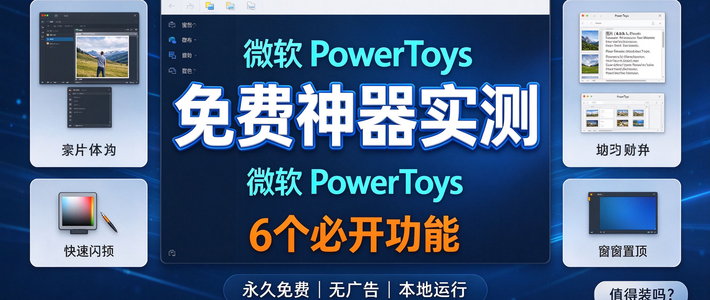
第二条是 PowerToys 的「文本提取」。 PowerToys 是微软官方出的免费工具集,2019 年由微软重新开源维护,装上之后启用 Text Extractor 模块,按 Win + Shift + T,在屏幕上框一块区域,框里的字直接进剪贴板,连图都不留。
两条路怎么选:只要屏幕上的字(包括暂停的视频画面、不能复制的软件界面),用 PowerToys 快;已经在手里的图片文件,用截图工具的文本操作更顺。
一个实测出来的细节:这两条路对清晰印刷体(PPT、文档、单据)效果都不错,遇到暗色界面上的小号灰字就容易掉字、串行。截图时切成浅色模式,识别率会明显好转。
三、手机:比电脑更省事的两个入口
iPhone 用「实况文本」。 按 Apple 支持页的说明,实况文本随 2021 年发布的 iOS 15 上线,需要 iOS 15 或更高版本、iPhone XS/XR 及之后的机型。在「照片」里打开截图,长按图里的文字,拖动手柄选中,点拷贝;想全文提取就点右下角的实况文本图标,选「全选」。
安卓用 Google Lens。 这个功能在 2017 年上线,现在集成进了 Google 相册。在 Google 相册里打开截图,点底部的 Lens 图标,选中文字后复制。各家手机自带的相册 App 位置不太一样,认图标就行。
手机上这条路最大的价值是快:开会时拍的板书、别人发来的名片,当场就能变成文字,不用回办公室再折腾。
四、扫描件和长文档:别用截图工具硬啃
一页一页截图太慢,而且长文档截出来的图分辨率往往不够。
比较省事的顺序是这样:
1. 先看 PDF 有没有文字层,有就直接复制;
2. 没有的话,用手机自带的「扫描文稿」功能重新扫一遍(iPhone 的备忘录、安卓各家相册基本都有),扫描时会自动纠正透视、增强对比度,出来的图比随手拍清楚得多;
3. 再对扫描结果做文字识别,成功率比直接识别原照片高。
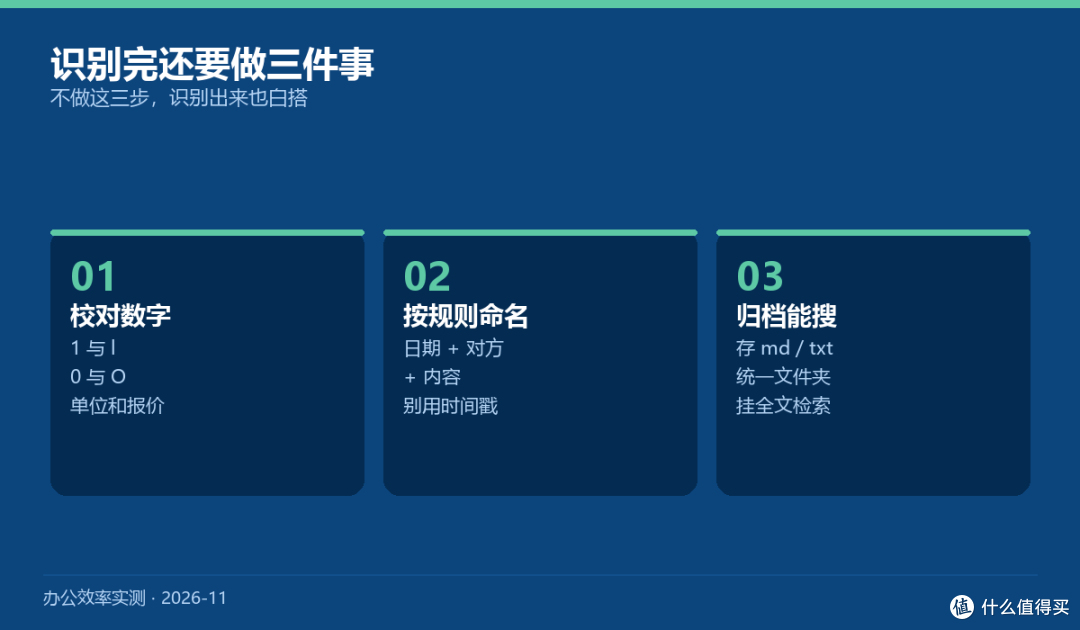
五、识别完还有三件事,不做等于白识别
第一件,校对。 任何识别工具都会在形近字上出错,尤其是数字和单位。「1」和「l」、「0」和「O」、「m²」和「m2」,这类错误在报价单和参数表里最要命。养成习惯:识别完先扫一遍数字。
第二件,命名。 默认文件名是一串时间戳,过两周就找不到。改成「日期 + 对方 + 内容」,以后全靠这个名字找。
第三件,归档到能全文搜的地方。 识别出来的文字存成 md 或 txt,放进一个统一的文件夹,再用支持全文检索的笔记软件挂上去。这样以后要查「去年那台设备的功率」,搜关键词就能出来,不用翻相册。
六、隐私这条线,别踩
在线的识别网站确实方便,把图拖进去就出文字,但上传意味着文件离开了你的设备。
三类东西不要往不认识的在线工具里传:身份证、银行卡、合同扫描件、带客户名单的表格。这类文件走本机识别,速度慢一点,风险小很多。
七、三个常见坑
1. 截二次图,或者用 JPG 存。 把截图放大再截一遍等于损失两次清晰度,要放大就在原图上放大再截;JPG 有损压缩会在字边缘留下噪点,PNG 在 1996 年定稿时就是为了无损保存这类图像,截图默认存 PNG 就别转。
2. 暗色模式硬识别。 深色底浅色字对小字号很不友好,能切浅色就切。
3. 表格直接识别。 表格的行列关系很容易在识别后塌掉,建议识别完再手工对一遍,或者干脆照着原表重排。
结语
这件事的门槛比想象中低:Windows 11 的截图工具和 PowerToys、iPhone 的实况文本、安卓的 Lens,全是系统自带的,不花钱也不用装软件。
真正决定效率的不是工具,是后面那三个动作:校对数字、按规则命名、归档到能搜的地方。少做一步,过两周还是一堆找不到的碎片。
本文含 AI 辅助创作内容,已由人工核对事实与表述。
问答
Q1:Windows 10 能用截图工具提取文字吗?
答:Windows 10 自带的截图工具没有这个功能,装微软官方的 PowerToys 就行,里面的「文本提取」支持 Win10 和 Win11,快捷键是 Win + Shift + T。
Q2:识别出来的文字排版全乱了,怎么办?
答:正常现象。识别引擎按行切分,段落和缩进都会丢。纯文字手动分段即可;表格建议照着原表重排,比修识别结果省事。
Q3:手写字能识别吗?
答:清楚的正楷能识别一部分,潦草的基本不行。手写内容建议直接重打,或者拍照留存后手动录入关键信息。
Q4:在线识别工具能不能用?
答:能,但看内容。公开的资料、网页截图没问题;身份证、合同、客户名单这类,建议用系统自带的本机识别,不上传。
Q5:长截图一次能识别吗?
答:能,但长图的分辨率会被压缩,越往后越糊。超过两三屏的长图,建议分段截、分段识别,准确率更高。
作者提示含AI生成内容。作者声明本文存在利益相关性,请大家尊重作者及分享的内容,友善沟通,理性决策~