

拍好了一段知识口播或剧情短片,有时不想暴露真实声音,有时一人分饰两角想拉开声线差距,该用什么工具给「已经录好」的视频后期变声?市面上名字都叫变声器,底层做法其实分成三种,用错场景很容易出现「背景音乐也跟着变怪调」「吐字全糊成电音」的翻车情况。
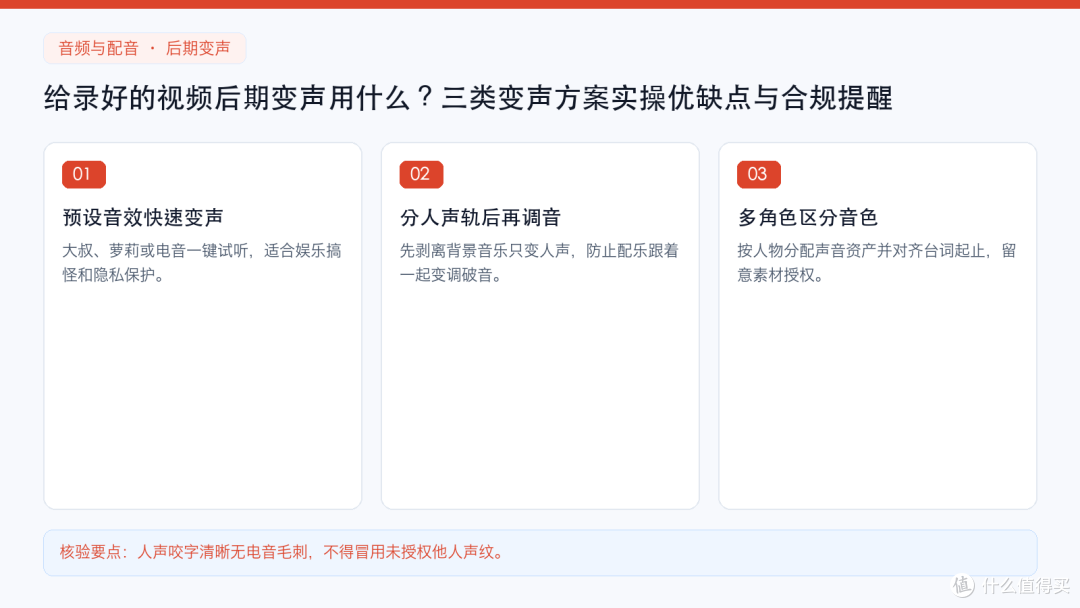
三类后期变声方案怎么选
第一类:剪辑软件自带音频变声效果(门槛最低)
如果你只是做搞笑配音、隐藏原音主声纹,或想快速套用大叔、卡通、广播等风格化效果,不用另外装独立软件。直接在剪映等主流剪辑工具里选中视频对应的音频轨,在音效/变声面板里切换预设、手动微调音调参数就能实时试听。
• 优点:操作零学习成本,音画时间轴天然锁定,不会出现导出后再重新对不齐嘴的问题;
• 避坑点:千万别对「人声和背景音乐混在一起」的音轨直接套变声,否则伴奏也会一起走调。正确动作是先用剪映专业版或官网支持的人声分离把人声单独拆出来,只对人声轨变调,再重新合流配乐。
第二类:分角色音色调整 / 声音重配(适合剧情与多角色解说)
如果觉得传统升降调听起来还是偏「机器怪声」,想让旁白变成更自然的播音腔或不同年龄的角色声,可以走「音色调整 / 文本重配」路线。以剪映专业版的音频工具为例,支持先把人声从背景声中分离并降低底噪、做声音美化,再根据角色选择不同音色或有授权的声音资产;没有固定出镜口型要求的镜头,甚至可以直接把台词转成文本重新按目标音色朗读生成音频轨。
第三类:专业音频工作站(DAW)手动修音(适合极致音质)
对于需要做精细共振峰偏移、均衡器(EQ)和混响匹配的长剧或有声剧,可在专业音频软件内分轨调节共振峰后再导回视频时间线。
两个极易忽视的踩坑边界
1. 换音色不会自动改台词或改口型:如果是真人近景直视镜头的口播,后期把声音节奏或词句换掉,口型一定会露馅,大改动必须配合重拍或用空镜遮盖;
2. 严守声音隐私与授权边界:只对自己有权限处理的录音和平台明确授权的音色进行操作,不要尝试未经允许模仿或克隆他人真实声纹用于公开传播。
具体变声预设、音色可用范围及会员权限以端内实际界面为准。
利益相关说明:作者参与剪映相关工作;本文使用 AI 辅助撰写。
作者提示含AI生成内容。
当前文章无评论,是时候发表评论了