

很多人升级电脑主机,却忽略显示器,直到换上新屏幕才发现:换显示器,体验提升有时候比换CPU显卡更直观。之前我一直用24英寸1080P 60Hz老显示器,用了好几年,不管日常办公还是打游戏,总觉得差点意思。长时间对着屏幕写方案,下班之后眼睛酸胀干涩;玩游戏的时候画面拖影明显,快速转头时画面糊成一团。这次下定决心升级显示器,做足功课,也踩了不少认知误区,分享给打算换新屏幕的朋友。
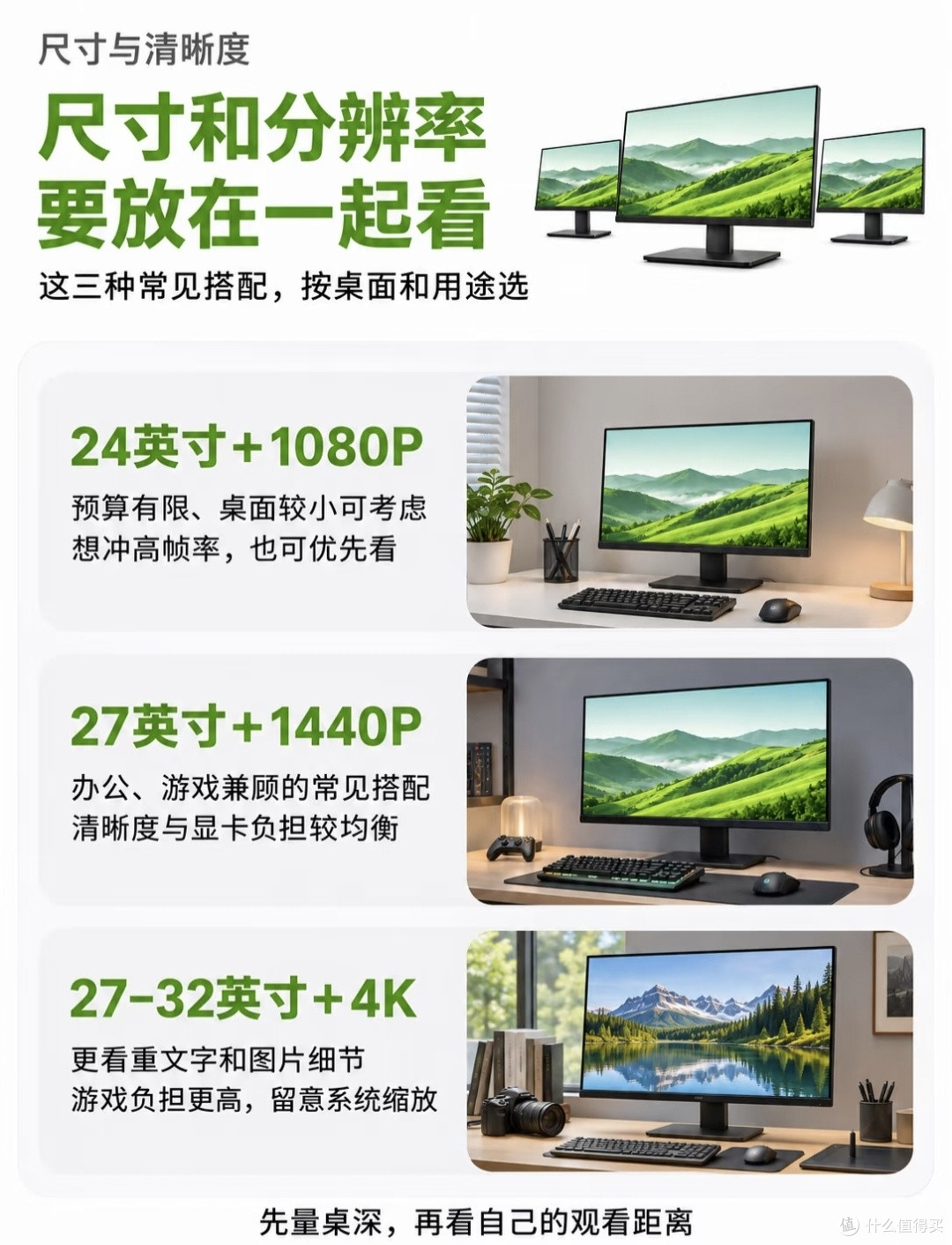
最先纠结的就是尺寸+分辨率搭配。旧的24寸1080P,近距离看文字颗粒感很重。我桌面深度不算大,直接排除了32寸4K,最后重点看27英寸2K。这里提醒大家,不是分辨率越高越好。4K画质细腻,但对显卡压力很大,如果你的主机跑不动高帧率,强行上4K,游戏帧数暴跌,反而得不偿失。24寸1080P适合小桌面、预算有限;27寸2K是游戏办公万金油;27~32寸4K更适合修图、看影片,一定要先量自己的桌深再决定。预算方面我的取舍思路:优先把预算给到面板、色准和分辨率,花哨的RGB灯光这类附加功能,能省就省。
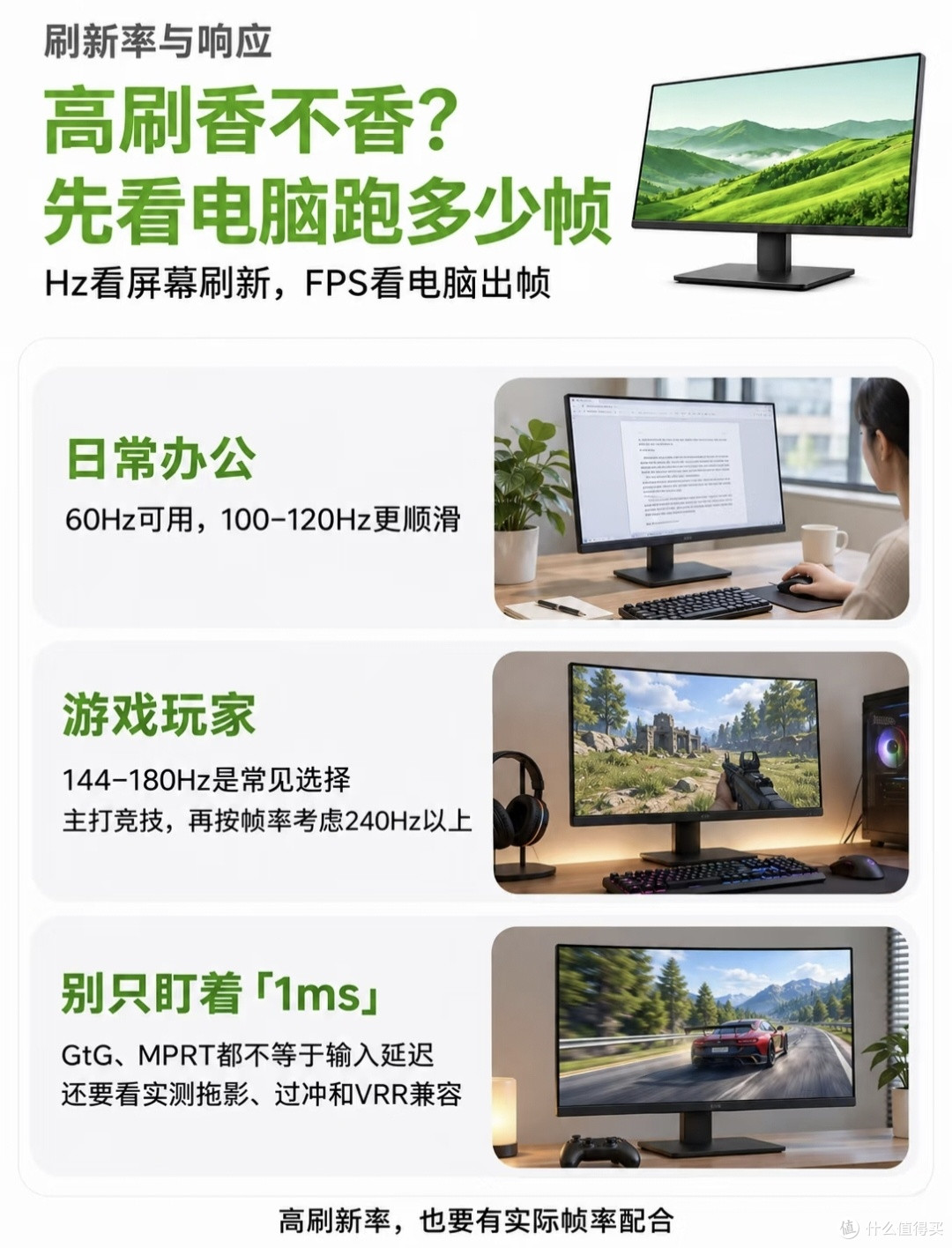
刷新率是第二个重点。老屏幕60Hz,拖动网页、滑动表格都觉得卡顿不跟手。之前我盲目觉得越高刷越好,看完资料才明白:高刷需要显卡输出足够FPS。办公用户100-120Hz就足够顺滑;游戏玩家144-180Hz性价比最高,竞技类游戏再考虑240Hz往上。别被宣传的1ms参数迷惑,很多标注的1ms是MPRT,不是原生响应,还要留意拖影、过冲,不能单看纸面数字。
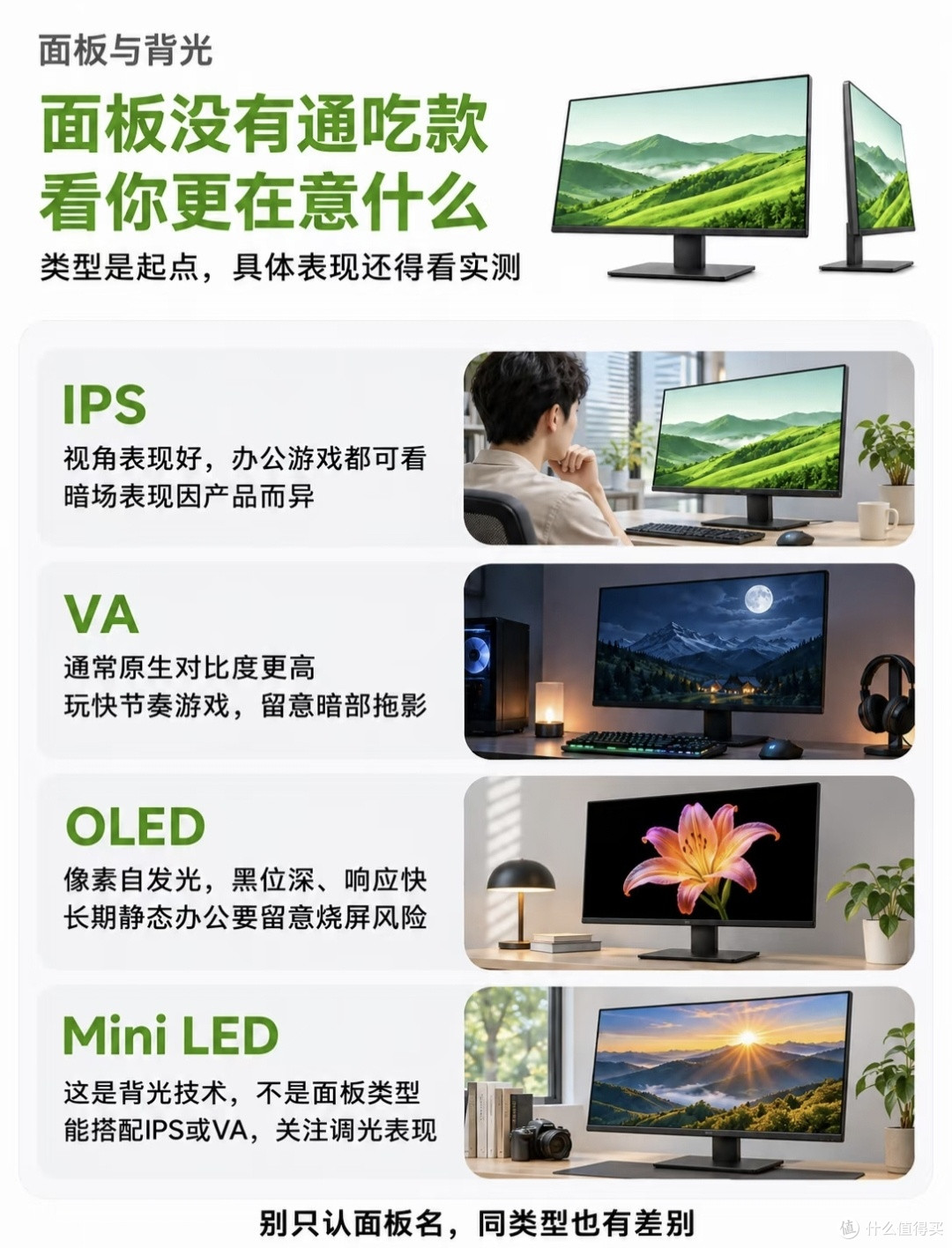
面板选择也很关键,不存在万能面板。IPS视角好,办公游戏通用,也是大众首选;VA对比度高,看电影氛围感强,但快速游戏容易有拖影;OLED黑位绝美,响应快,适合观影和游戏,但长时间固定画面办公,要警惕烧屏。MiniLED属于背光技术,并不是单独面板,选购的时候别混淆概念。
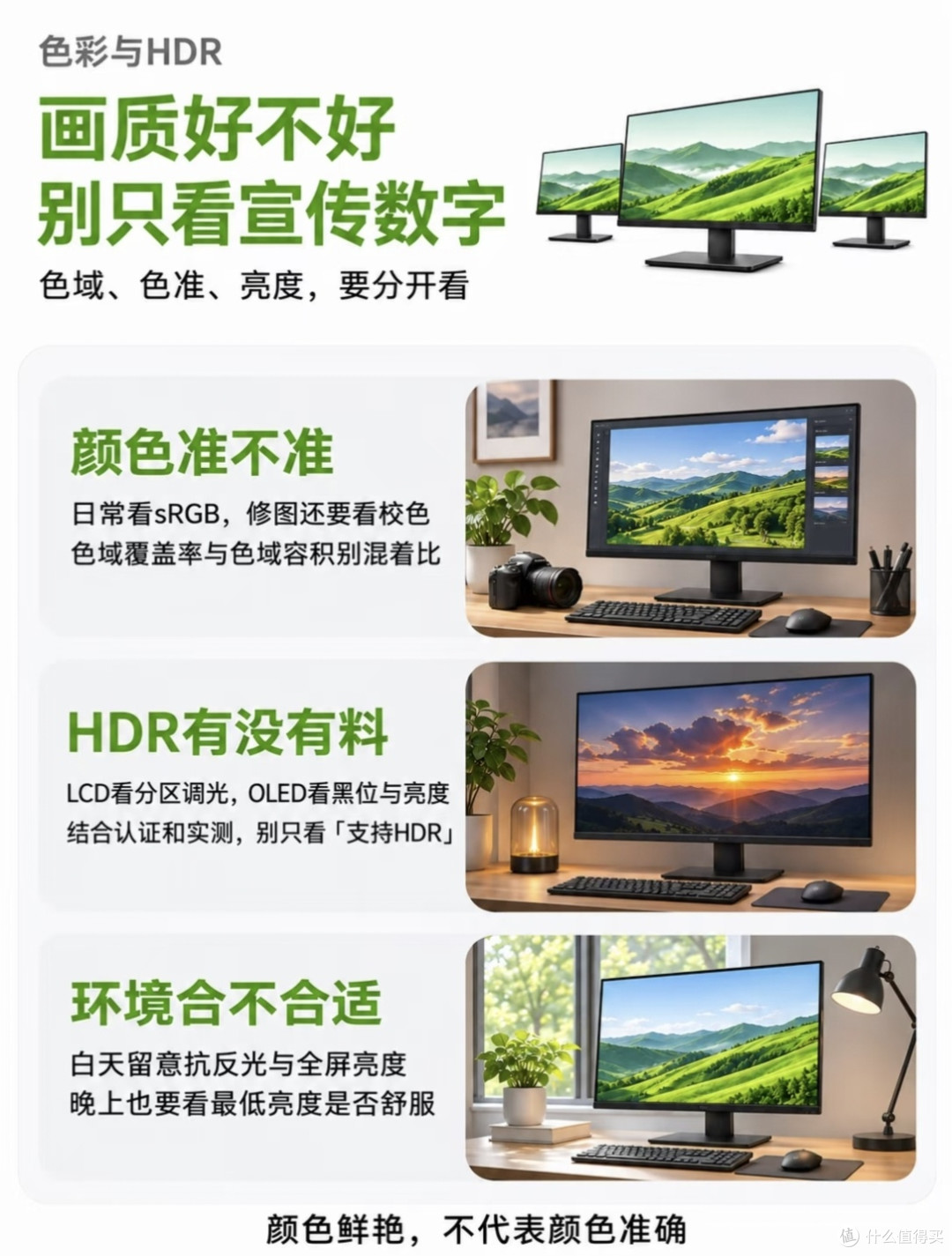
色彩方面也是新手重灾区,不要被商家“色彩鲜艳”的宣传忽悠。日常使用认准sRGB色域;做设计修图,要看色准。很多廉价显示器号称支持HDR,但亮度不够,开了反而发灰,选购HDR屏幕一定要看实测亮度与分区调光,不要只看“支持HDR”四个字。
我身边不少朋友踩坑:显卡性能一般,硬上4K高刷,游戏帧数拉胯;桌面很小,入手32寸大屏,离屏幕太近,看得眼睛疲惫;还有单纯只看面板名字,忽略产品实际调校。
升级显示器,核心思路是先看自己使用场景,再结合主机性能、桌面空间定参数,优先把预算花在核心参数上,不用无脑追顶配。换上新27寸2K屏之后,连续加班敲文档,眼睛酸胀感减轻很多;周末打开3A游戏,画面细腻流畅,完全没有旧屏的拖影。真切体会到,选对显示器,才是低成本提升桌面体验的办法,真正感受什么叫换屏如换机。
当前文章无评论,是时候发表评论了