


前言
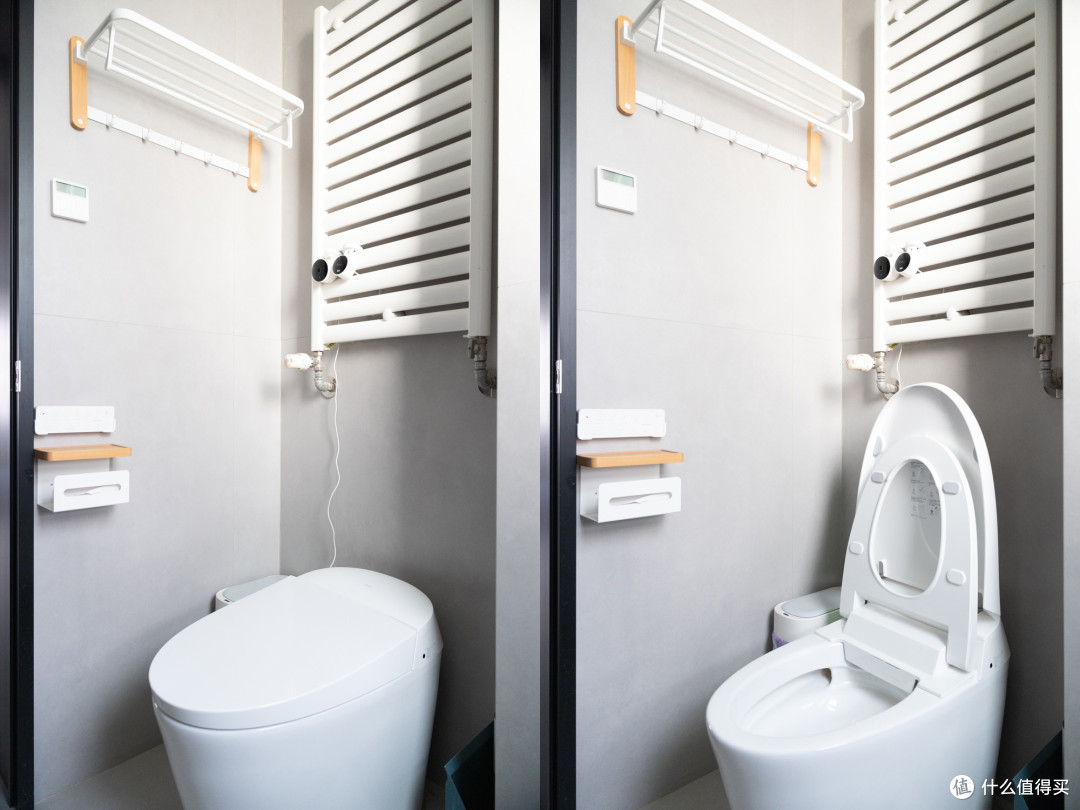
事情的起因是五岁的逆子在家上厕所经常不掀马桶坐圈就放水,经常搞得马桶坐圈上都是水,然后就经常被孩他妈坐上。。。然后就经常被孩他妈执行家法。。。
为了维系母子关系,作为一家之主的孩他爸决定出马看看怎么能解决这个问题。
自动化设置
其实一开始我是想用人体存在传感器来解决这个问题的,因为家里的马桶也是智能马桶,只需要设置有人且马桶盖关着,就打开马桶坐圈就行了。不过这样对老母亲就不太友好,需要每次再把坐圈再摁下来。还有就是进卫生间洗浴也会打开马桶圈,增加了马桶的工作量。
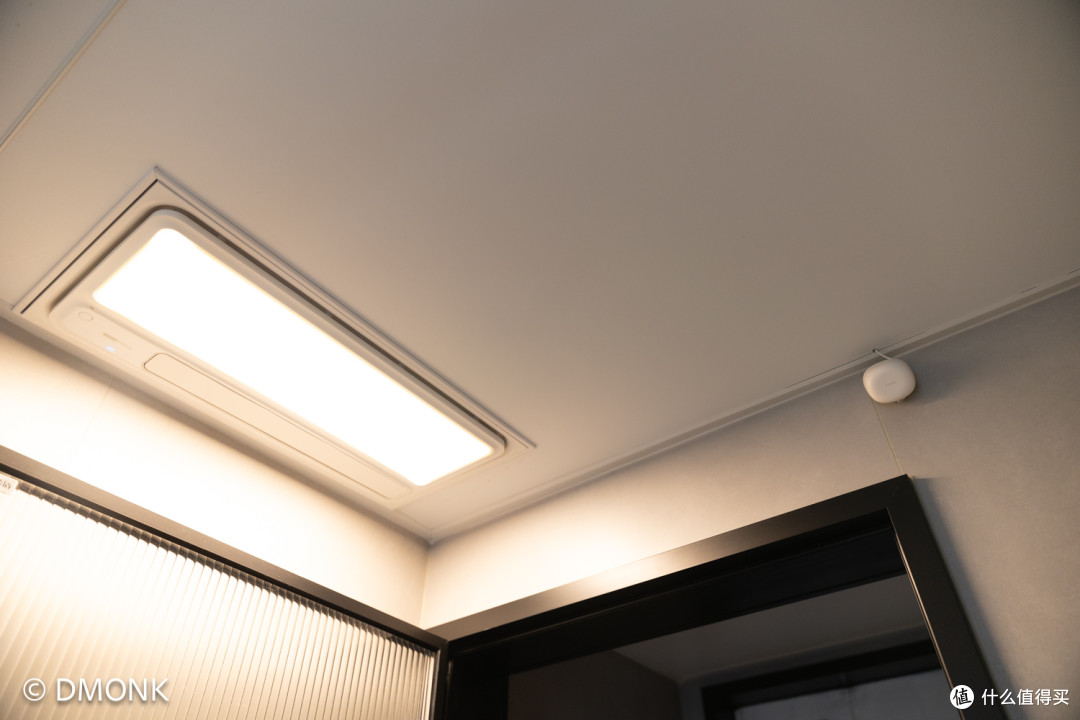
因为家里正好有两款闲置的室外三防摄像机——Aqara 智能摄像机G100和小米室外摄像机AW200 ,所以我就在想能否通过人脸识别的方式来实现智能联动。Aqara G100虽然支持人脸识别但是需要订阅看家卫士服务才能使用,貌似还是云端识别,米家AW200则直接不支持人脸识别。
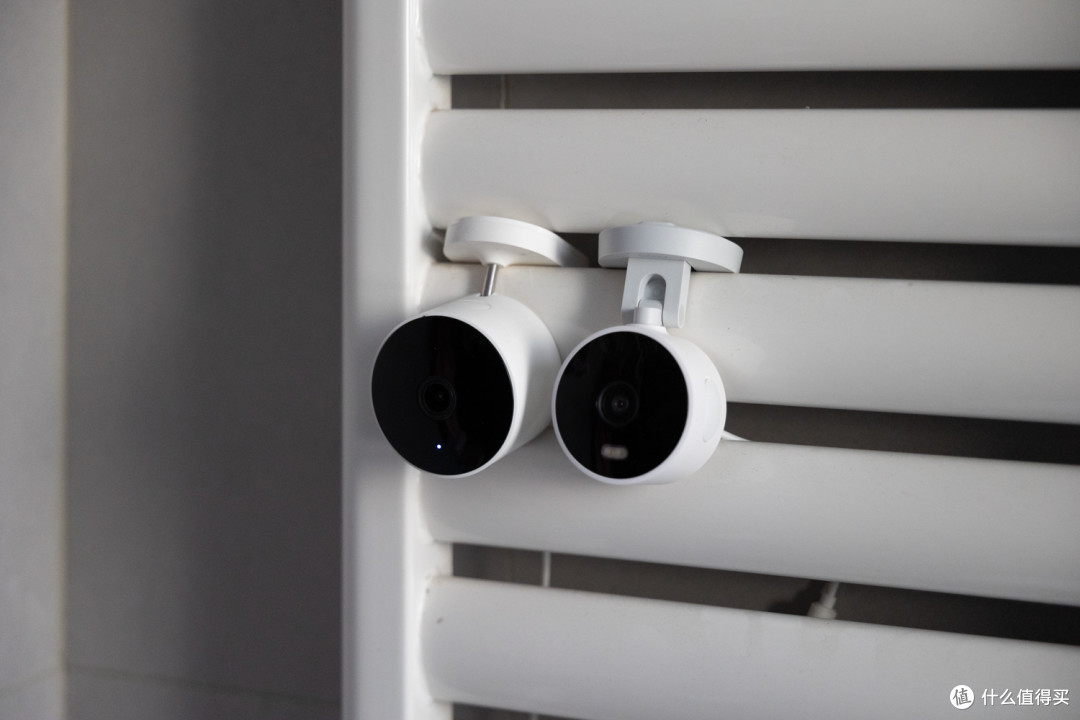
直接靠摄像机自己来识别肯定是不行了,最后我想到了知名的本地开源AI监控方案——Frigate!
Frigate是一个基于本地AI进行实时物体检测的NVR系统。它使用OpenCV和TensorFlow进行实时物体检测。为提升效率,Frigate采用低开销运动检测来确定需要执行AI分析的画面区域,并将物体检测进程独立运行以最大化处理帧率。系统通过MQTT协议与其他系统进行通信和集成,例如与Home Assistant实现深度集成。为高效处理,Frigate支持多种AI加速硬件,包括Nvidia GPU、Google Coral TPU、瑞莎CIX NPU、Hailo-8L等。Frigate利用MediaMTX、FFmpeg等工具处理视频流的输入、转码与再流播。
Frigate部署
Frigate采用Docker容器方式部署,支持 Docker Compose 一键部署,官网可以直接生成 Docker Compose 配置
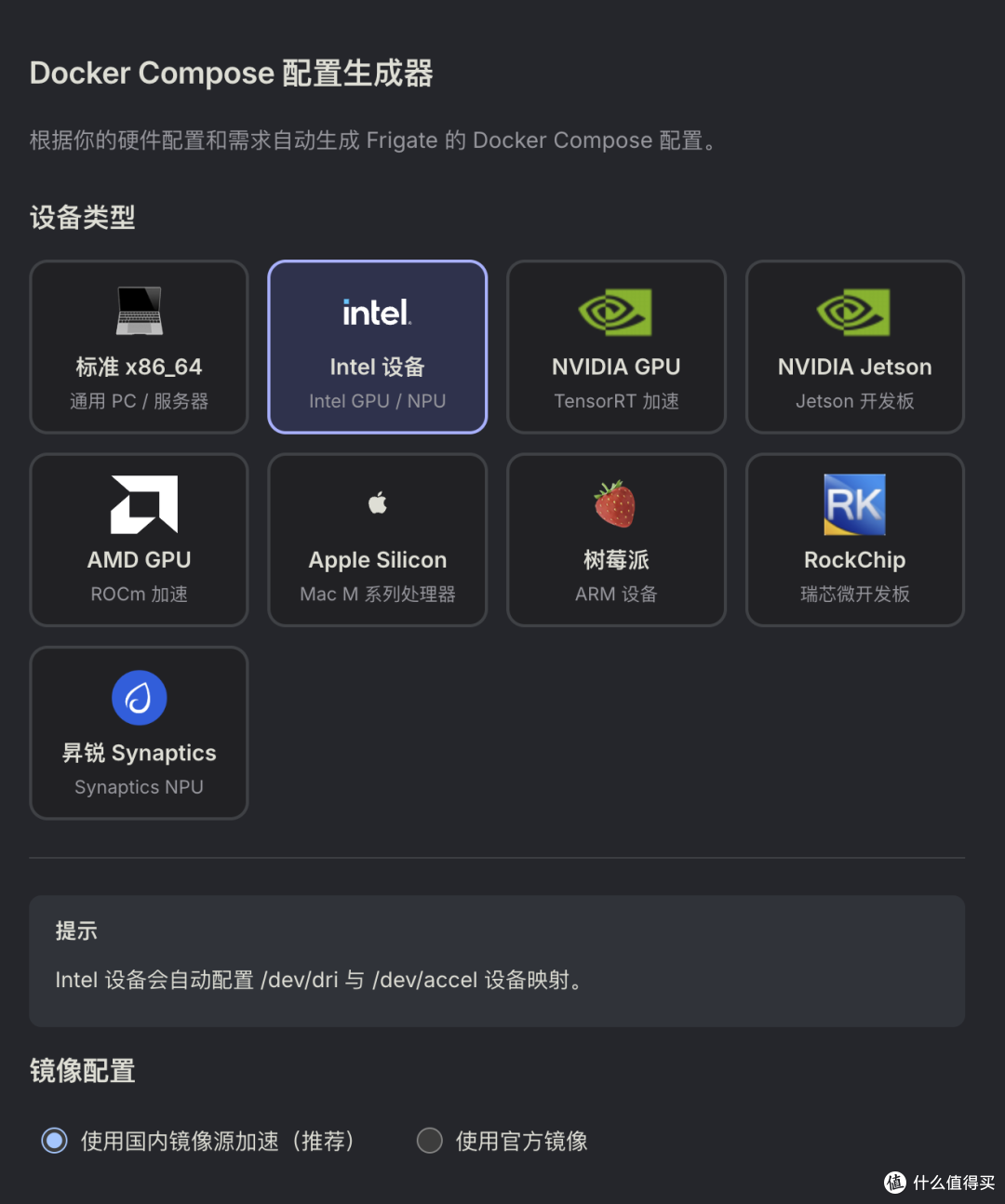
下面是我根据绿联NAS生成的配置,大家可以根据实际目录修改后使用。
services:
  frigate:
    container_name: frigate
    privileged: true # 使用特权模式
    restart: unless-stopped
    stop_grace_period: 30s # 为各服务提供足够的关闭时间
    image: docker.cnb.cool/frigate-cn/frigate:stable # 此处为国内镜像源地址,原地址为 ghcr.io/blakeblackshear/frigate:stable
    shm_size: "512mb" # 根据上述计算结果为你的摄像头更新此值
    devices:
      - /dev/dri # 用于 GPU 硬件加速
      - /dev/accel # Intel NPU
    volumes:
      - /etc/localtime:/etc/localtime:ro # 同步宿主机时间
      - /volume3/docker/frigate/config:/config # "/volume3/docker/frigate/config" 为你宿主机上存放配置文件的路径
      - /volume3/docker/frigate/video:/media/frigate # "/volume3/docker/frigate/video" 为你宿主机上存放监控录像文件的路径
      - type: tmpfs # 使用 1GB 内存作为录制片段存储的临时存储
        target: /tmp/cache
        tmpfs:
          size: 1000000000
    network_mode: host
    environment:
      TZ: "Asia/Shanghai" # 设置为中国 +8 时区
      HF_ENDPOINT: "https://huggingface.mirror.frigate-cn.video" # 由我们提供的 Huggingface 国内镜像源,提供 Frigate 需要用到的部分模型加速下载
      GITHUB_ENDPOINT: "https://github.mirror.frigate-cn.video" # 由我们提供的 GitHub 国内镜像源,提供 Frigate 需要用到的部分模型加速下载
      TF_KERAS_MOBILENET_V2_WEIGHTS_URL: https://cnb.cool/frigate-cn/mirrors/storage.googleapis/-/git/raw/main/tensorflow/keras-applications/mobilenet_v2/mobilenet_v2_weights_tf_dim_ordering_tf_kernels_0.35_224_no_top.h5 # 分类模型需要的权重文件
打开绿联NAS Docker应用,点击项目——创建项目,设置项目名称,存放路径,粘贴Compose配置,然后点击立即部署。
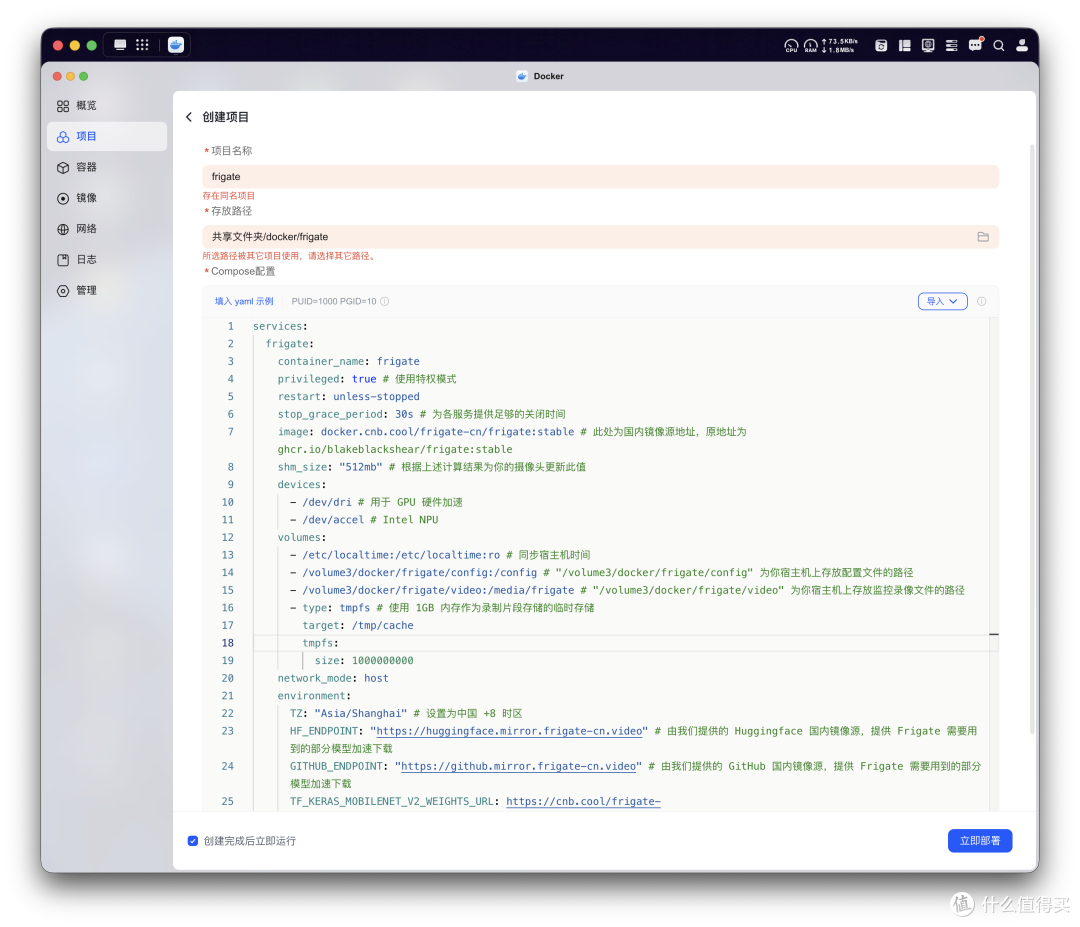
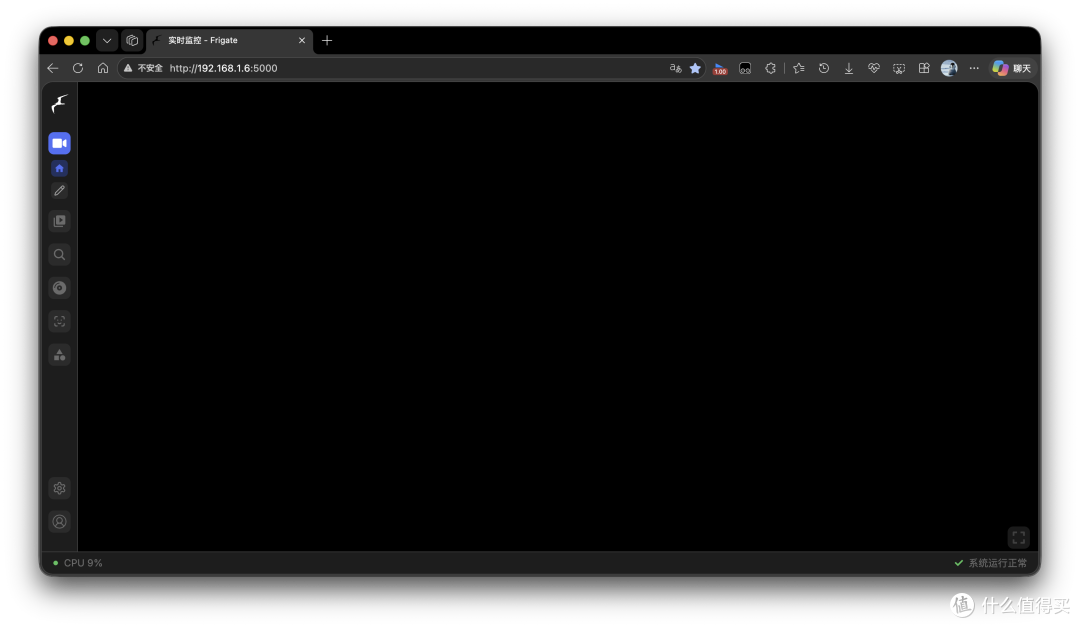
稍等片刻等待部署完成后浏览器访问 http://NAS IP:5000/ 打开Frigate的WEB页面。
摄像头接入
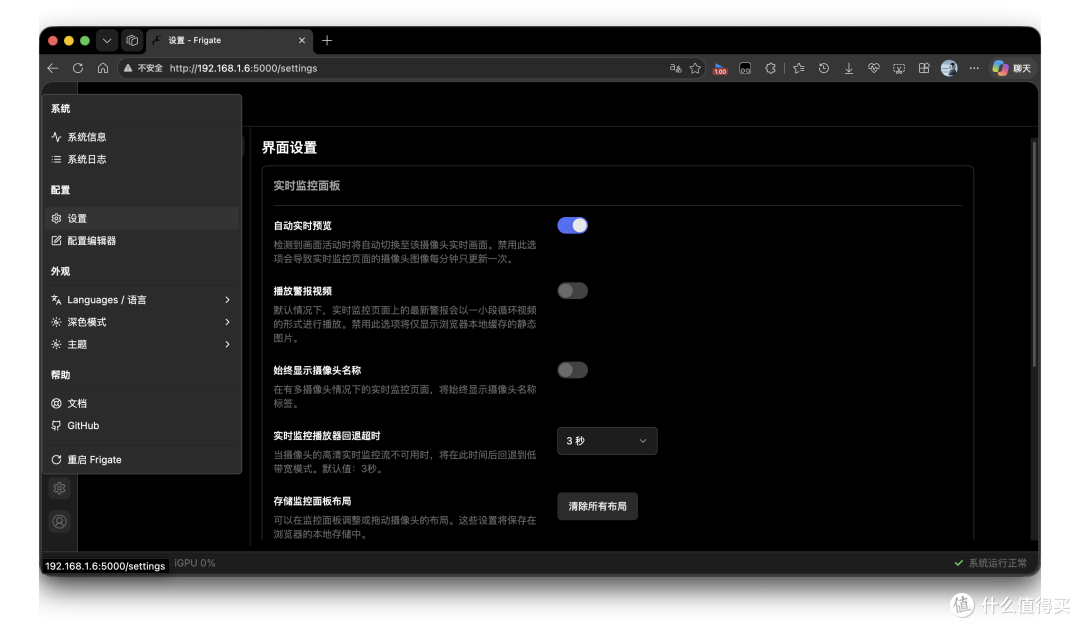
点击左下角设置——配置,进入Frigate的配置页面,点击点击全局配置——摄像头管理——添加摄像头
ONVIF协议摄像头接入
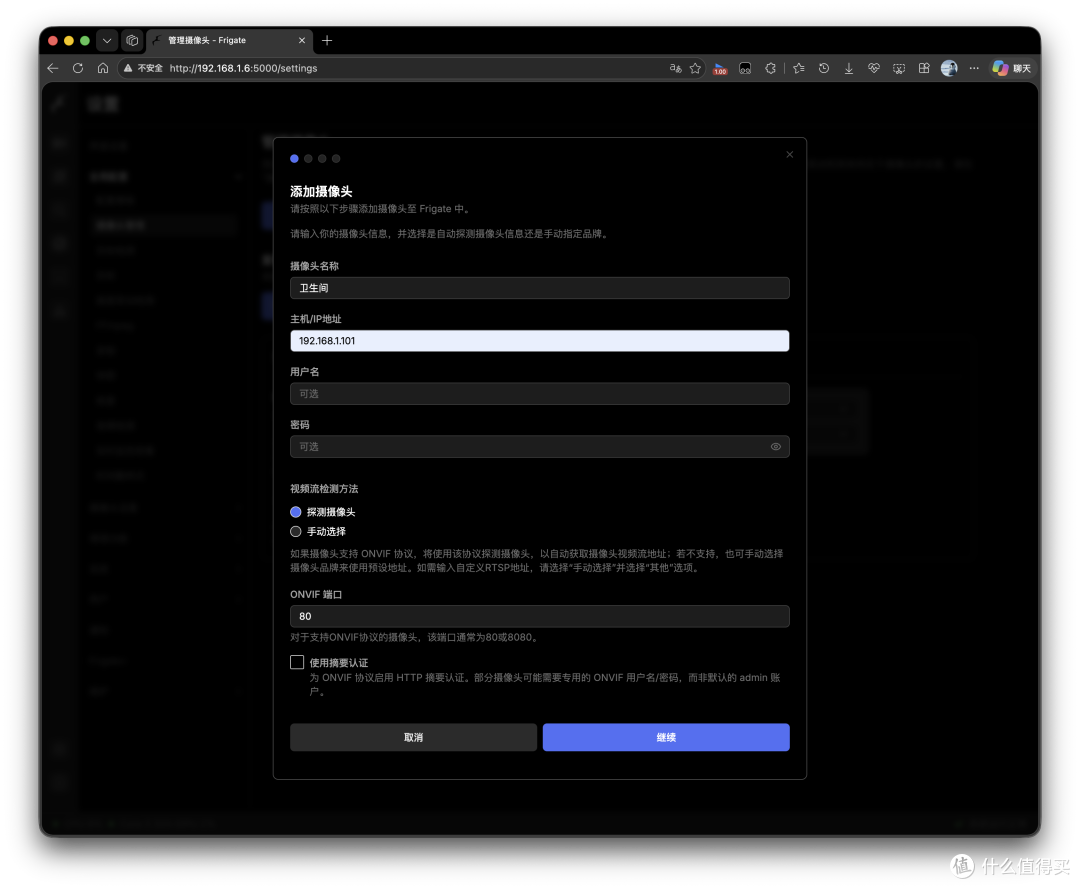
如果你的摄像机支持ONVIF协议,输入摄像头名称、IP、用户名、密码,进行探测接入。
RTSP协议摄像头接入
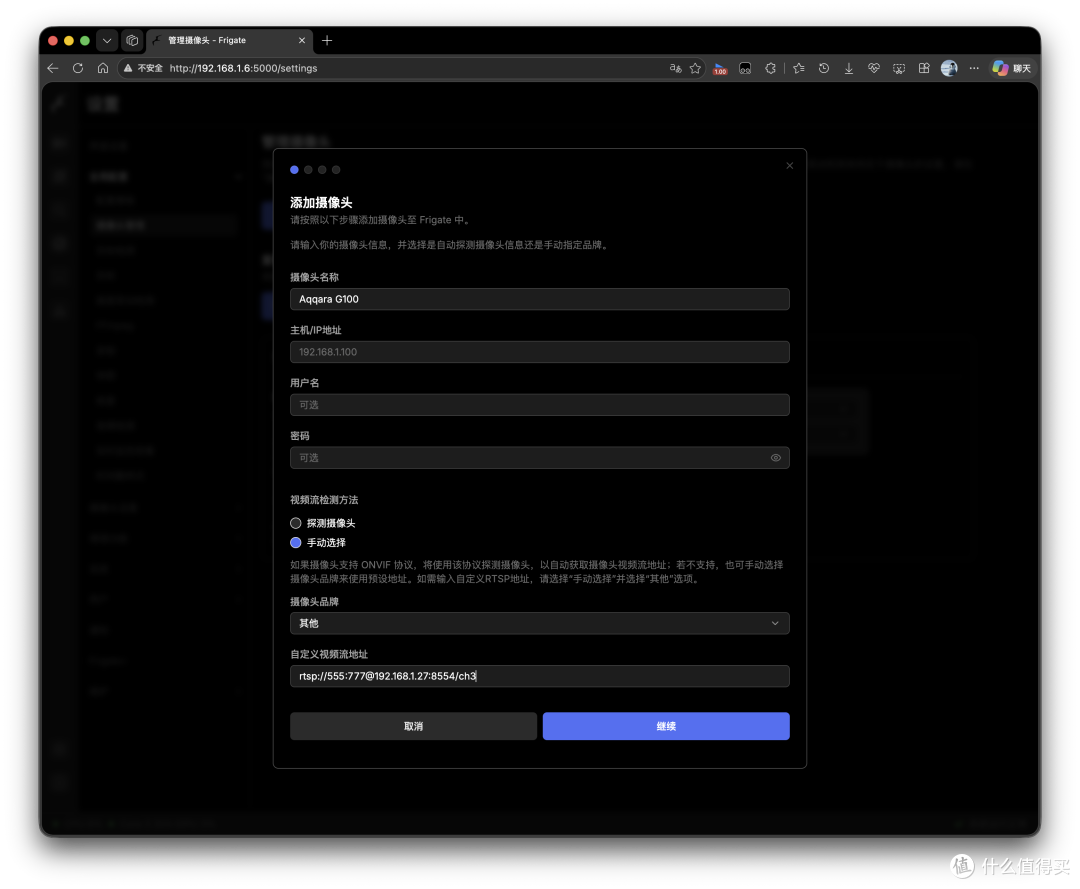
如果你的摄像机只支持RTSP协议,比如Aqara的G100,在添加摄像头时视频流检测方法选择手动选择,输入视频流地址,格式为rtsp://用户名:密码@IP:端口/子码流用低分辨率的就可以
小米摄像头接入
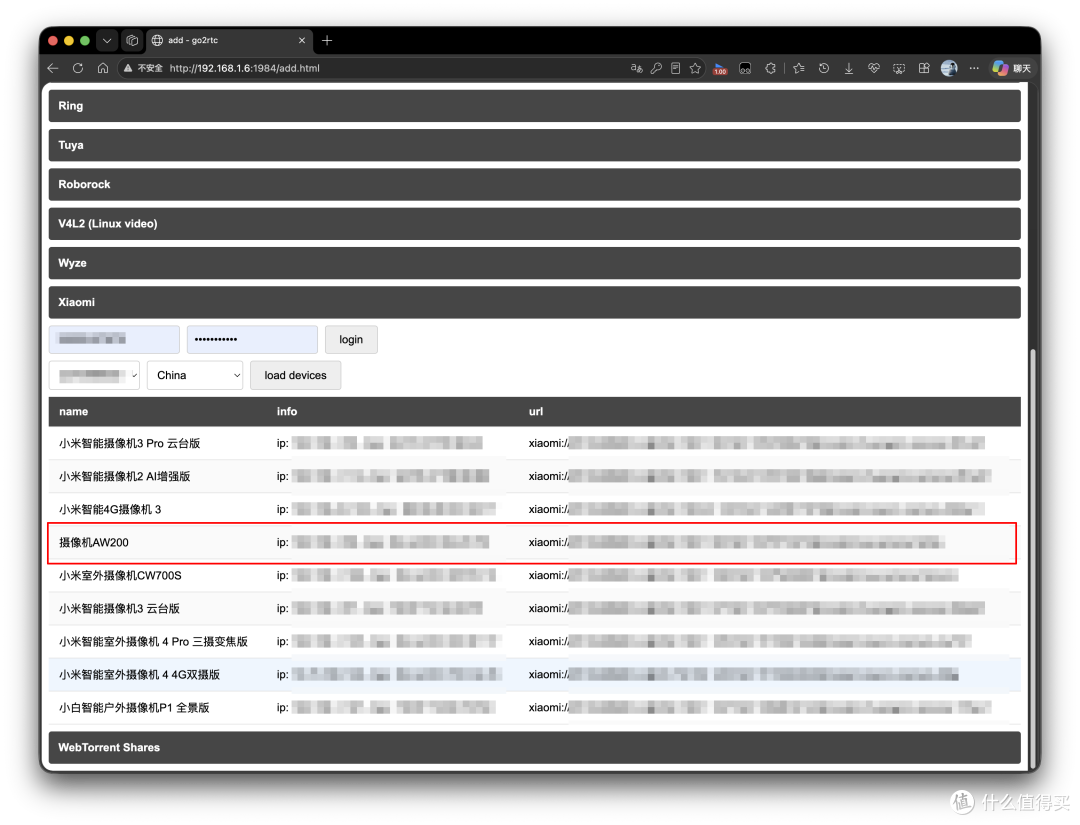
如果你的摄像机是米家摄像机,则需要通过Go2rtc的方式来接入,浏览器输入http://NAS IP:1984/打开Frigate自带的Go2RTC,点击add,找到下面xiaomi字段,输入米家账号、密码登录,成功后点击load devices。
下方会列出米家账号下所有的摄像机,找到你需要接入的摄像机,把后面xiaomi://开头的URL复制下来备用。
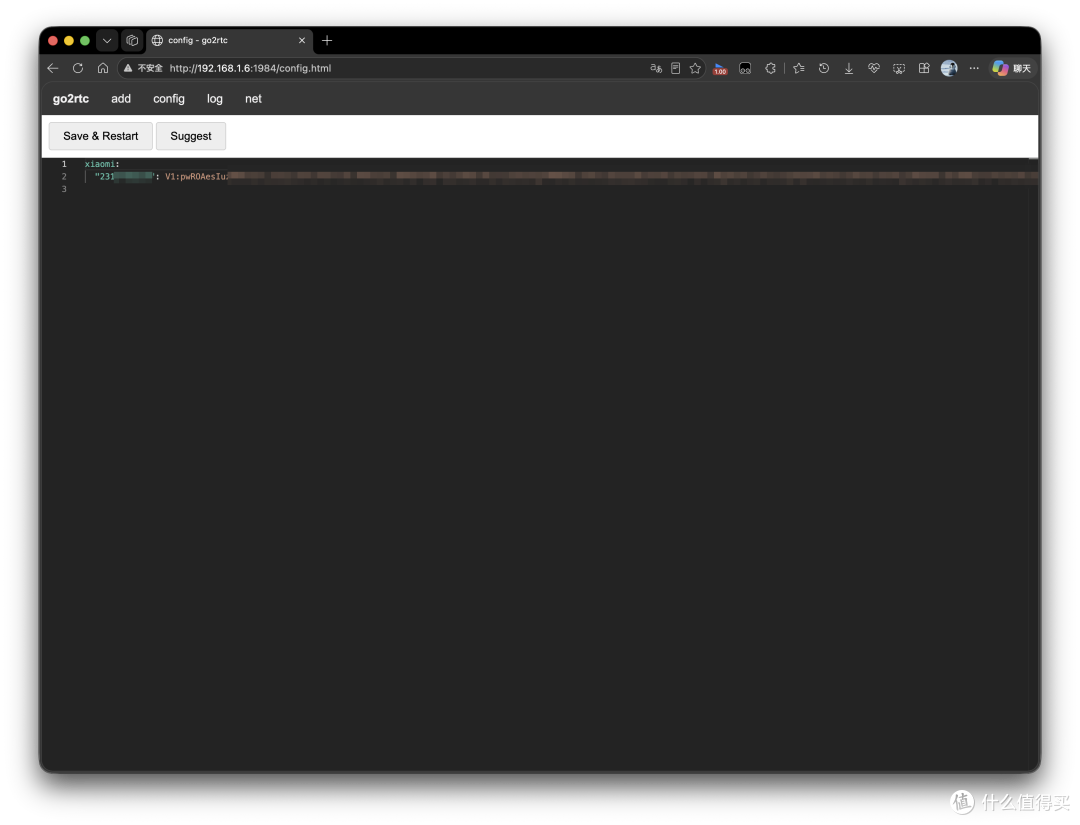
再点击config菜单,把里面xiaomi开头的Token内容复制下来备用。
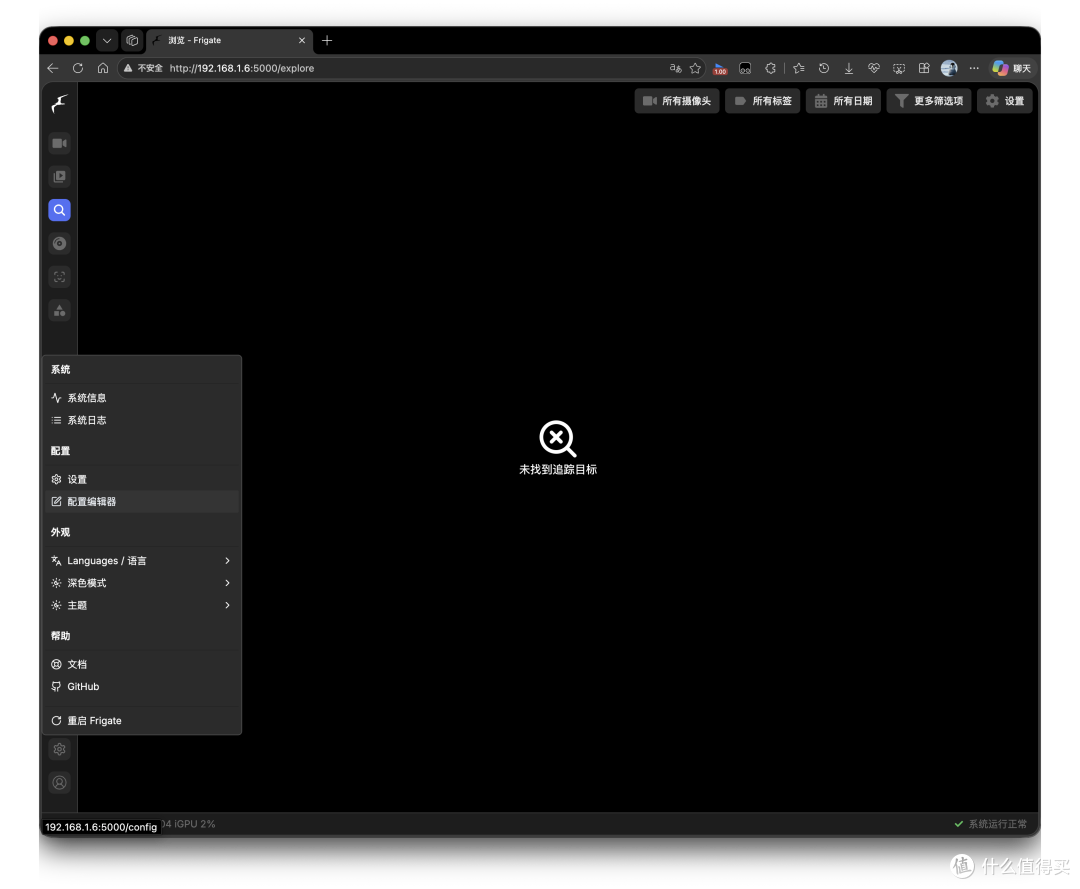
点击Frigate左下角设置——配置编辑器
输入 go2rtc: 再把刚才config里小米账号的token和摄像机URL粘贴过来,摄像机URL最后面添加&subtype=sd
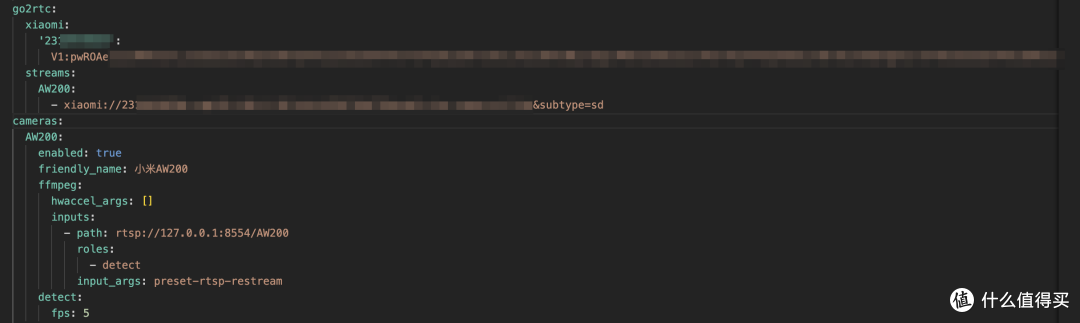
再把cameras部分按照以下格式输入,点击保存重启。
go2rtc:
  xiaomi:
    '23xxxxxxx':
      V1:xxxxxxxx
  streams:
    AW200:
      - xiaomi://xxxxxxxx&subtype=sd
cameras:
  AW200:
    enabled: true
    friendly_name: 小米AW200
    ffmpeg:
      hwaccel_args: []
      inputs:
        - path: rtsp://127.0.0.1:8554/AW200
          roles:
            - detect
          input_args: preset-rtsp-restream
    detect:
      fps: 5
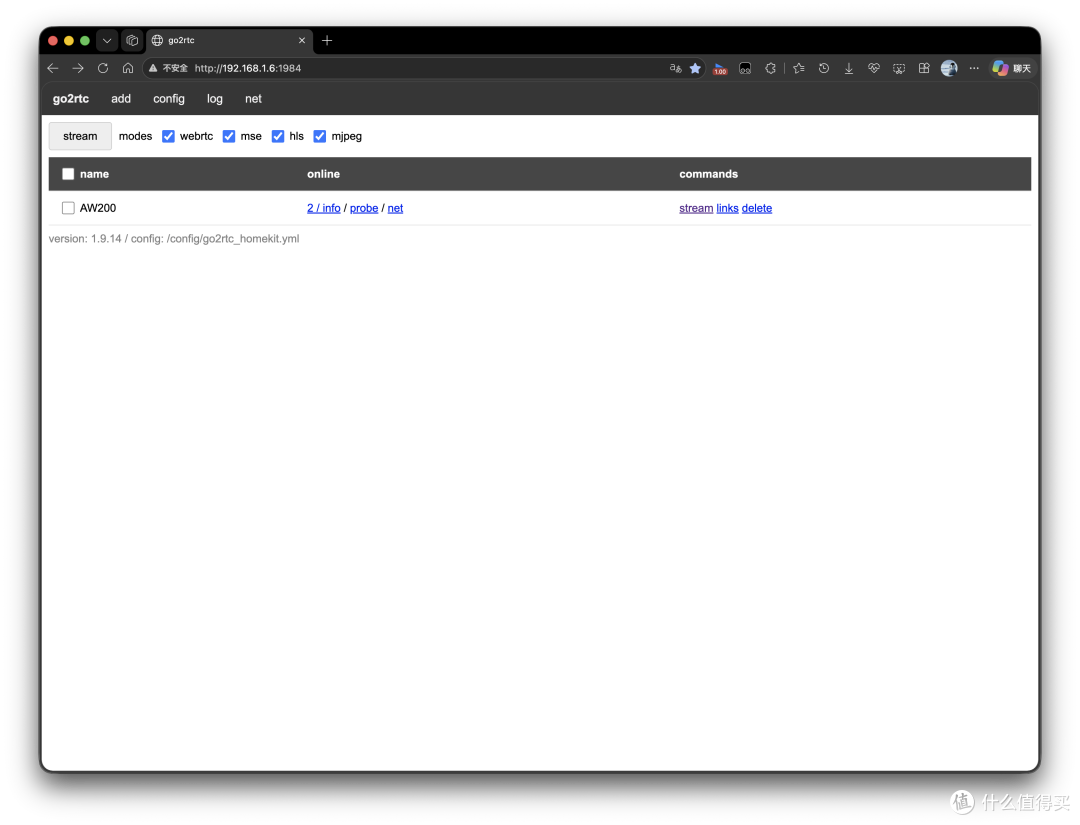
正常的话在go2rtc页面就能看到刚刚添加的小米摄像机了,点击后面的stream可以预览视频流。
Frigate设置
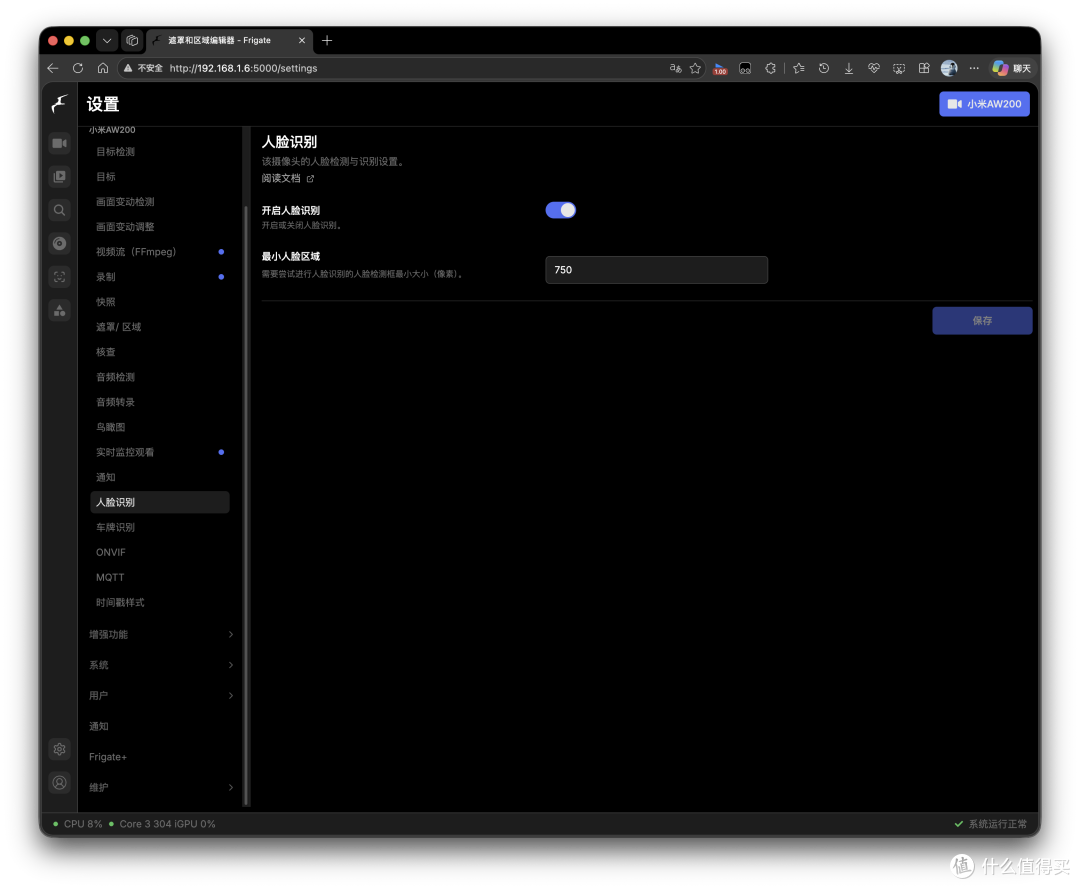
进入摄像头设置,开启目标检测功能和人脸识别功能,关闭录制功能。
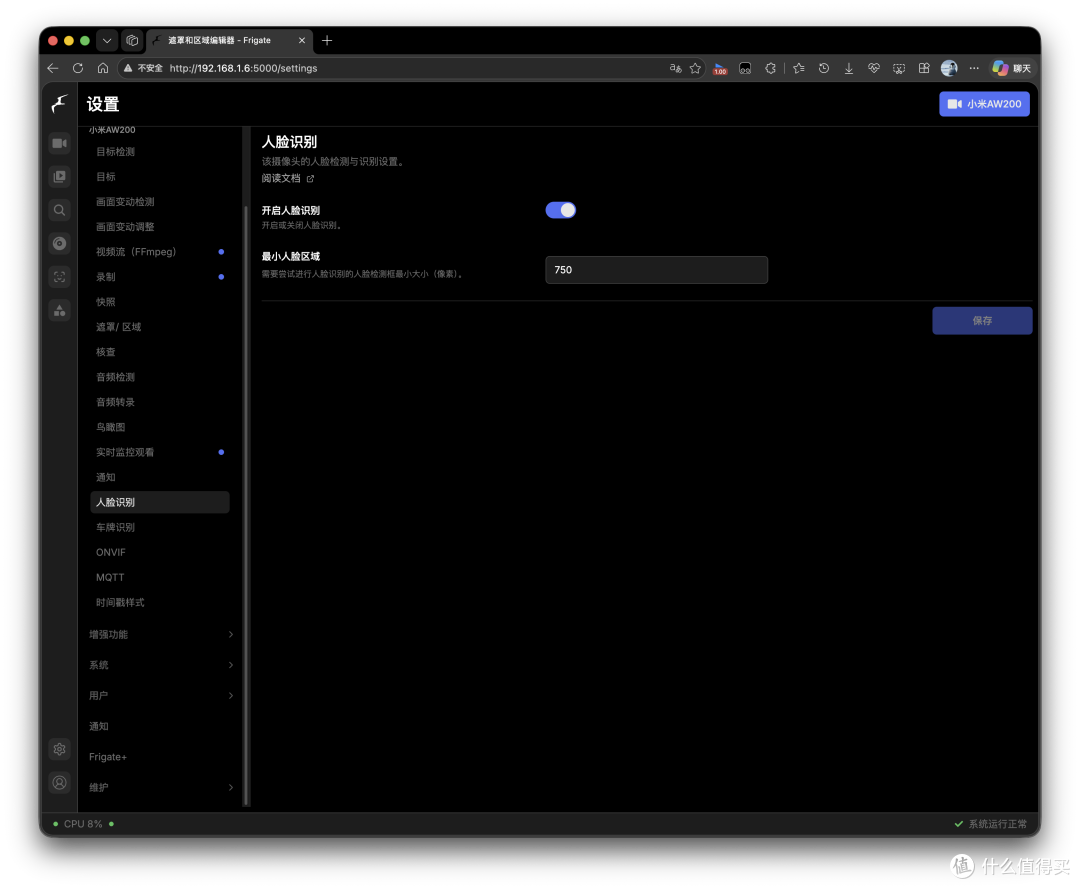
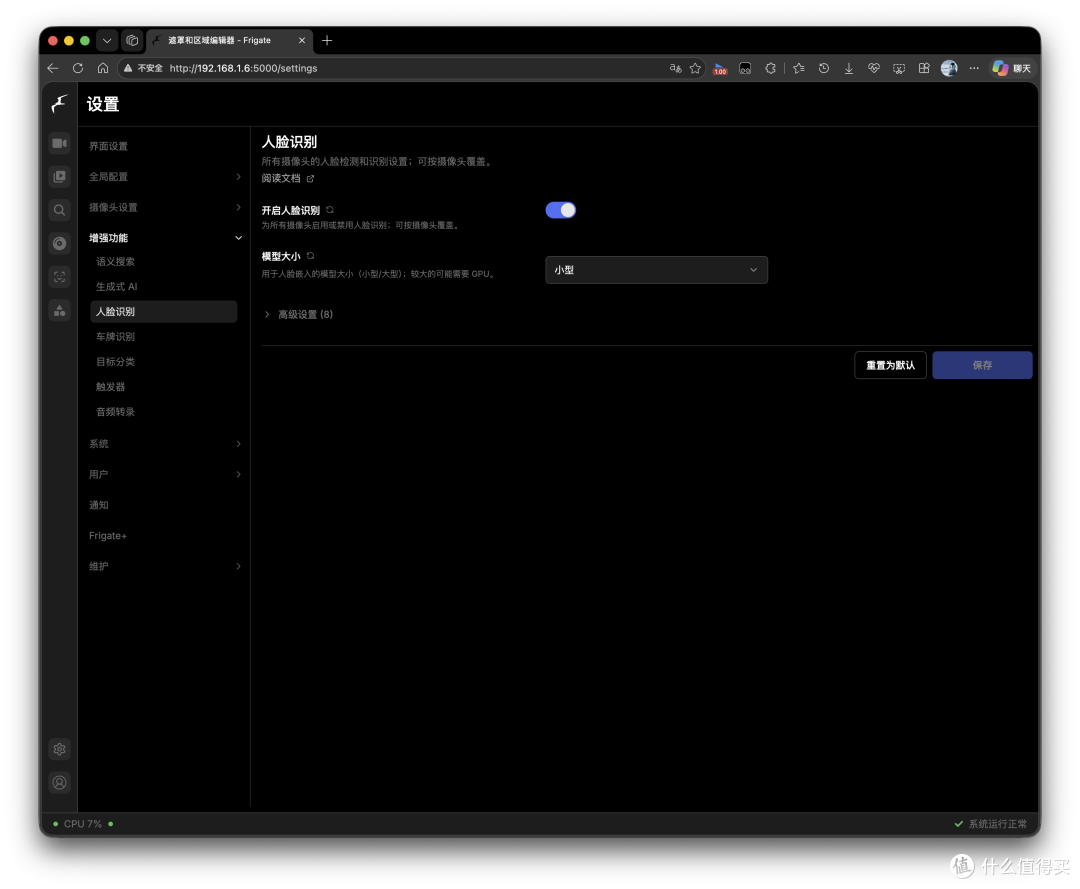
增强功能里开启人脸识别功能,模型大小选择小模型。
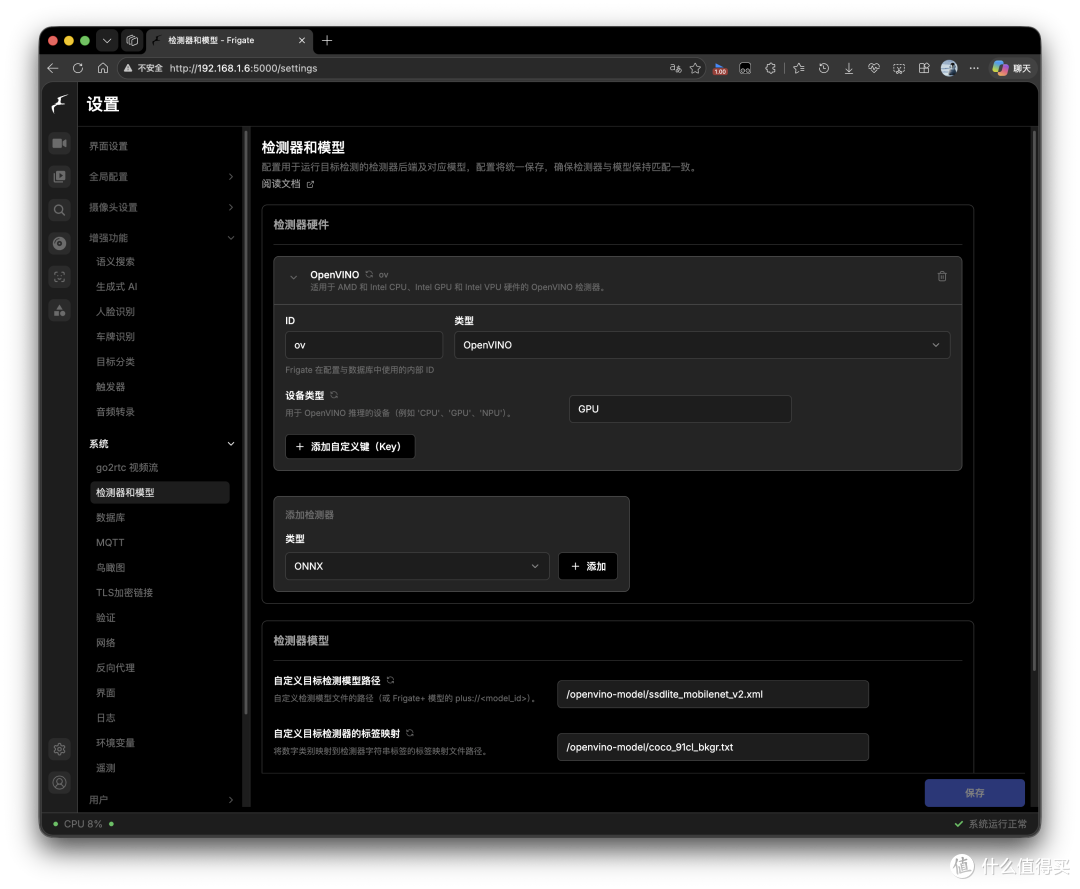
系统设置里根据CPU类型开启硬件检测器,Intel CPU可以按照下图中设置,使用GPU可以有效降低CPU压力。
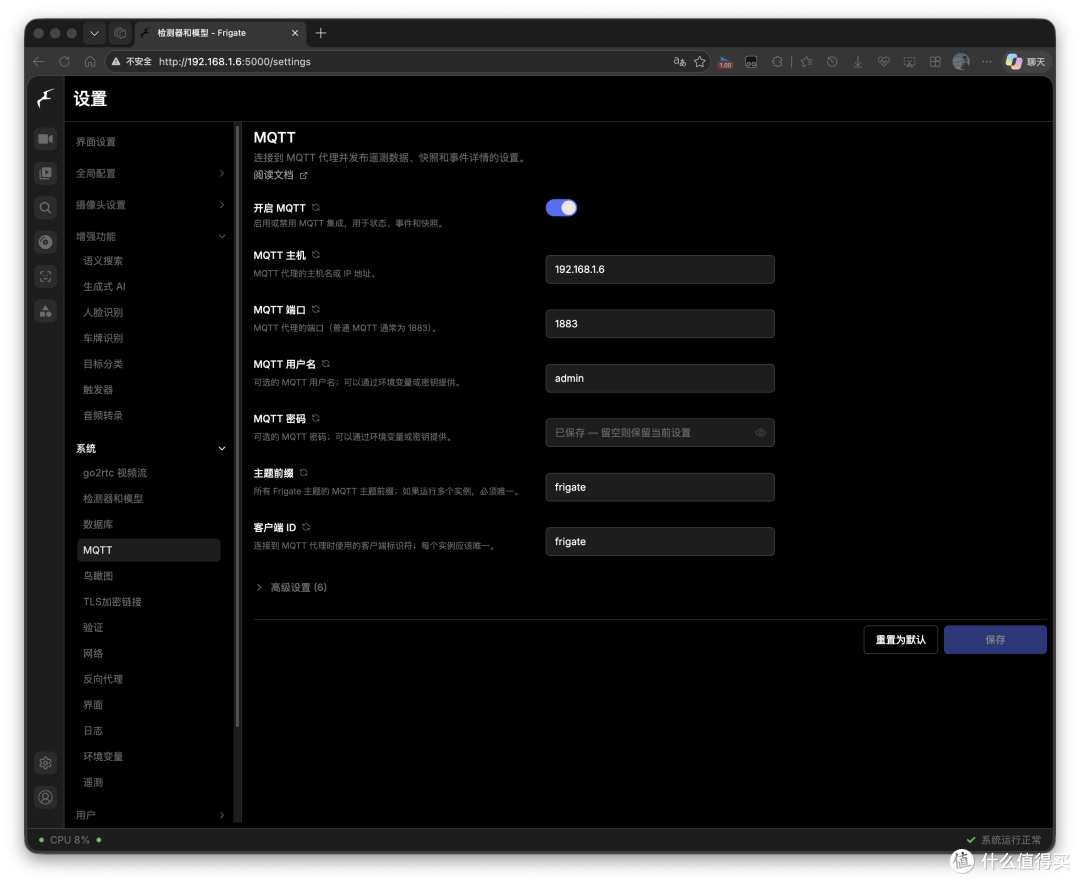
MQTT设置里输入HomeAssistant MQTT主机IP、端口、密码、主题前缀等,主要用于HA的智能联动。
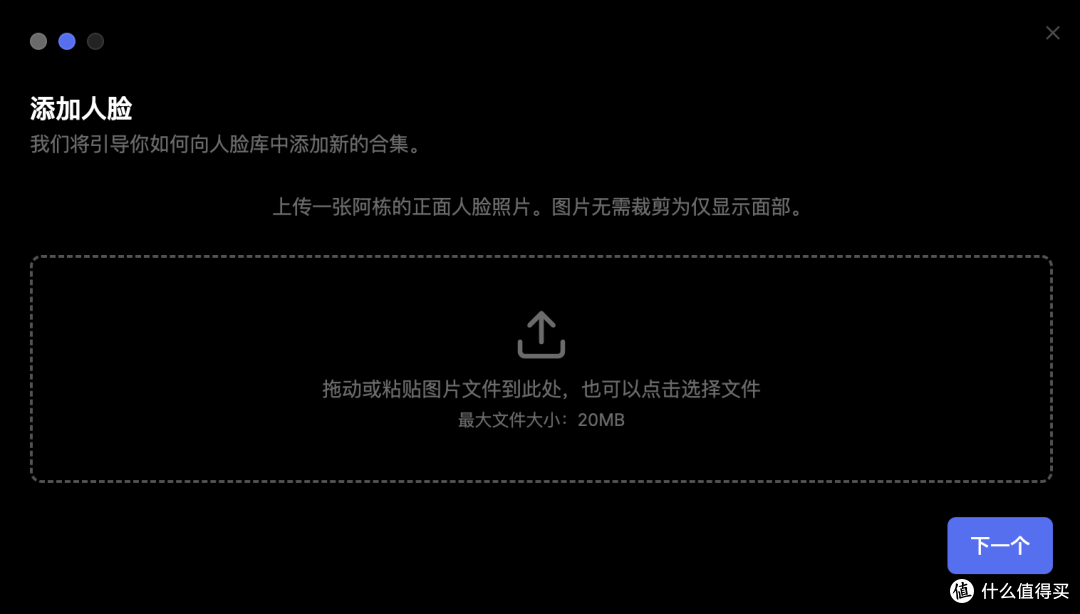
点击Frigate左侧的人脸管理,添加人脸,输入人脸的名称,并上传人脸的照片。
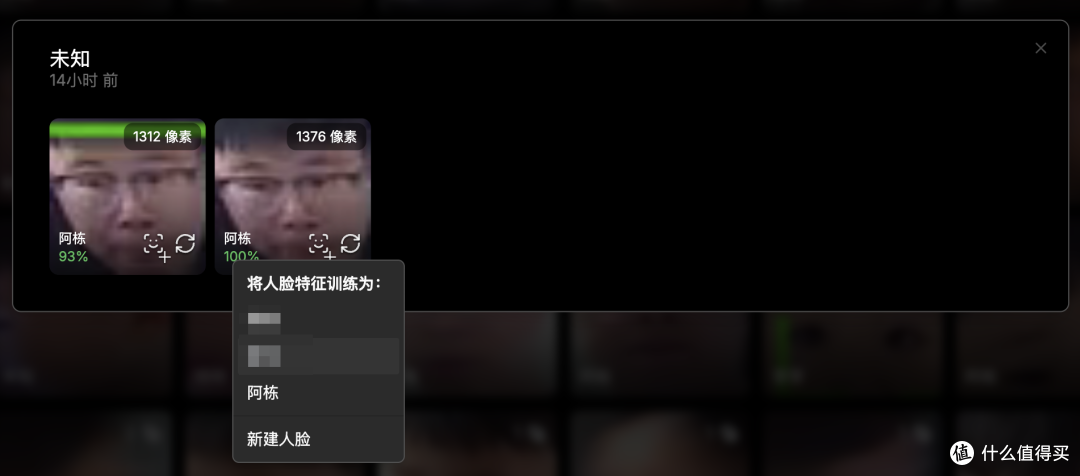
也可以根据摄像头拍摄的人脸记录,手动把人脸特征训练为家庭成员。
HomeAssistant设置
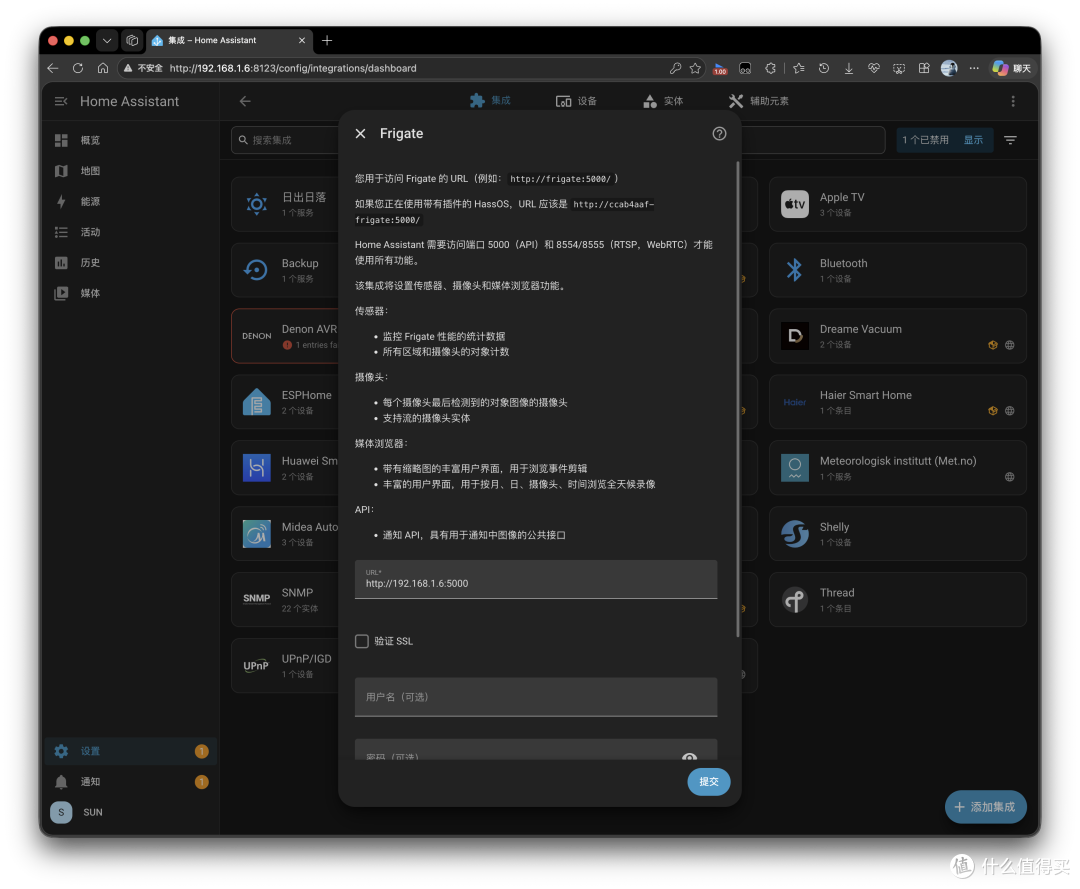
登录HomeAssistant——设置——设备与服务——添加集成——搜索Frigate,输入Frigate的URL,点击提交。
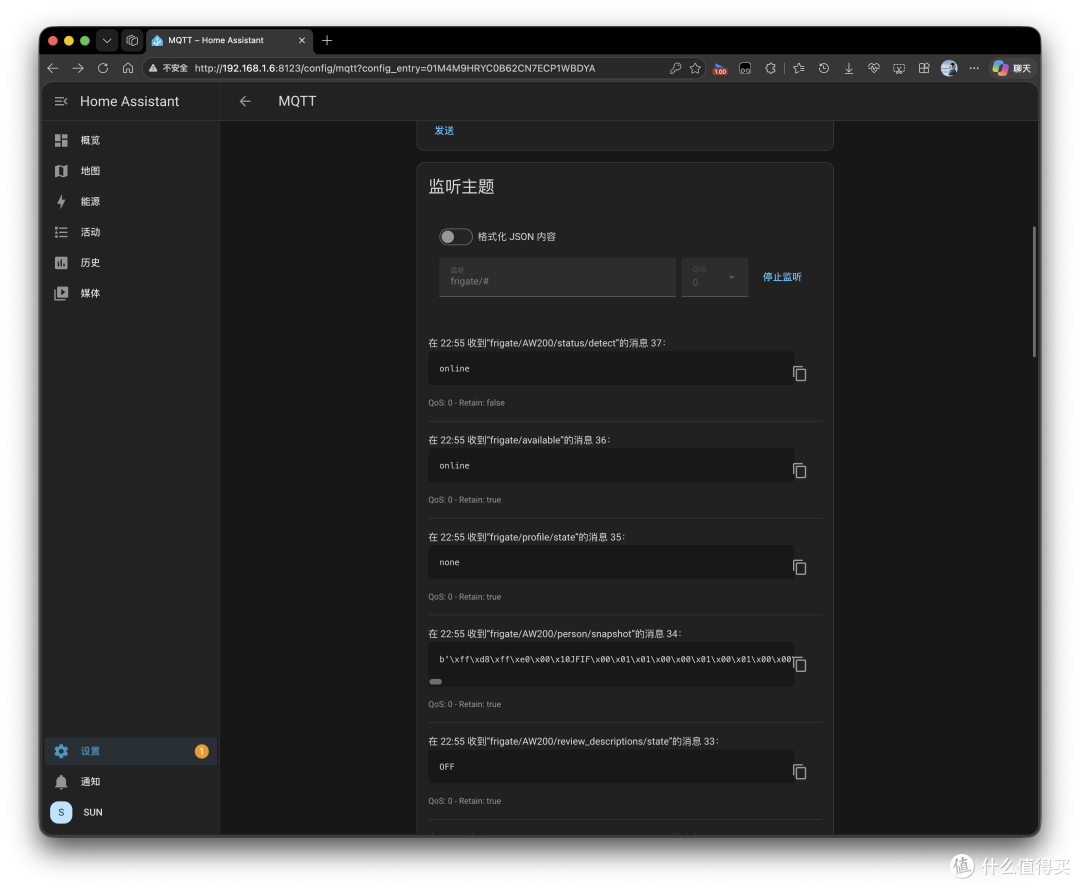
HA设置——设备与服务——添加集成——搜索MQTT,添加MQTT服务器。添加成功后在监听主题输入frigate/#点击开始监听,显示收到消息表示MQTT服务接入成功。
自动化设置
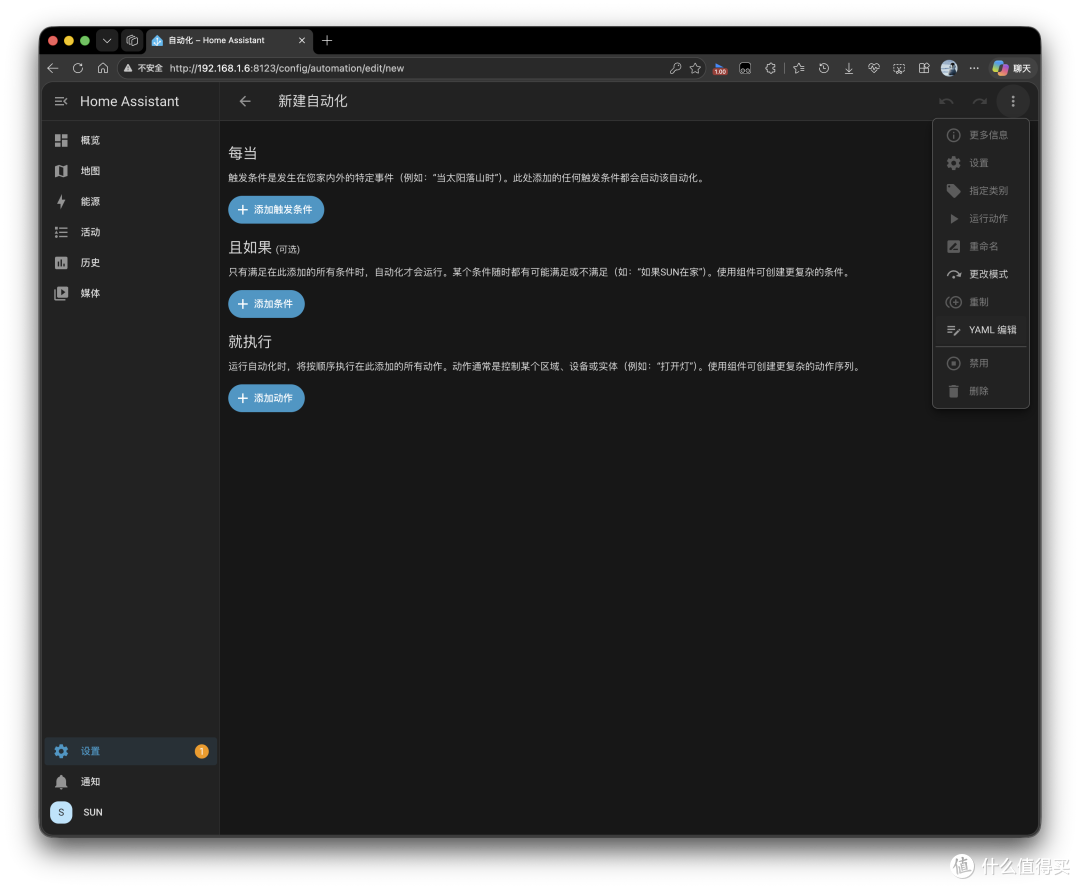
HA设置——自动化——新建自动化,点击右上角YAML编辑
自动化脚本是Workbuddy帮我写的,
触发条件是当MQTT收到人脸消息,且人脸为阿栋,匹配度≥90%,执行动作打开坐圈。
同样再设置一个孩他妈的自动化,且人脸为妈妈,匹配度≥90%,把执行动作改为打开座盖。
再设置一个孩子的自动化,且人脸为孩子,匹配度≥90%,执行动作打开坐圈。
alias: AW200 识别到阿栋 → 打开马桶座圈
description: Frigate 人脸识别命中「阿栋」即触发 Aqara 场景(Matter 虚拟插座 ep147)
triggers:
  - trigger: mqtt
    options:
      topic: frigate/tracked_object_update
      value_template: '{{ value_json.type }}'
      payload: face

conditions:
  - condition: template
    value_template: |-
      {{ trigger.payload_json.camera == 'AW200'
         and trigger.payload_json.name == '阿栋'
         and (trigger.payload_json.score | float(0)) >= 0.9
      }}
actions:
  - target:
      entity_id: switch.da_kai_zuo_quan
    action: switch.turn_on
mode: single
max_exceeded: silent
隐私设置
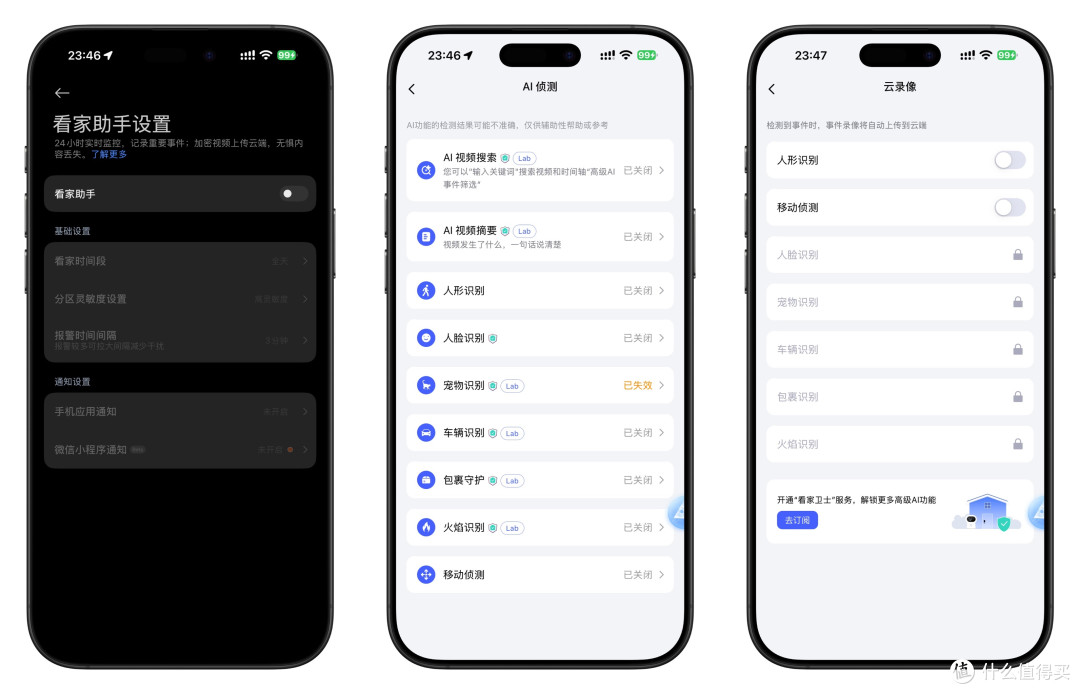
因为摄像机是装在卫生间的,大家肯定对隐私比较在意,安装位置可以高一点,米家摄像机把看家助手关闭,不安装内存卡。Aqara摄像机关闭所有AI侦测功能和云录像功能,也不安装内存卡。
最后
HomeAssistant 就可以根据家庭成员来自动判定是打开座盖还是打开座圈了!智能家居顺利帮我解决了家庭矛盾。。。
作者声明本文无利益相关,欢迎值友理性交流,和谐讨论~
评论 1