开学季新电脑陆续到手,一个老问题又开始在社区里反复出现:鲁大师明明被骂了这么多年,为什么还是有一堆人装机第一件事就是装它?
知乎上隔几天就有人问,为何鲁大师是一个比较流氓的软件,但是很多人买新电脑或装机的第一时间就会下载鲁大师跑分。知乎小红书上,《卸载鲁大师步骤》的教程帖拿到2000多赞、1500多收藏。小红书
B站上,鲁大师精简版的推荐视频也有几十个人默默收藏。哔哩哔哩微博上也有用户直接吐槽被360和鲁大师恶心疯了。微博把这些放在一起看,大家真正纠结的不是"装不装",而是"装了怎么用才不受罪"。
今天就把这件事整理成一份清单:装前想清楚用途,下载只走一个入口,装时3步防捆绑,用中记住两件事,最后留一条体面的退场路线。
一、先问自己:到底拿鲁大师干什么
对普通用户来说,鲁大师真正值得打开的场景只有两个:
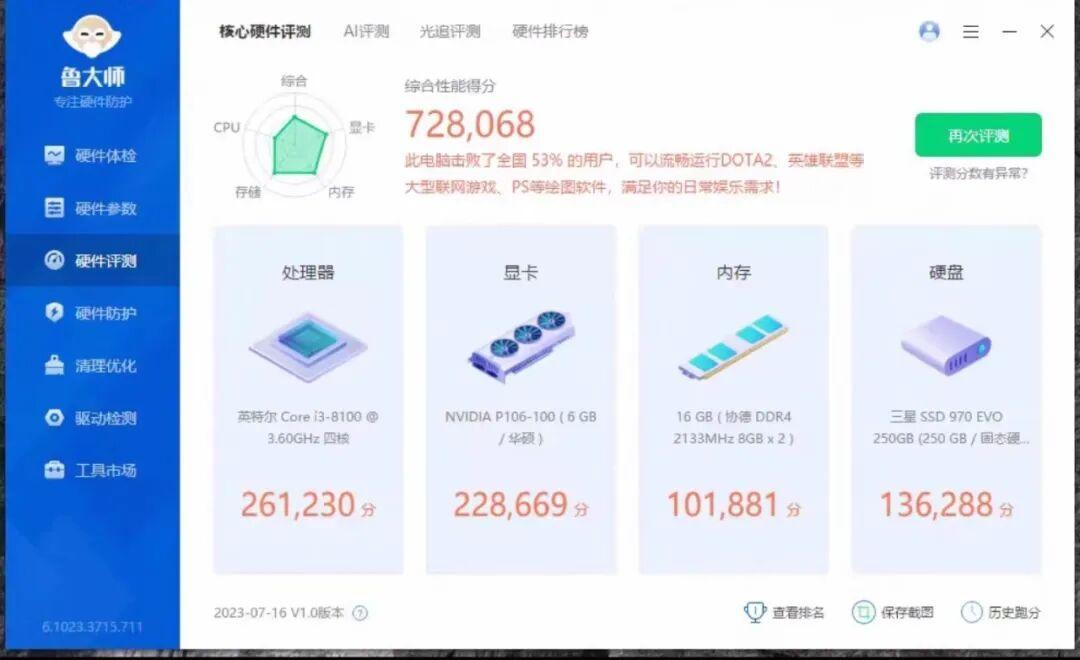
超出这两个场景,需求每深一步,都应该换专业工具:
你想做的事 | 更应该用的工具 |
|---|---|
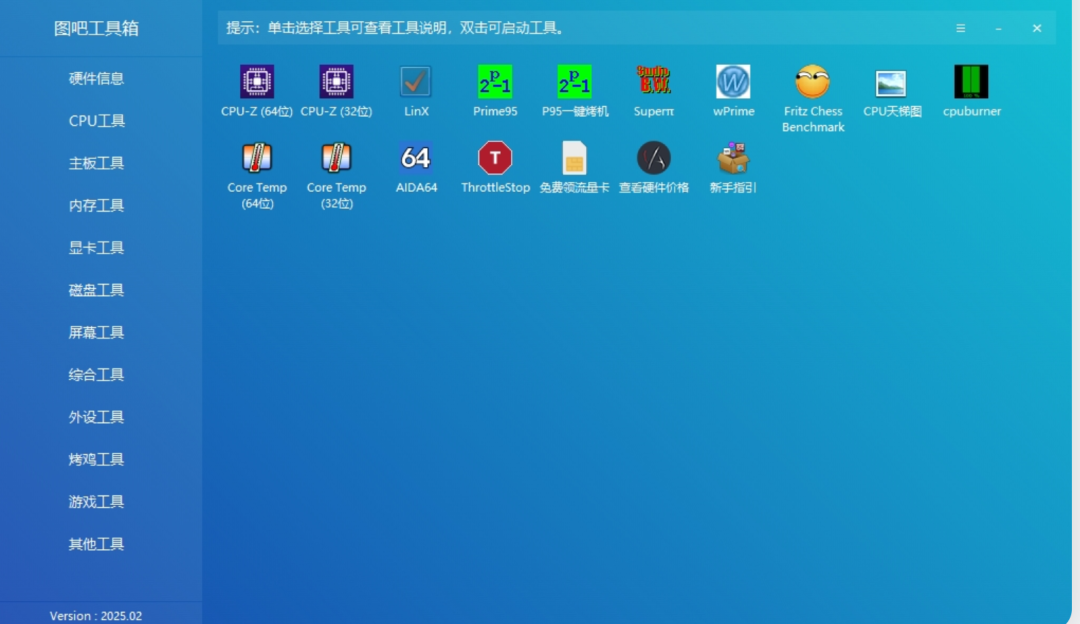
认真验硬件真假、查是否翻新 | 图吧工具箱(免费绿色免安装,硬件玩家验机共识) |
测真实游戏性能 | 3DMark(鲁大师显卡测试不覆盖光追场景) |
测稳定性、看温度 | AIDA64烤机、FurMark烤显卡,配合传感器监控工具读数 |
到底哪个分数代表电脑的真实性能,社区里已经有专门视频系统讲解PC性能体检方法论。哔哩哔哩
图吧工具箱出自百度贴吧的"图拉丁吧",是吧里玩家把常用的硬件检测工具打包整合出来的,免费,绿色免安装,这也是老玩家验机时更愿意用它的原因。知乎
为什么认真场景不建议鲁大师?知乎上甚至有人专门提问,该怎么挑一张高性价比的跑分显卡。知乎"跑分显卡"能存在,就是因为鲁大师跑分主要测光栅性能、不覆盖光追,针对跑分逻辑优化的卡能刷出很好看的数字,实际游戏体验却未必对得上。所以记住一句话:分数可以玩,千万别当购买依据。
二、去哪下:入口只有官网一个
想清楚还是要装,那就直接去官网 ludashi.com,别走任何弯路。这里有两个最常见的坑:
搜索广告冒充官网。搜索引擎里输"鲁大师",带广告标识的结果真假难辨,有B站用户专门发视频记录了自己差点上了鲁大师冒充官网的当。哔哩哔哩
"高速下载器"和捆绑安装。从第三方下载站下载,拿到的往往是"下载器",点一下就是一套全家桶。小红书有篇上千赞的帖子,作者本来只想下载一个酷狗音乐,结果直接被捆绑安装了鲁大师,删掉桌面程序后还弹出关不掉的侧边栏。小红书
三、装的时候,做好3件事
自定义安装,勾掉所有附加项:捆绑软件、开机自启、资讯推荐,默认全勾着,一个个取消;
装完看一眼桌面和开始菜单:如果多出了陌生图标,立刻处理,注意删图标不等于卸载;
进设置关掉弹窗和推送:鲁大师设置里有弹窗推荐、资讯推送相关开关,全部关掉,后面会清净很多。
四、用的时候,记住两件事
不需要时别让它常驻。鲁大师常驻后台会多出几个进程,装机后急着打游戏的阶段,能少一个后台负担就少一个。验完机器、跑完分,直接退出,也别让它开机自启。
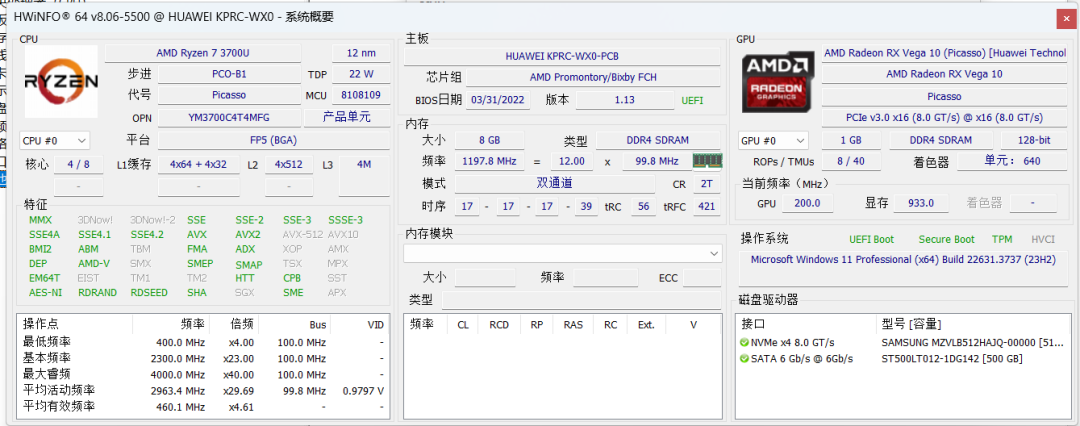
跑分数字别当真。同一台电脑不同时间跑,分数本身就会有波动,后台进程、温度状态都会影响结果。真想较真验证硬件状态,用AIDA64或FurMark烤机,同时用HWiNFO这类工具盯着传感器温度,那才是检验稳定性的正经方法。
五、体面退场:卸载也要走对路
用完想删,正确路线是:
设置 → 应用 → 鲁大师 → 卸载;
卸载后检查一下安装目录,看有没有残留文件夹,小红书上有专门教程讲怎么彻底清除鲁大师和360的残留文件。小红书
如果卸载后还有弹窗,说明有残留进程,按弹窗找到对应进程名,再定位它的来源文件删掉。
顺带说下大家常问的"精简版":需求是真实的,B站相关视频有几十人收藏就是证明。但第三方修改版被改过哪些文件无从验证,存在被二次篡改的风险。官方版加手动关弹窗,其实是更稳的选择。
六、三句话总结
新电脑只想粗验配置:官网装,勾掉附加项,用完就退;
买二手想认真验货:鲁大师靠不住,图吧工具箱加GPU-Z,跑分用3DMark;
只想看个分,现在已经想删了:按上面的卸载路线走,记得查残留。
工具就是工具,别让工具把你装了。