先说结论:今年想给C盘扩容的人,比往年任何时候都多,但翻车帖子也比以往任何时候都多。这篇文章把最近两个月全网真实翻车案例整理成一张「动手前清单」和一张「卡壳排查表」,收藏起来,动手前对照一遍。
为什么今年大家都在扩C盘,而不是买新盘
硬盘涨价已经不是传闻,是账单。据央视财经等媒体报道,今年7月主流1TB固态硬盘已涨到900-950元,相比去年同期的410元涨了一倍多。今日头条上游NAND闪存一季度合约价环比涨了55%-60%,AI算力抢走七成产能。抖音威刚7月初又预警,三季度闪存还要再涨35%-40%。微信公众号
联想在ISC 2026大会上甚至放话:存储高价可能持续到2030年以后,成为「新常态」。微信公众号于是很多人面对的现实问题变成了:C盘红了,买新盘肉疼,有没有不花钱的办法?
有。维修师傅的思路已经先变了——8月中旬小红书上有师傅记录,客户本来想换块512G新盘,他直接建议压缩其他分区、腾出空间扩给C盘,理由就是「现在硬盘太贵」。这个操作里被点名最多的工具,就是DiskGenius(下面简称DG)。
小红书上「DiskGenius无损扩容」的帖子能拿177个赞、146个收藏;B站一条DG系统迁移教程2.3万收藏。需求是真的,教程也是真的多。
但教程只教「怎么点」,没人整理「在哪翻车」
我翻了最近两个月知乎、小红书、值得买社区的提问帖,翻车点高度集中在四类:
扩容后直接进不去系统。8月21日凌晨就有小红书用户发帖:DG扩完C盘,重启报错0xc0000225,BIOS里多出两个引导项,彻底蒙了。
扩完容,别的盘被BitLocker锁了。7月底有用户血泪提醒:扩容前一定要先备份BitLocker恢复密钥,否则重启后其他分区上锁,只能翻微软账户找密钥。
卡在半路报错。知乎8月初有人扩容C盘时遇到「$Bitmap中有标记为已使用的未用簇」;还有人因为ESP、MSR分区挡在C盘后面,怎么都扩不动。
把正常流程当成了故障。有电脑小白发帖问:扩容C盘时软件提示「未找到可以启动的其他系统,让我创建WinPE USB启动盘」,是不是把电脑搞坏了?——不是,那是系统盘扩容的正常流程。
这些问题,单看任何一篇教程都碰不到;但只要你操作的盘稍微「不标准」一点,大概率撞上一个。所以下面这份清单,是按「翻车成本从高到低」排的。
动手前必做的4件事(按翻车成本排序)
第一件:备份BitLocker恢复密钥,或干脆暂停加密。
Win11时代很多电脑默认开了设备加密,你自己都不知道。DG这类工具动分区结构时,可能触发BitLocker的保护机制,重启后要求输入48位恢复密钥——找不到密钥,数据就锁死在里面了。微信公众号
检查方法:Windows搜索栏输入「管理BitLocker」,看看每个盘是不是「已启用」。已启用的,先把恢复密钥备份到U盘或微软账户外能看到的地方;嫌麻烦可以在控制面板里选「暂停保护」,扩完再开。今日头条这一步翻车成本最高,放第一位。
第二件:备份重要数据——别信「我没备份也没事」。
扩容帖评论区永远有人现身说法:「我操作了好几次都没出问题」。这是典型的幸存者偏差:翻车的人忙着救数据,没空回来留言。DG的分区调整虽然成熟,但涉及系统盘的分区操作一旦断电、中断、或者盘本身有暗病,代价就是引导损坏或数据丢失。微信公众号至少把桌面、文档、微信文件这类「丢了会睡不着」的东西拷到别的盘或云盘。
第三件:先看清分区布局,搞清楚C盘右边有什么。
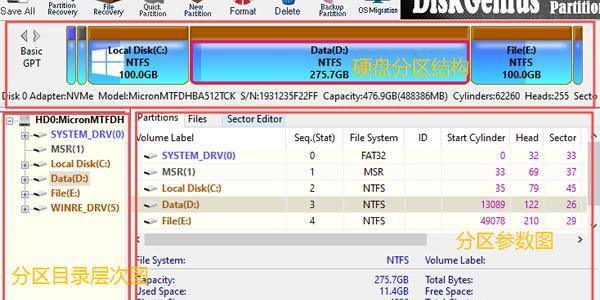
扩容不是魔法,本质是把别的分区的空闲空间挪给C盘。动手前先打开DG,看一眼顶部的分区条,搞清楚每个分区的位置再下手:
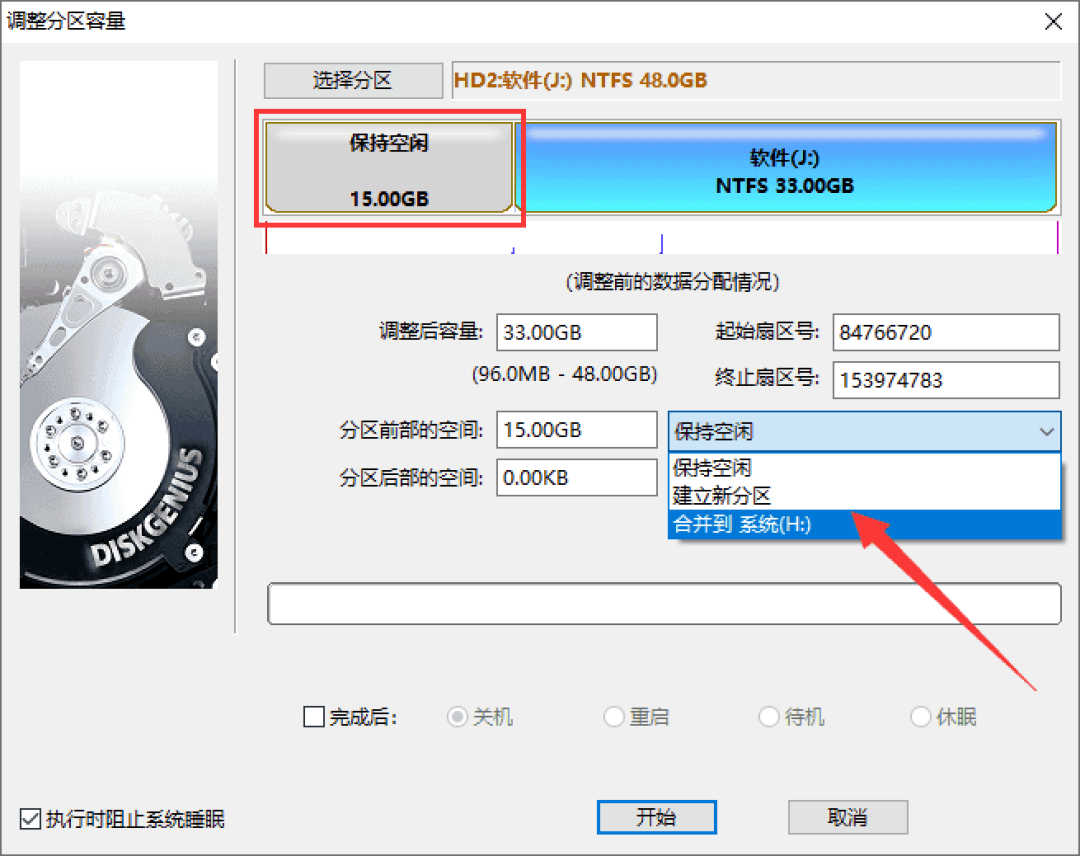
最理想:C盘右边直接是空闲充裕的D盘。先对D盘「调整分区大小」,把它的左边界往右拖(缩出来的空间会落在C、D之间),保存更改,再对C盘扩容,两步搞定。这也是大多数教程教的方法。
常见坑:C盘和D盘之间夹着恢复分区(Recovery)、ESP或MSR分区,尤其是品牌笔记本。这些分区不大但挡路,扩容时空间要「跨越」它们,步骤会变复杂,出错的概率也更高。先搞清楚它们是什么再动手——ESP是引导分区,绝对不能删;恢复分区删了会失去Windows恢复环境,可删但没必要。
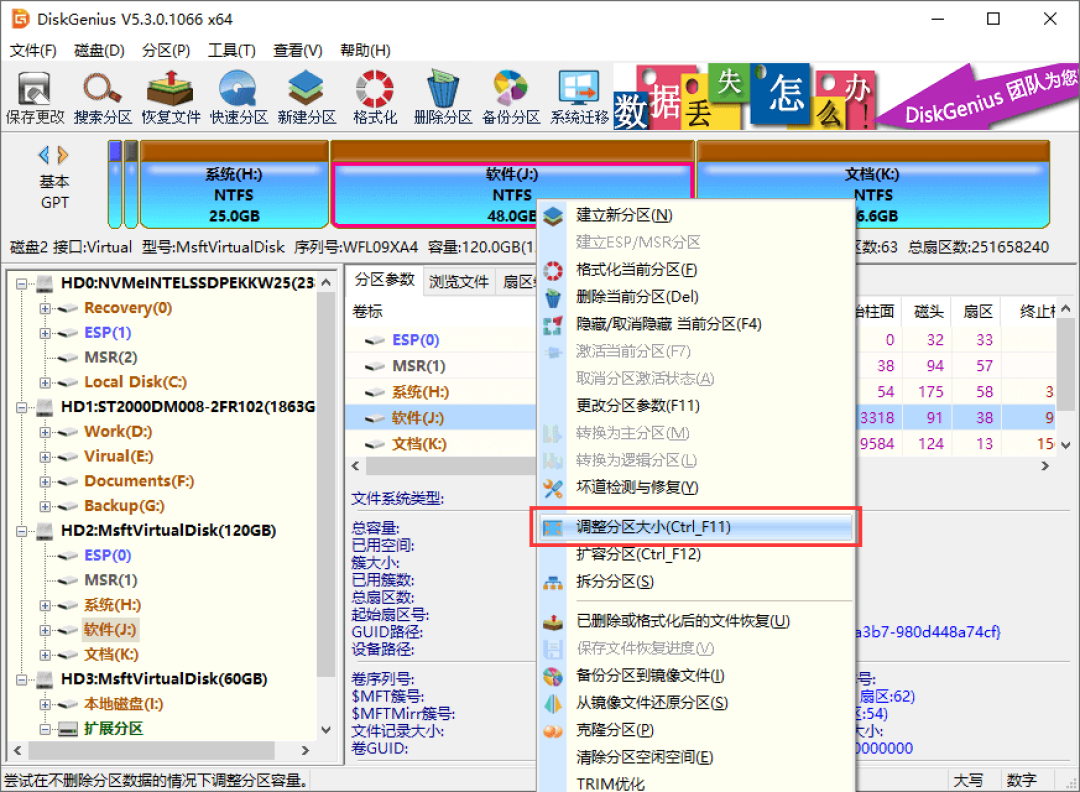
顺带一提:DG「调整分区大小」对话框里可以直接拖动分区位置,这是Windows自带磁盘管理做不到的——自带工具的「扩展卷」要求未分配空间紧挨着目标分区、而且必须在右侧,否则直接是灰的。知乎这也是DG在这类场景里被点名最多的原因。
第四件:给盘做个体检,笔记本插好电源。
如果这块盘平时就有卡顿、异响,或者DG「坏道检测」扫出红块、SMART已经报警,先别扩容,优先备份数据、考虑换盘——对一块濒死的盘做分区调整,等于在它心口做手术。操作过程中不要强制关机、不要拔盘;笔记本务必插上电源,扩系统盘中途断电是最经典的翻车姿势。微信公众号
卡住了?四个高频卡壳现场的处理办法
卡壳一:「扩容分区」是灰的,或者提示没有可用空间。
原因基本就是上面说的:空间不相邻。去把C盘和未分配空间之间的分区移开,或者确认你缩D盘时腾出的空间落在了正确的位置。
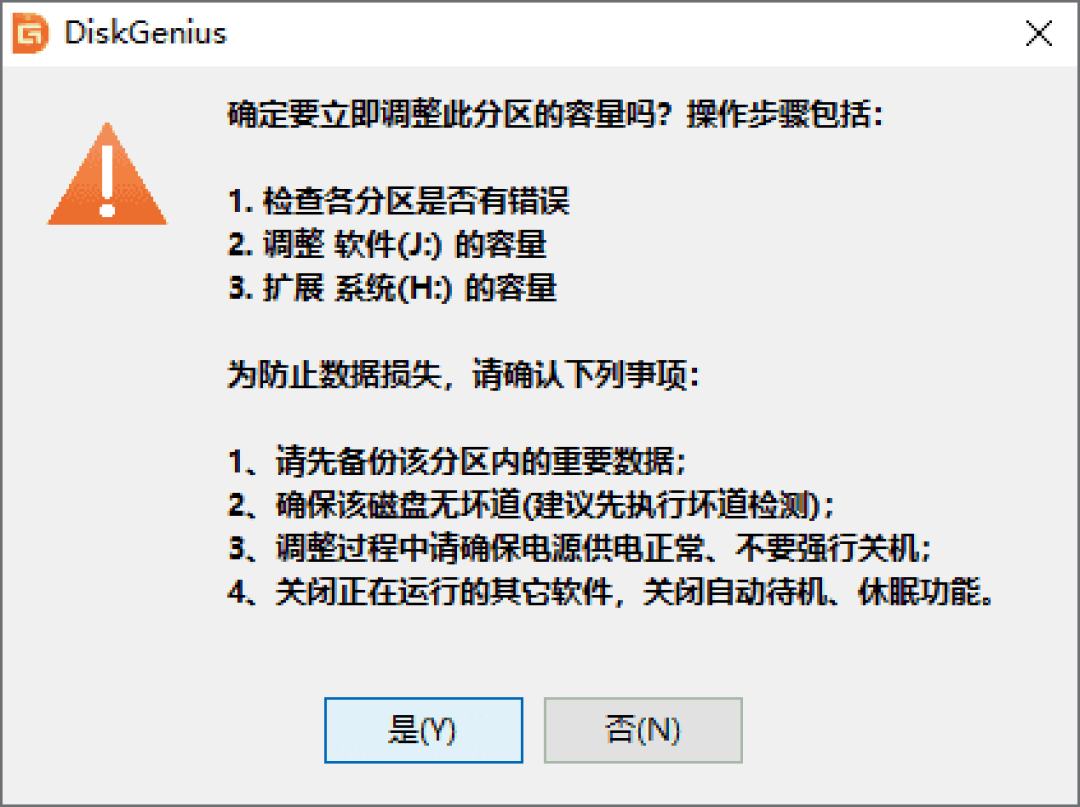
卡壳二:提示「未找到可以启动的其他系统,请创建WinPE USB启动盘」。
这不是报错。扩容系统分区时,Windows锁着C盘,DG需要重启进入预OS环境(或WinPE)才能动手。微信公众号知乎你可以按提示拿一个8G以上空U盘做启动盘,也可以让DG重启后在它自带的环境里执行。跟着走就行。
卡壳三:报「$Bitmap中有标记为已使用的未用簇」。
这是NTFS文件系统元数据不一致,通常之前有过异常关机或强制断电。先在命令提示符(管理员)里对目标分区跑一次 chkdsk /f,修完再回DG重试。如果反复报错,停手,先备份——这可能暗示盘有坏道。
卡壳四:扩完重启,蓝屏报错0xc0000225。
引导配置(BCD)被破坏了。有Windows安装U盘的话,进「启动修复」或命令提示符用 bootrec 重建BCD;没有U盘的话,进PE用DG处理——顺带说,DG现在最新的6.2版(6.2.0.1829)恰好新增了「Windows启动项修复与转换」功能,官方更新日志里白纸黑字写着,算是官方也注意到了这类场景。今日头条微信公众号数据还在盘里的话,千万别直接重装系统覆盖。
版本和下载,两句提醒
DG目前最新版是6.2.0.1829,官网diskgenius.cn下载。免费版、标准版、专业版是同一个安装包,不注册就是免费版——分区管理、调整大小、扩容这些功能免费版完全够用,不用为扩C盘花一分钱。知乎真正收费的是大文件数据恢复那些功能,跟扩容无关。
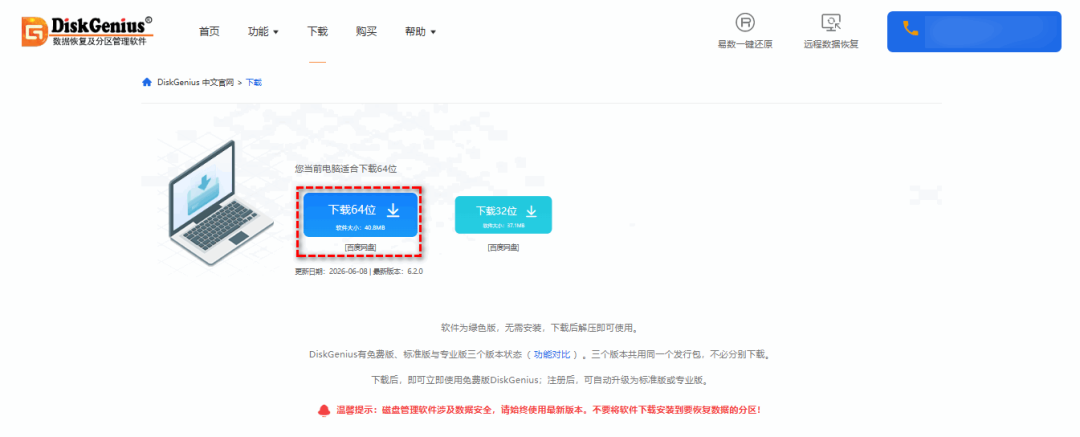
另外,正因为这波扩容需求旺,网上流传的所谓「专业版绿色单文件」「破解版」明显变多了。一个要读写你全盘分区表的工具,跑来路不明的修改版,风险自己想。官方免费版就能干这活,没必要。
最后
如果看完还是不敢动手:短期可以先做C盘清理(临时文件、微信缓存、休眠文件)撑一撑;长期可以盯着NAND合约价的季度走势,威刚预警的Q3涨价落地后,明年价格未必没有回落窗口。
但如果你D盘还有大把空闲,盘也健康,这份清单做完,免费扩容确实是当下性价比最高的选择——毕竟410块能买到的1TB,现在要900多了。
(觉得有用,转给那个天天喊C盘红了的朋友。)