
































7
10
天选5Pro小白加装内存硬盘实录
2026-09-08 21:25:20
0点赞
0收藏
0评论
小白加装记录|天选5Pro,二战上岸之后没什么压力了
备考二战结束,终于可以安心折腾我的天选5Pro。原厂配置日常够用,但多开软件、存大量学习资料和游戏时,内存和硬盘总是捉襟见肘。作为几乎没有拆机经验的纯小白,鼓起勇气动手给笔记本做硬件加装。踩过小坑,最后顺利完成改装,整机体验直接提升一大截,给同样想动手的朋友分享我的真实经历。
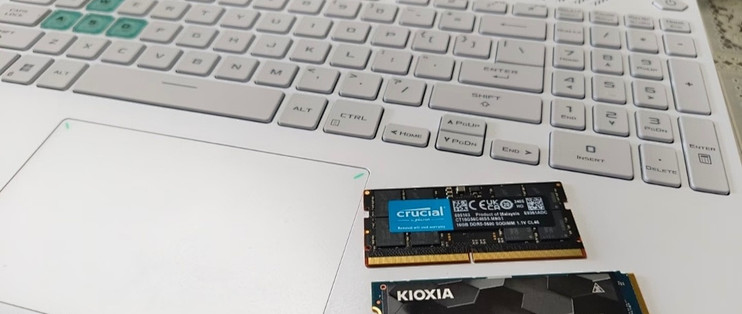
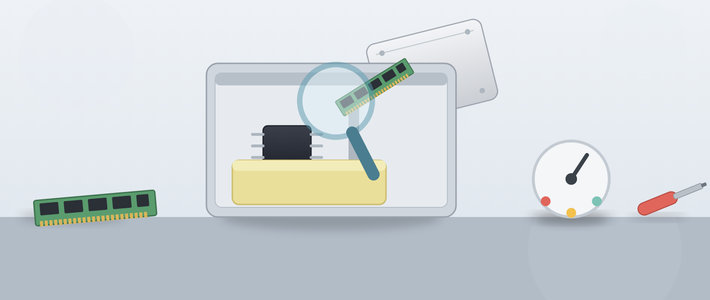
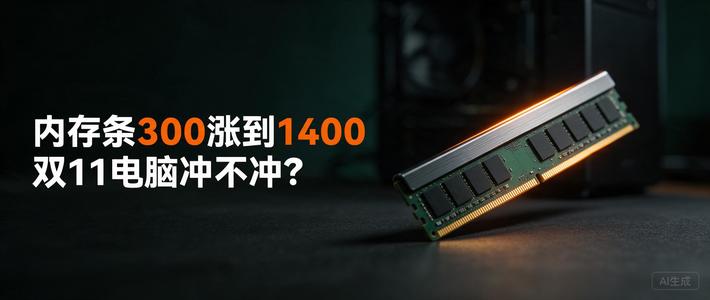
一开始最困扰我的就是内存。原厂单条内存,一边开网课文档,一边挂游戏、聊天软件,内存很容易占满,切换软件卡顿明显。做了功课之后,选了同频率的笔记本内存进行扩容,组建双通道。拆机之前反复看教程,牢记消除静电,洗手释放身上静电,避免静电击穿主板元件。内存条斜角度插入卡槽,听到卡扣咔哒扣紧才算到位。装好之后,多任务运行明显流畅,同时打开一堆文档网页,也不会出现卡顿闪退的情况。
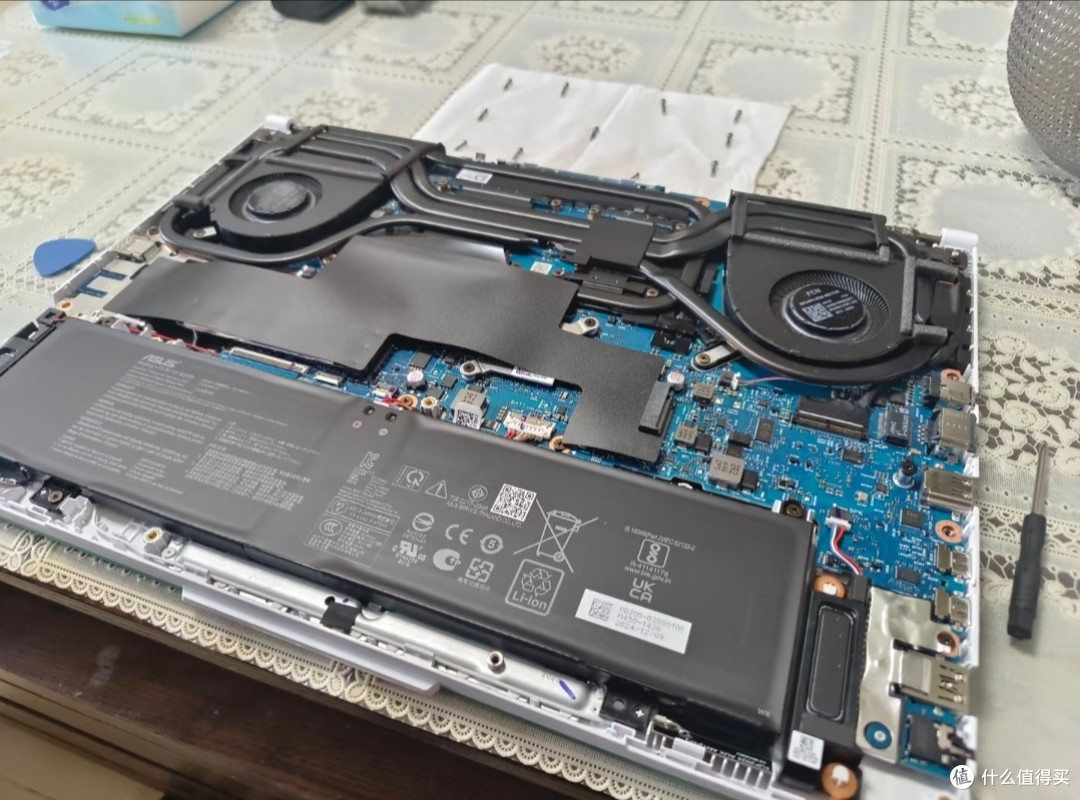
接着进行固态硬盘加装。备考期间存下大量课件、网课素材,再装上几款大型游戏,原厂硬盘很快就爆满,经常要忍痛删除文件释放空间。天选5Pro预留第二个M.2硬盘位,不用替换原有硬盘,直接加装固态就可以扩容。拆后盖要留意螺丝长短区分,不要硬撬卡扣。固态斜插到位拧紧固定螺丝,有条件可以贴上散热片,改善硬盘高温问题。装好开机后,需要到磁盘管理完成初始化分区,硬盘才可以正常使用,这一步很多新手容易漏掉。
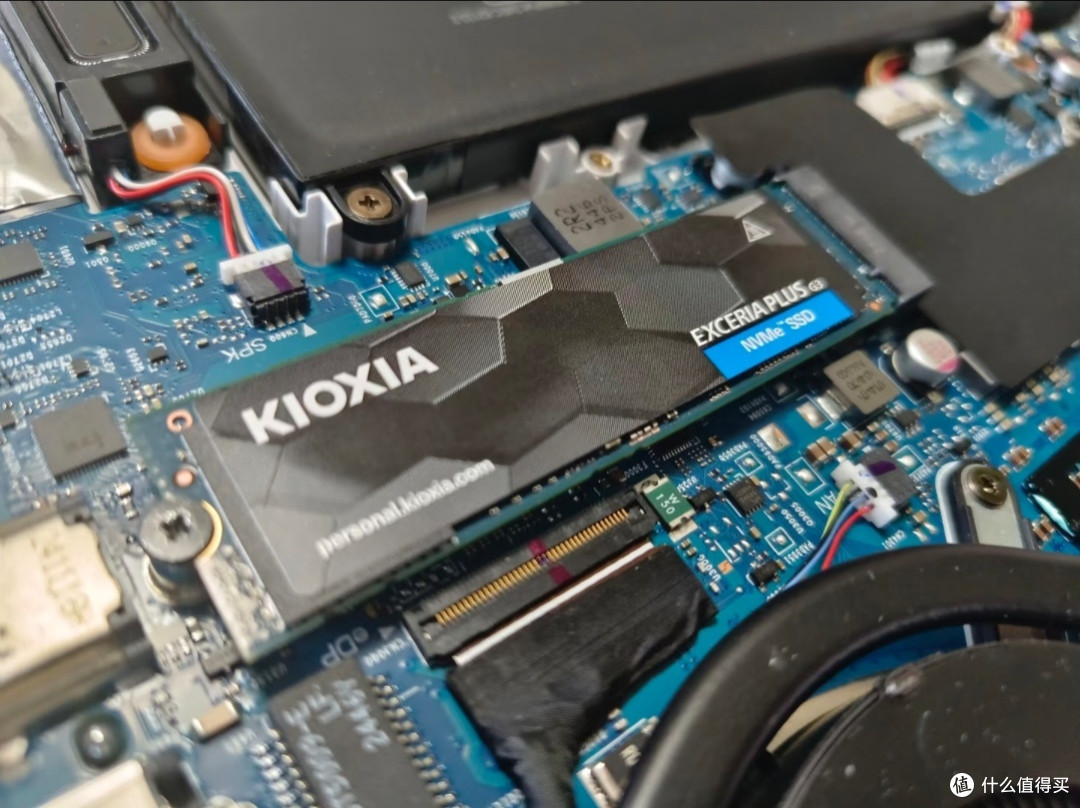
全程作为小白,拆机的时候内心十分忐忑,总担心手滑弄坏机器。拆装后盖螺丝要分类摆放,防止长短螺丝装错压坏主板。操作时不要使用蛮力,遇到卡紧的位置不要硬掰。全部硬件安装完毕合上后盖,这里划重点,天选5Pro加装硬件后,首次开机必须插上电源适配器才能点亮。忐忑按下开机键,屏幕成功亮起的那一刻,悬着的心终于放下。
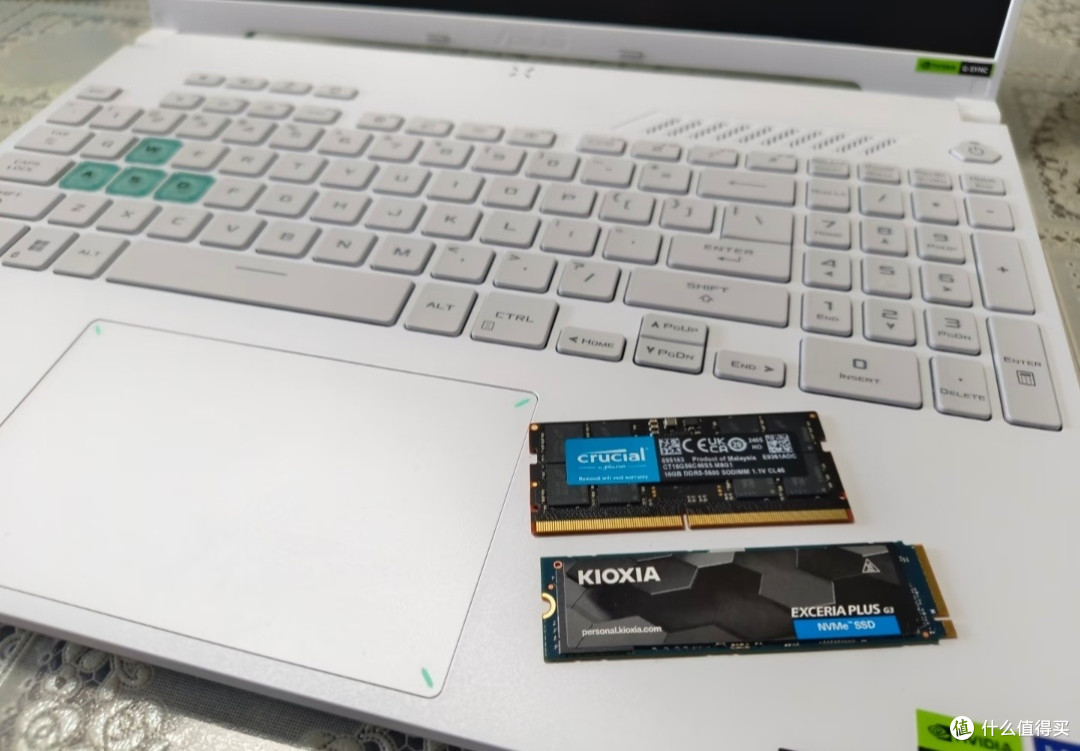
改装完成进入系统,先确认内存、硬盘全部识别正常。经过实测,多开学习软件、游戏加载速度都有肉眼可见的进步。不用换新电脑,简单加装配件,就把这台天选5Pro的潜力释放出来。二战上岸,学习压力告一段落,电脑也完成升级。如果也是小白想升级,多看教程,细心操作,普通人也可以完成改装,实在没把握也可以找线下售后帮忙安装。