

















 深耕AI、数码兴趣领域













9
16
对接Comfyui,Infinite-Canvas无限画布AI创作无惧成本无限试错
2026-07-29 18:28:38
0点赞
0收藏
0评论
这个项目到底是什么
一句话:它是一个跑在你自己电脑上的网页应用。
启动后,浏览器访问 http://127.0.0.1:3000/ 就能打开。同一个局域网的人也可以访问你电脑上的这个地址,比如 http://192.168.10.1:3000/。
它不绑定任何平台。你可以自己选 API、ModelScope、ComfyUI、RunningHub、火山引擎、即梦 CLI 等方式生成图片、视频或调用大语言模型。
第一步:获取项目包
简单直接的就使用git clone
git clone https://github.com/hero8152/Infinite-Canvas
或者下载网盘上的完整包,解压到一个简单路径。
https://1816337022.share.123pan.cn/123pan/Y4kqVv-0S8cv?pwd=ttlO#
建议路径:
Windows: D:Infinite-Canvas
macOS: /Users/你的用户名/Downloads/Infinite-Canvas/
别放到路径很长、带一堆特殊符号、或者同步盘权限很严格的位置。zip 必须完整解压,别半路就双击。

第二步:Windows 用户,一键启动
最简单的方式:
找到 run.bat ,双击。
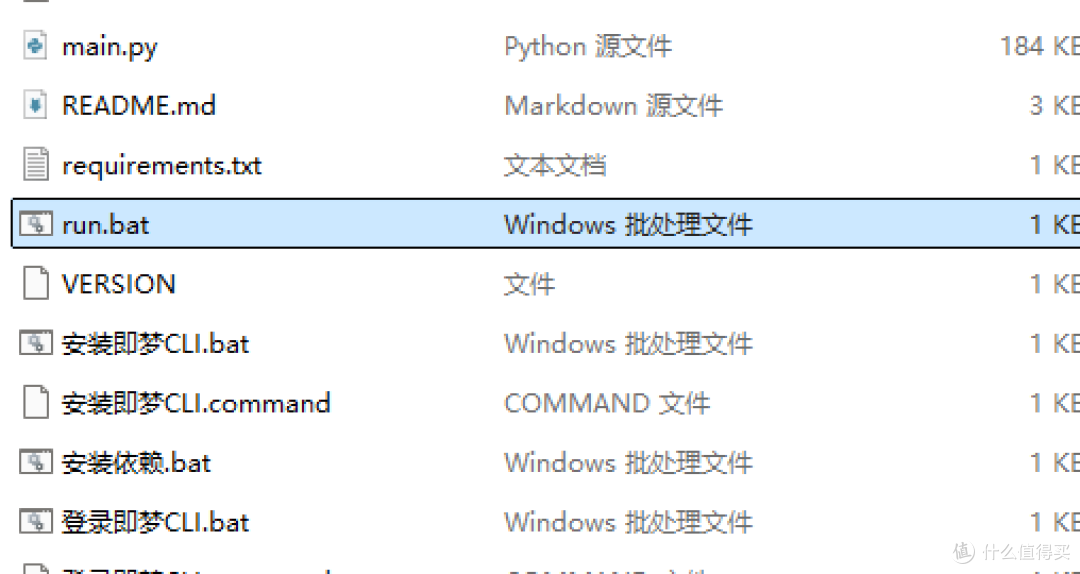
黑色命令行窗口会显示地址。浏览器一般会自动打开,如果没有,手动访问:
http://127.0.0.1:3000/
注意: 那个黑色窗口不要关。关了就等于关了服务。
如果报错说缺模块:
ModuleNotFoundError: No module named 'fastapi'
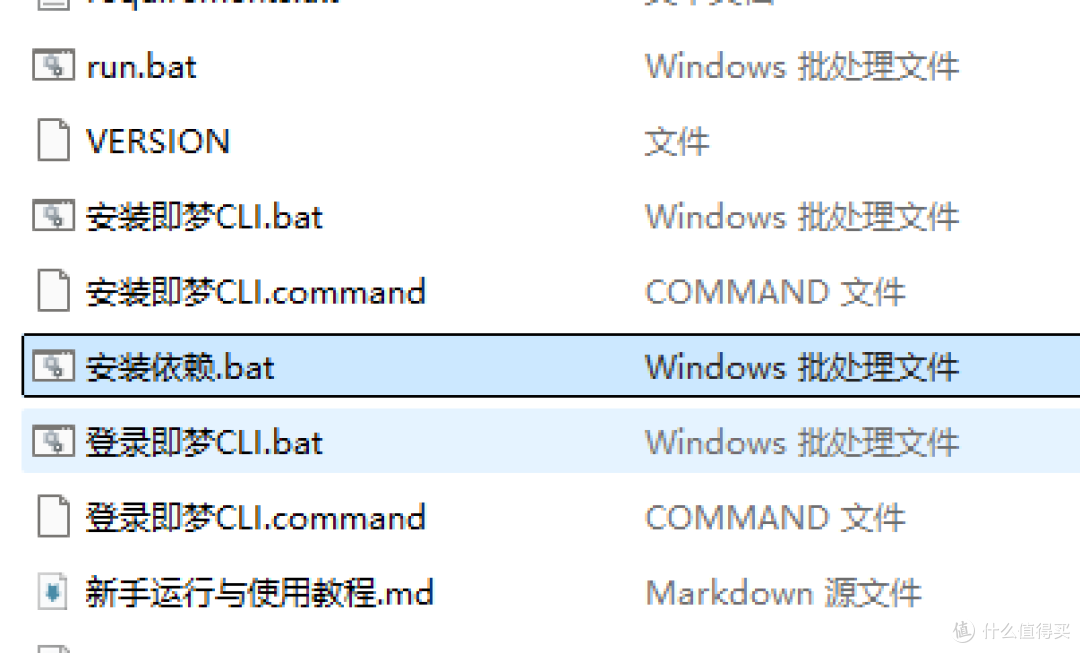
或者类似的,先双击 安装依赖.bat,安装完再双击启动。
如果窗口一闪而过:
在文件夹空白处按住 Shift 右键,选「在终端中打开」,输入:
.启动服务.bat
看终端报什么错。看不懂的话,把错误复制给 AI 编程助手,让它帮你修。
端口被占用怎么办:
Address already in use
说明你之前启动过一次。找到那个黑窗口按 Ctrl+C 关掉,或者重启电脑,再双击启动。
防火墙弹窗:
允许专用网络访问。否则局域网访问、部分 API 请求可能异常。
第三步:Mac 用户,麻烦一点
macOS 最大的问题通常不是代码,是权限和安全限制。
先检查 Python
终端输入:
python3 --version
没有的话去 python.org 下载安装。
双击打开启动文件
找 mac-启动服务.command 或 启动服务.command。
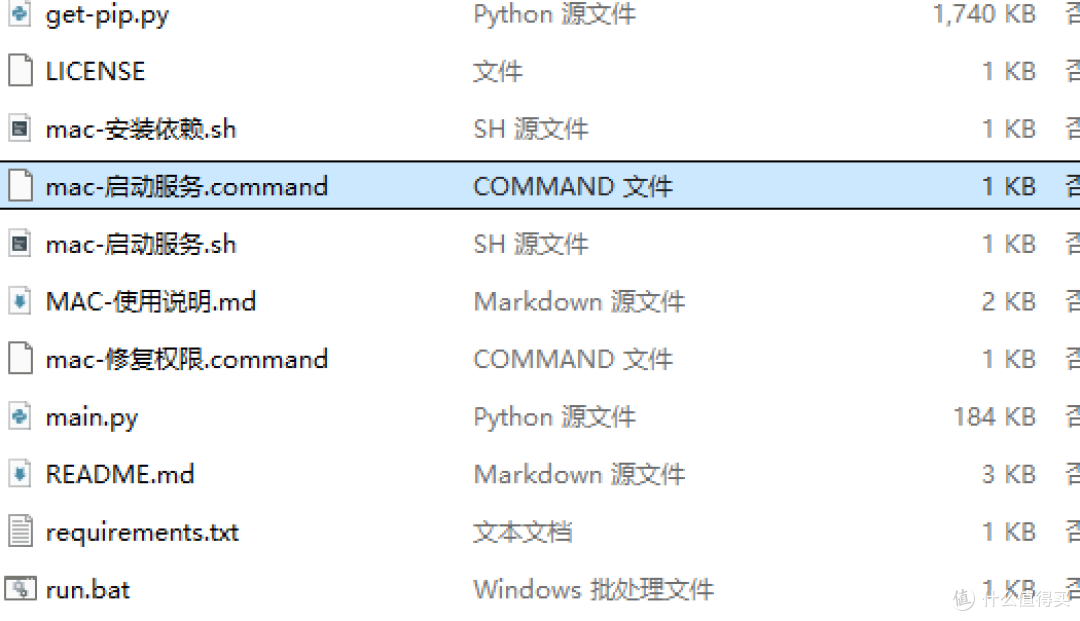
第一次双击可能提示「无法验证开发者」—— 右键它,选「打开」,弹窗里再点一次「打开」。以后就能直接双击了。
还打不开?修权限
找 mac-修复权限.command,右键打开。或者手动跑:
xattr -r -d com.apple.quarantine .
chmod +x *.command
chmod +x mac-*.sh
然后双击启动。
缺依赖
跑 mac-安装依赖.sh,或者直接 pip 安装:
python3 -m pip install fastapi uvicorn requests pydantic python-multipart httpx pillow
python3 -m pip install "uvicorn[standard]"
第四步:先跑起来,别急着配齐所有东西
这是新手最容易踩的坑:看到项目支持 6 种生成方式,每种都要配置,还没开始就放弃了。
你只需要先配一种。
选哪个?看你的情况:
想快速体验、愿意花点钱 → 配 API(注册后记得往账户充 0.05 元,否则验证会报错)
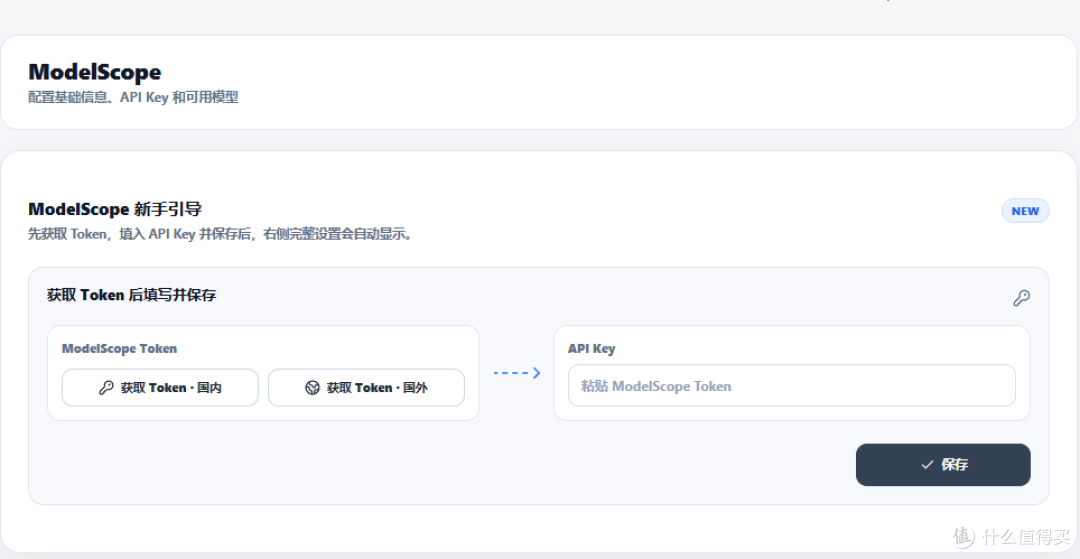
想免费学习 → 配 ModelScope(需要在账号里绑定阿里云并实名认证)
已经有显卡和 ComfyUI → 配本地 ComfyUI
没显卡但想用 ComfyUI 工作流 → 配 RunningHub
有火山引擎账号 → 配火山引擎
有即梦高级会员或积分 → 安装并登录即梦 CLI
选一个就行。能出第一张图,比什么都重要。
第五步:配置 API(推荐方案)
如果你的选择是 API,按下面走:
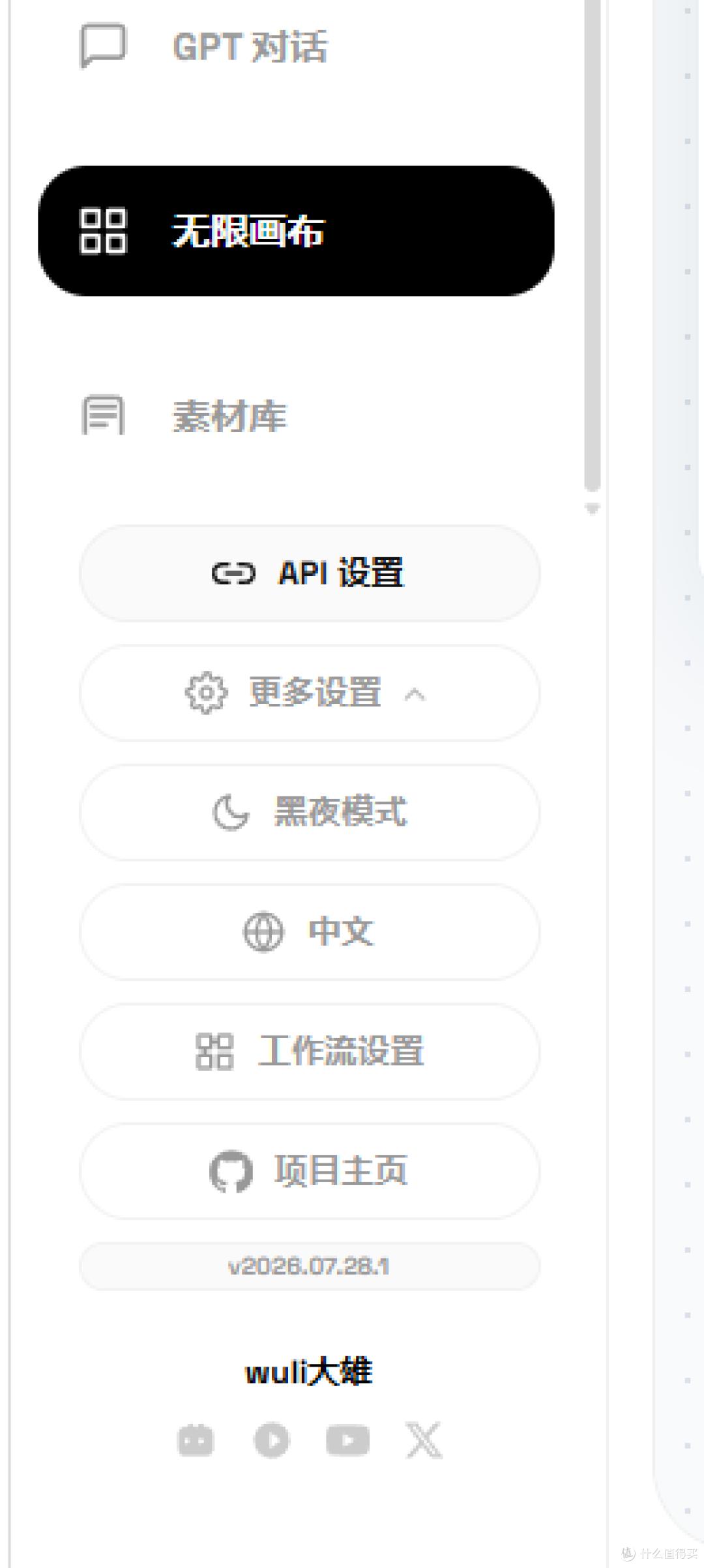
左下角点「设置」或「API 设置」
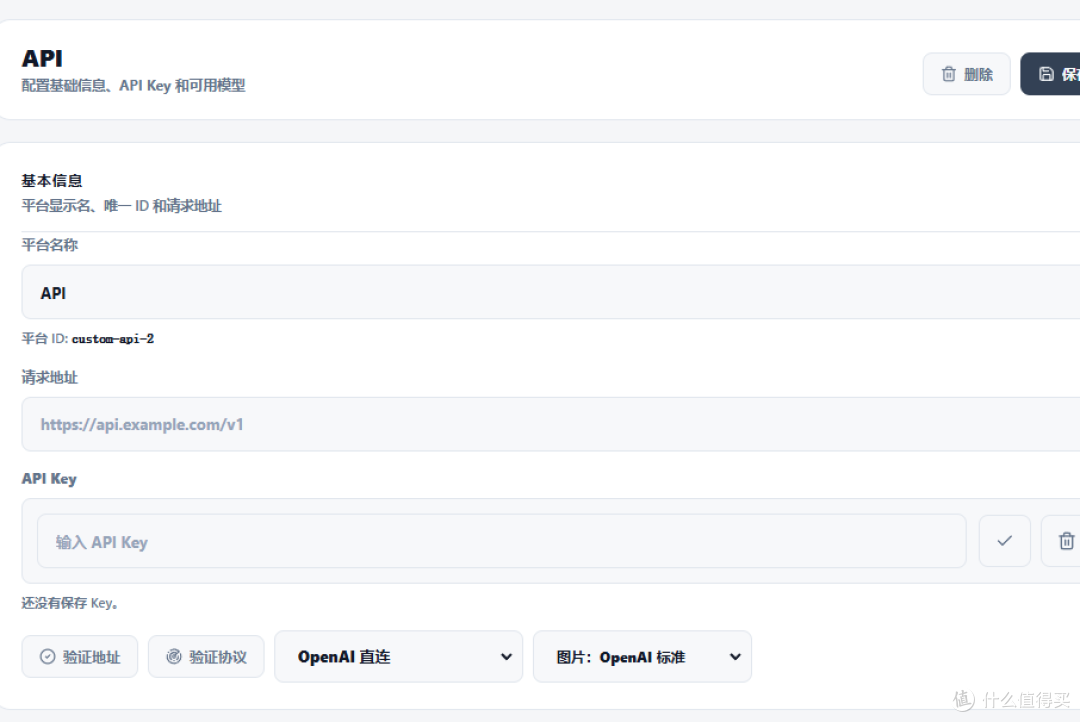
找到 API 平台配置
请求地址填:
https://api.apimart.ai协议选:APIMart 异步
粘贴你的 API Key
点「验证地址」→「验证协议」→「拉取模型」
勾选你要用的图片模型、视频模型、LLM 模型
保存
为什么推荐异步协议?
普通 OpenAI 协议是直接请求,网络中断或等待超时可能导致任务失败。异步协议先把任务提交到后台,生成成功后再返回结果。图片、视频这种耗时任务用异步更稳。
拉不到模型? 检查这几个点:
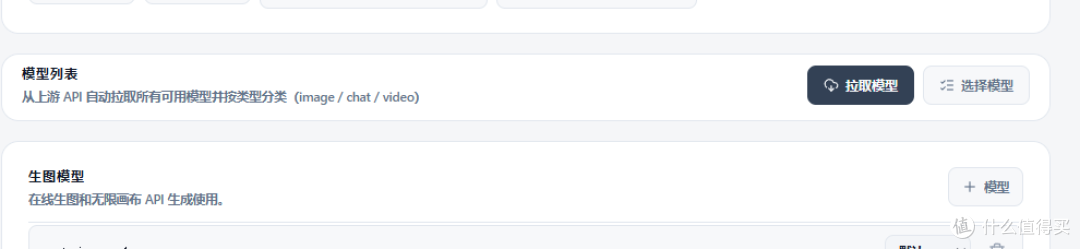
API Key 是否复制完整
请求地址多了空格?
账户有没有余额
协议选对了么(APIMart 用 APIMart 异步,其他 OpenAI 兼容平台用 OpenAI)
网络能不能访问对应平台
第六步:配置 ModelScope(免费方案)
适合想免费体验的用户。
注册 ModelScope
在账号里创建长期 Token
回到项目网页,API 设置里找到 ModelScope
填入 Token → 验证 → 拉取模型 → 勾选用哪些 → 保存
ModelScope LoRA 怎么用:
在 ModelScope 找到你想用的 LoRA
复制链接
回到 API 设置,ModelScope 的 LoRA 区域点添加
粘贴链接,选择对应基础模型,保存
之后在 ModelScope 生成节点里就可以选 LoRA 了。
ModelScope 免费适合学习,但速度和分辨率不如付费 API。
第七步:配置本地 ComfyUI
适合你,如果:
有 16GB 以上显存(4090 或更强)
已经装好 ComfyUI
想完全本地免费生成
不适合,如果:
没有独立显卡
显存很小
不想折腾模型和节点
这种情况建议先用 API、ModelScope 或 RunningHub。
设置方法:
启动本地 ComfyUI
确认能访问
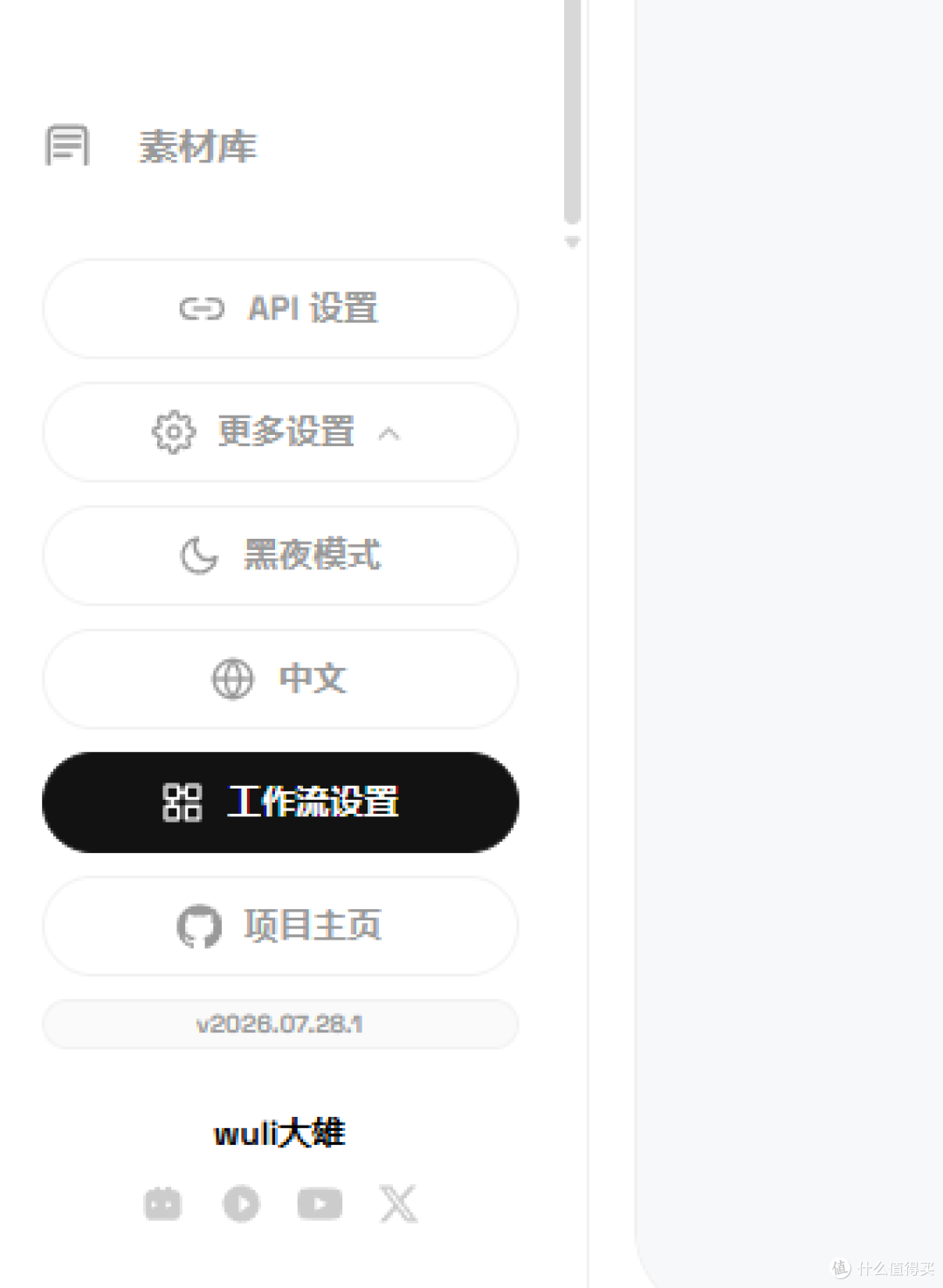
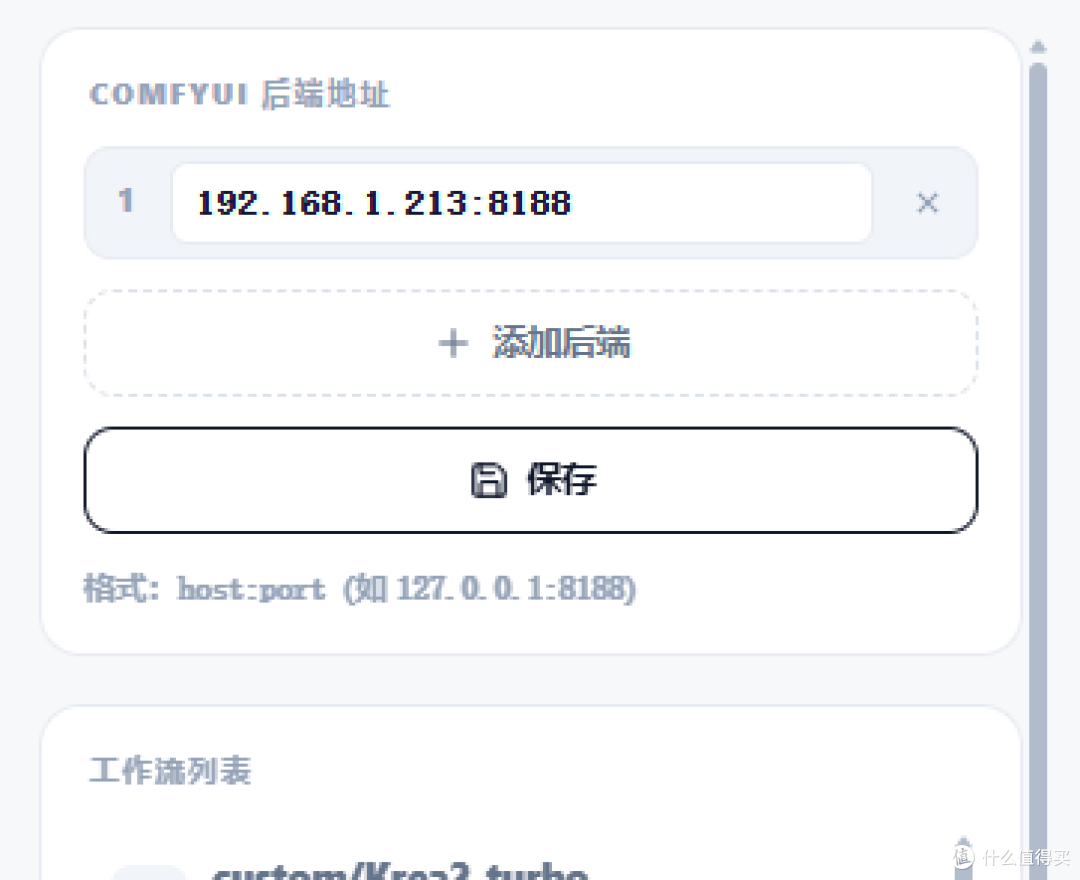
http://127.0.0.1:8188/回 Infinite Canvas,左下角设置 → 工作流设置 → 填入后端地址 → 保存
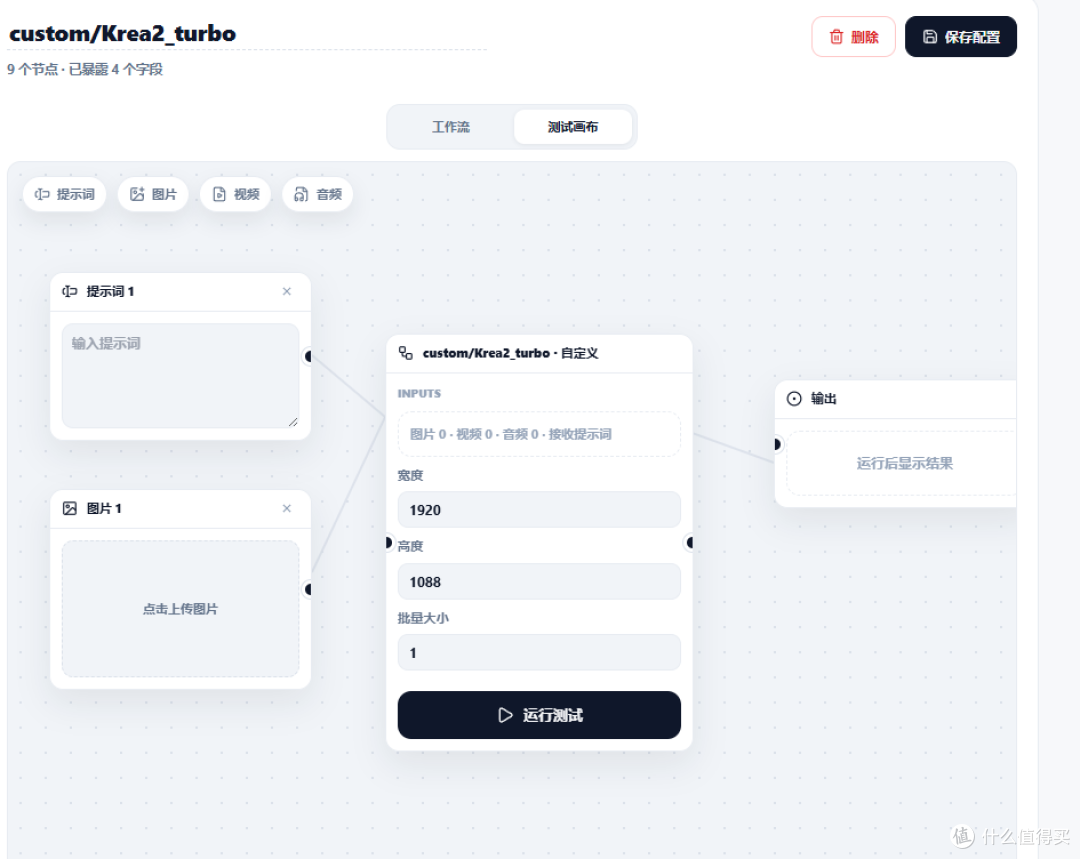
导入自定义工作流:
在 ComfyUI 里确认工作流能跑
导出 API 格式
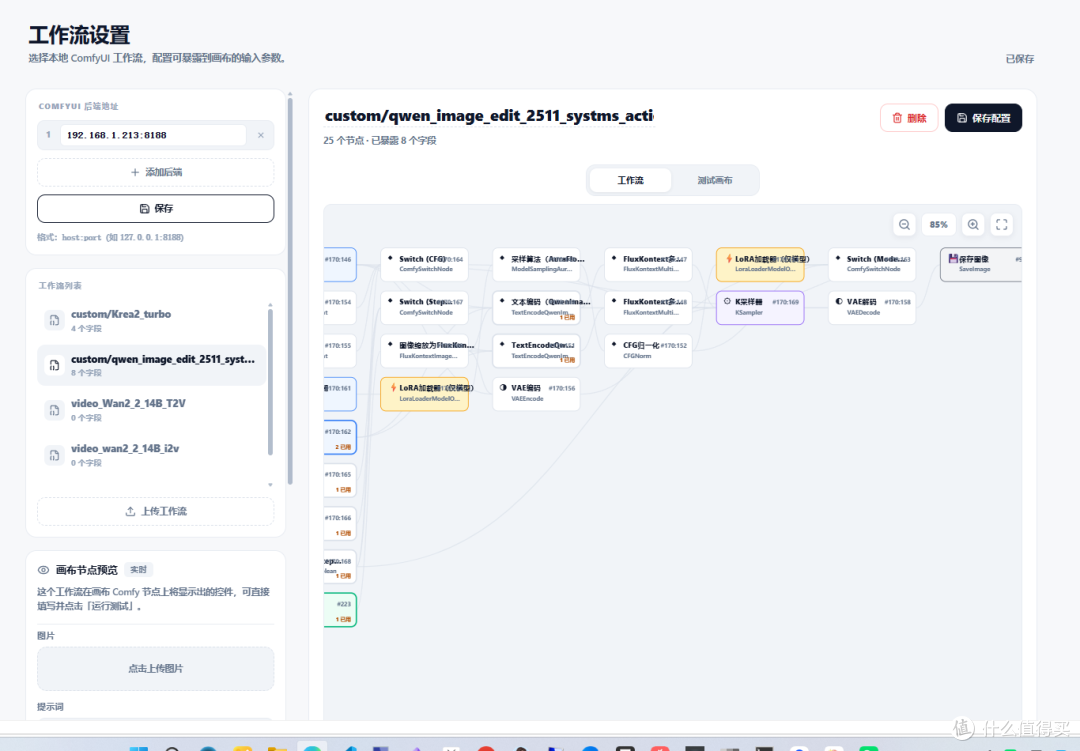
回到项目上传工作流 JSON
勾选你想要暴露给画布的输入
测试,确认没问题后保存
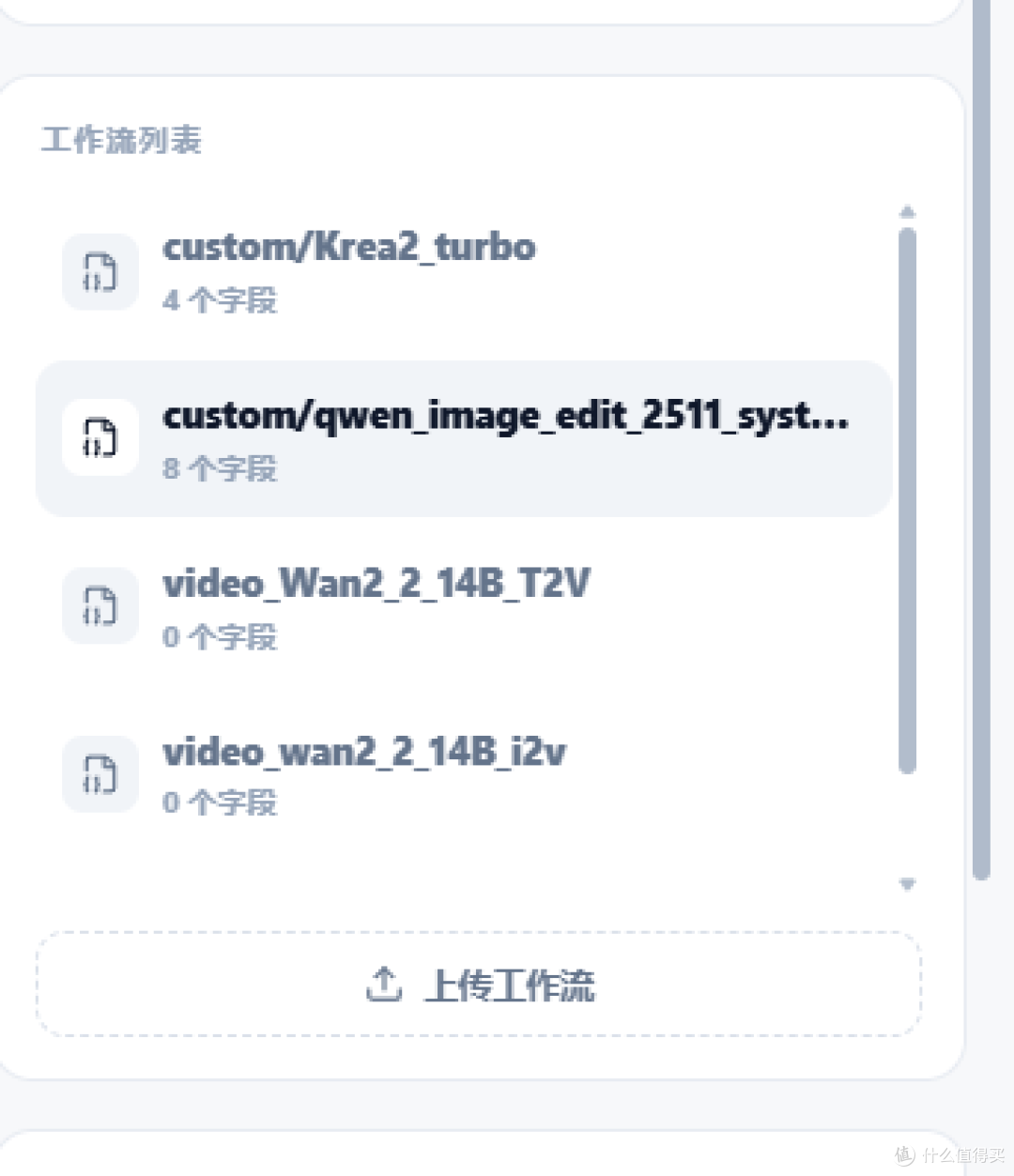
注意输入顺序: 如果工作流需要两张图(比如原图和风格参考图),编号和顺序一定要对。图 1 图 2 对错了,结果完全不对。
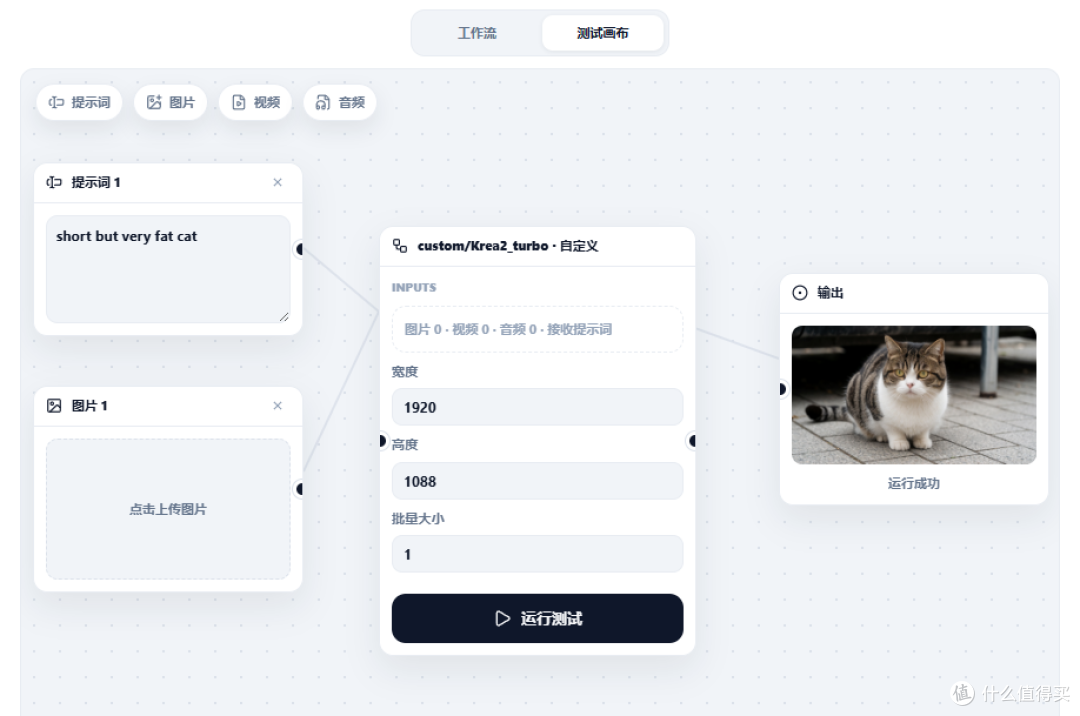
上传工作流之后需要进行一些设置。 比如我这里的 krea2_turbo,是一个文生图的,需要配置prompt文本参数, 那就需要开启 clip
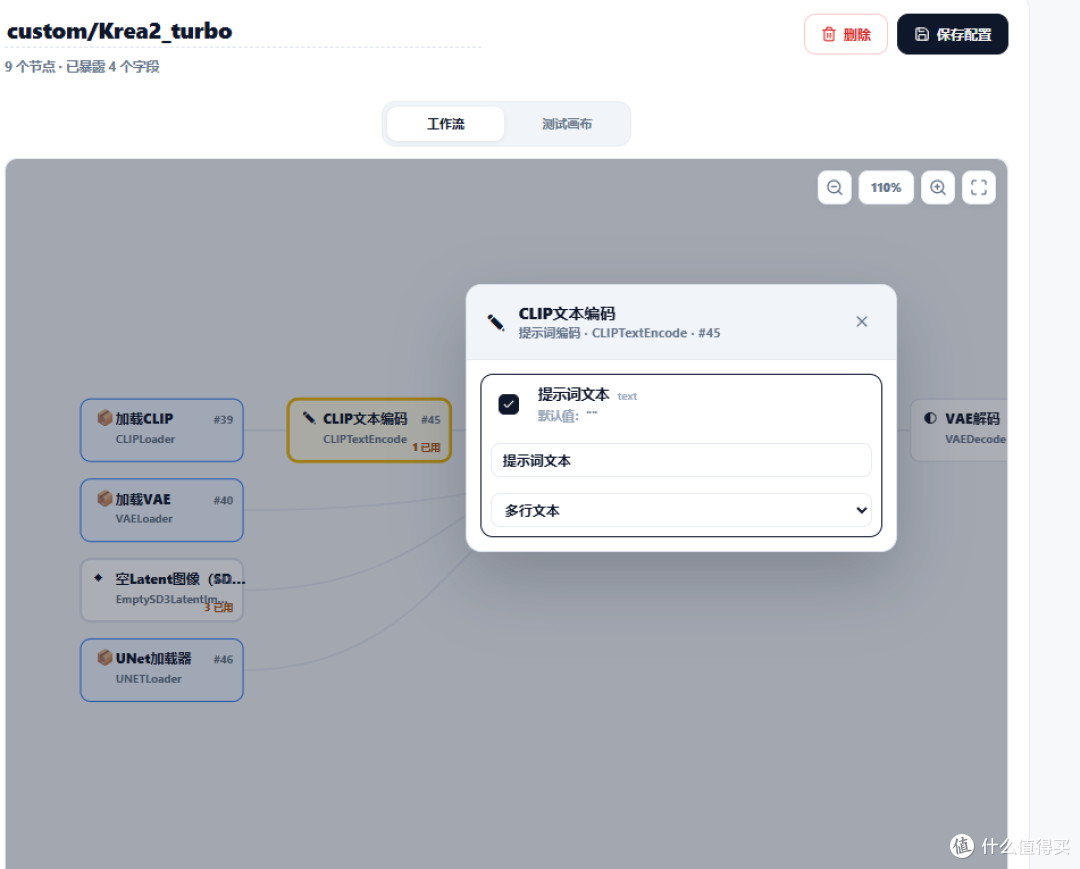
其它的节点元素类似,需要传参的就打开。
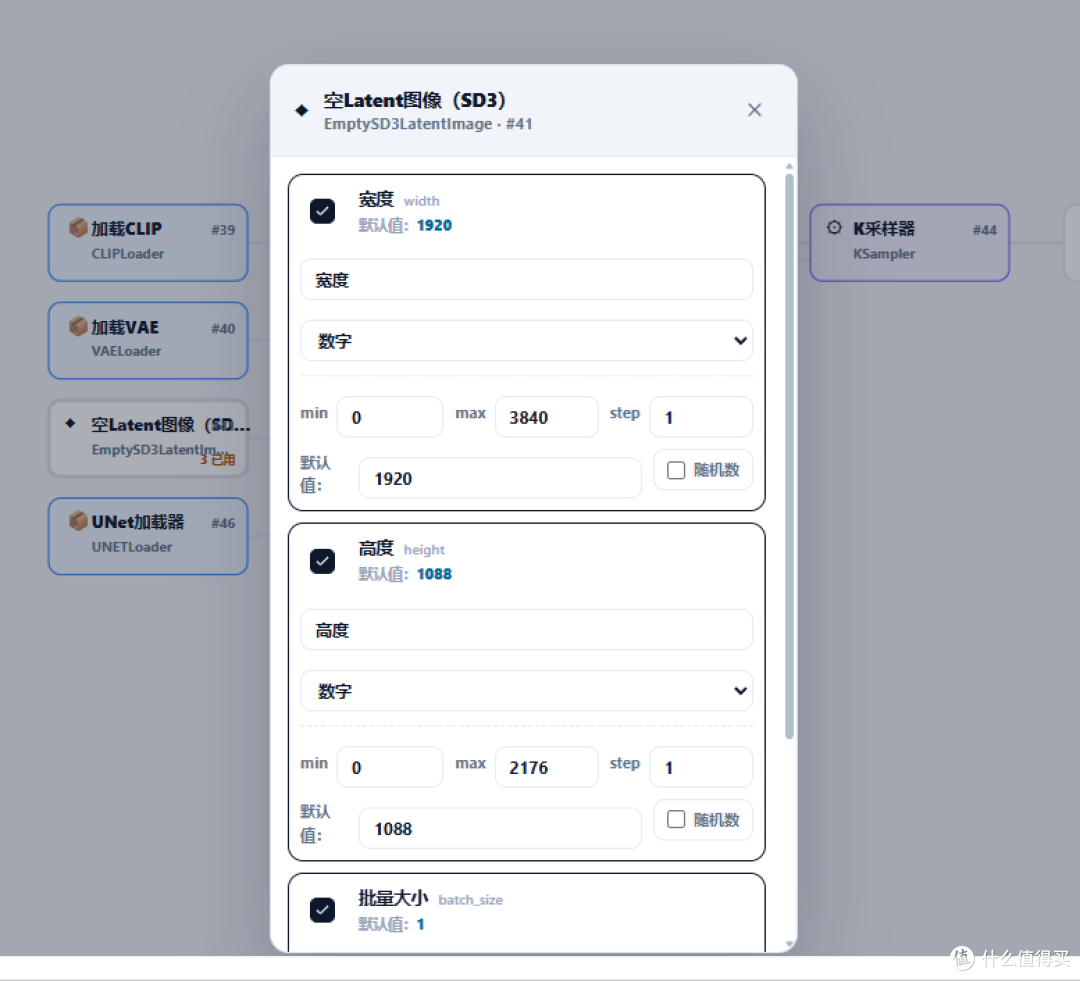
配置好之后点击保存。
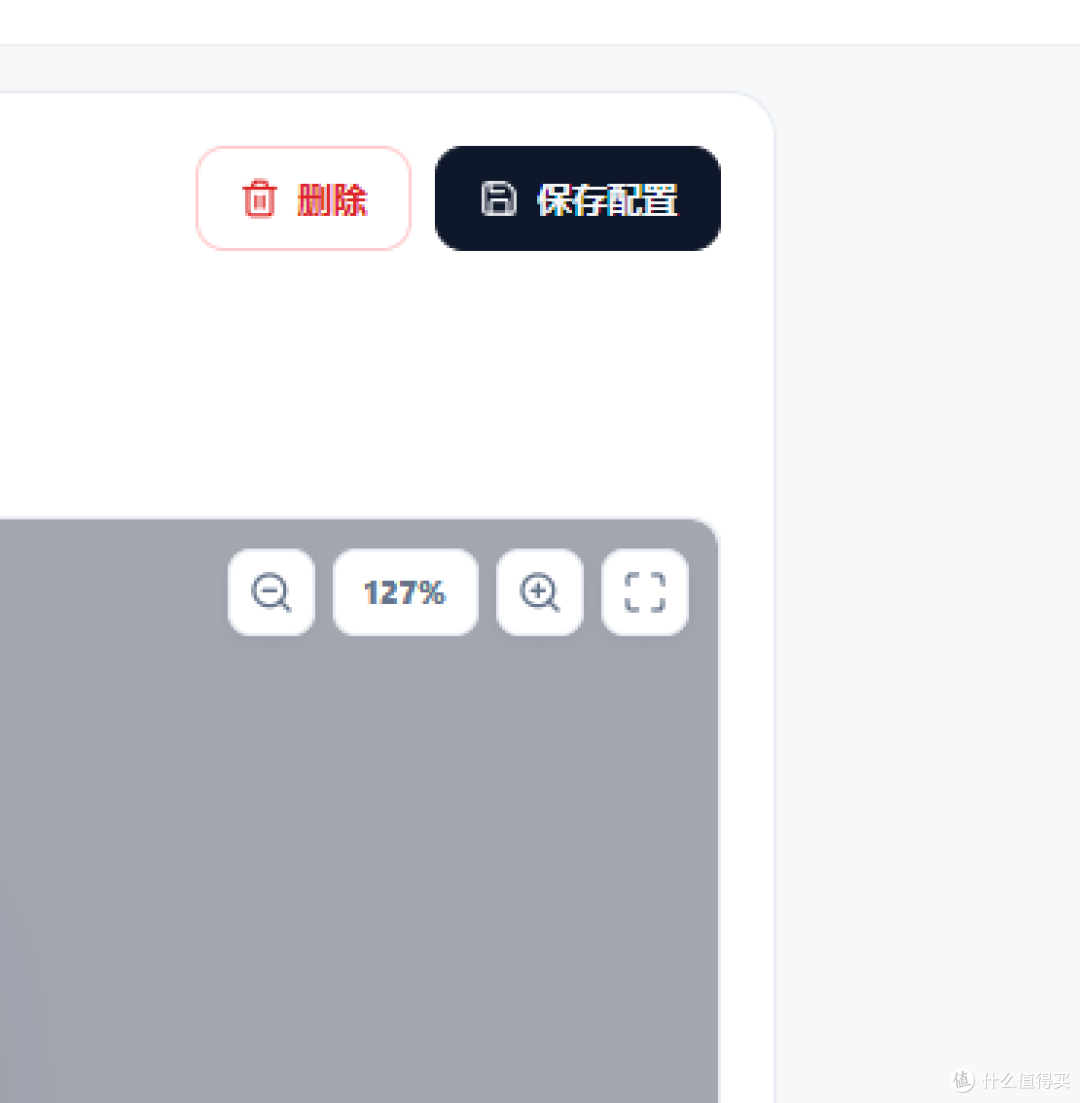
保存后,可以直接在当前界面测试效果。
第八步:配置 RunningHub
适合没有本地高显卡、但想用 ComfyUI 工作流的人。
打开 API 设置 → RunningHub
获取 Key,粘贴,保存
RunningHub 有两种消耗方式:
点数/积分:适合工作流和部分 AI 应用
余额:部分第三方模型必须用余额
添加 AI 应用或工作流:
在 RunningHub 找到你要用的东西 → 点 API → 复制 API 信息 → 回到项目粘贴创建
如果别人的工作流太复杂,建议先删掉无关节点,只保留必要输入和最终结果图。这样接入更稳定。
第九步:火山引擎和即梦 CLI
火山引擎:
填 API Key、Access Key ID、Secret Access Key、Project Name、Region,然后拉取模型。
视频里提到部分人脸认证或审核问题可能会卡住。遇到就换其他方案。
即梦 CLI:
如果你有即梦会员或积分,双击 安装即梦CLI.bat → 登录即梦CLI.bat,按命令行提示完成登录。然后在项目里选即梦模型即可。
支持文生图、图生图、文生视频、图生视频。
第十步:两种画布,先选智能画布

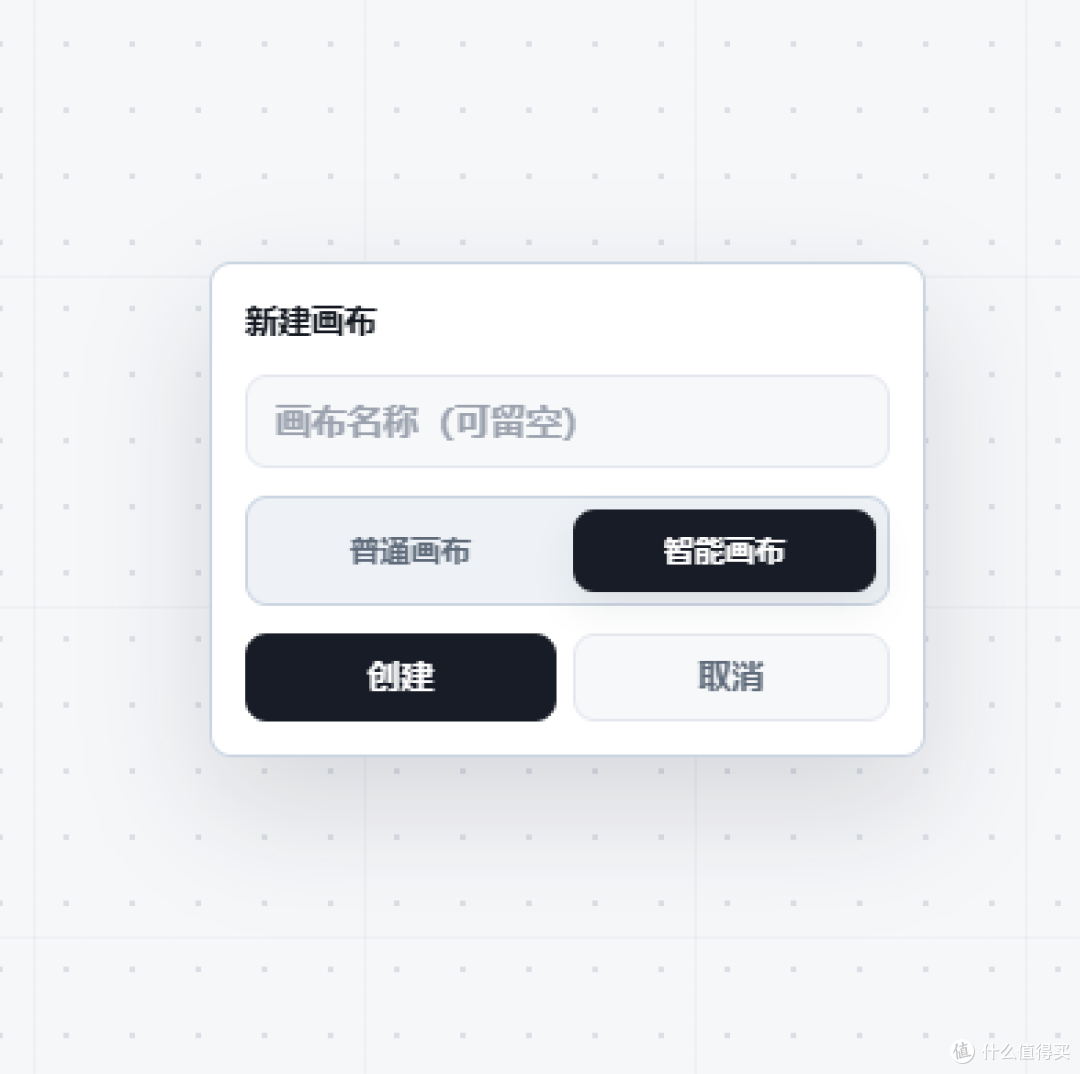
项目提供了两种画布,新手先玩智能画布。
智能画布更像卡片式创作,不需要拉线。拖图、选生成方式、写提示词、点运行。适合不想学节点连接的人。
普通无限画布是节点编辑器,适合把图片、提示词、生成节点、放大节点、视频节点、LLM 节点串起来做复杂流程。
新手路线:先智能画布出图 → 熟悉了再玩普通画布。
智能画布怎么用
新建智能画布
拖入图片或素材
选生成方式(API / ModelScope / ComfyUI / RunningHub)
写提示词
点运行
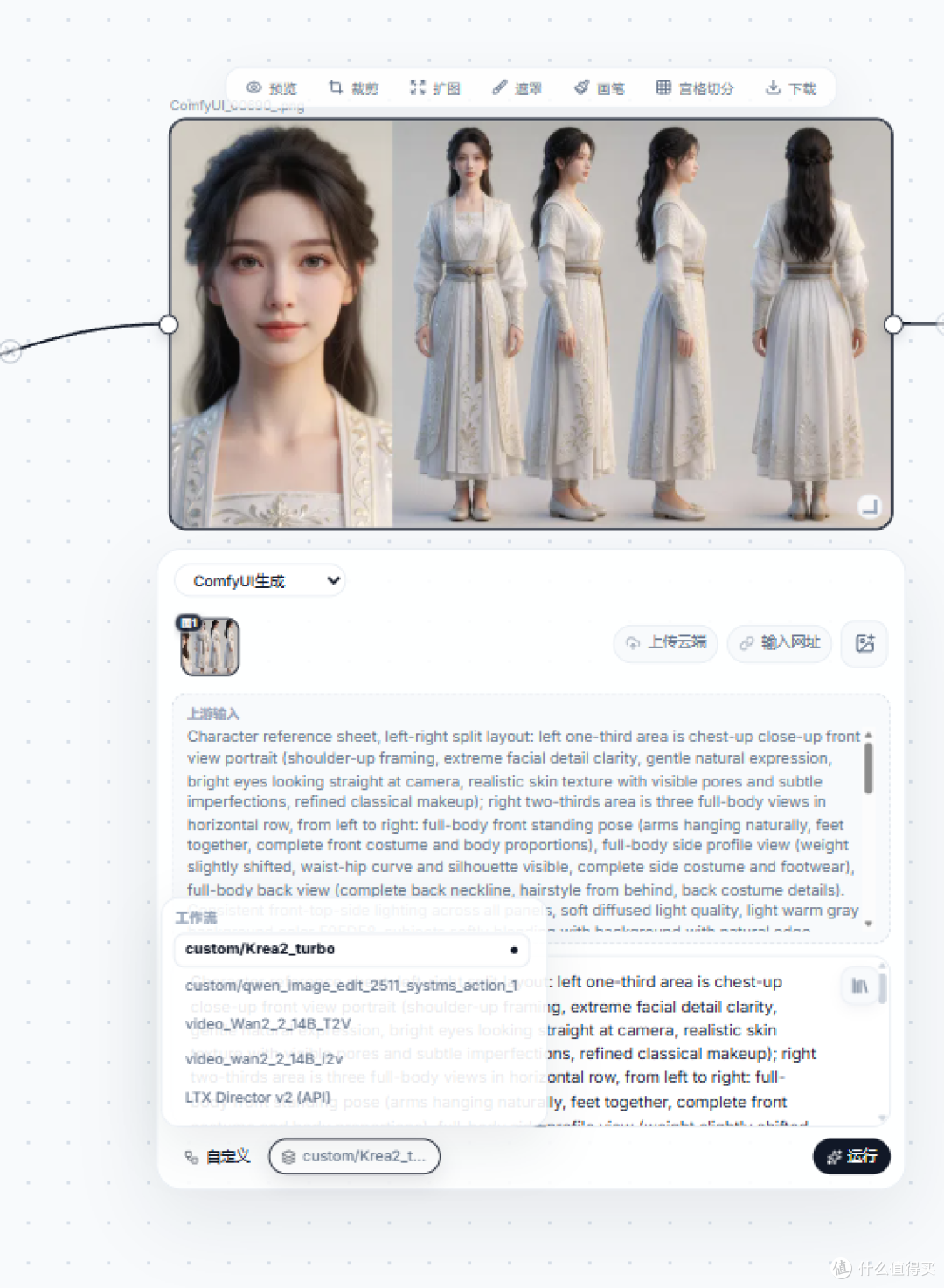
编辑模式下,看到哪张图就编辑哪张图,不需要手动连线。
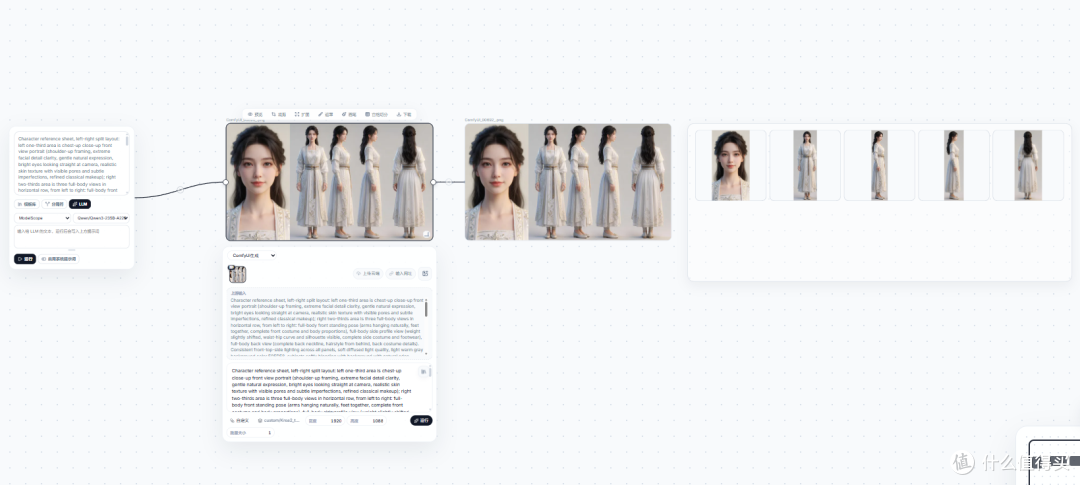
普通画布节点大概有什么
图片节点:上传、拖入、粘贴
提示词节点:写正向提示词,也可以打开提示词库
API 生成节点:调用 API 平台
ModelScope 节点:调用免费模型
ComfyUI 节点:调用本地或自定义工作流
RunningHub 节点:调用云端工作流
LLM 节点:文本对话、图片理解、提示词反推
循环节点:批量生成多张图
输出节点:收集结果
基本操作
拖动空白处:移动视野
滚轮:缩放
框选多个节点按
Ctrl+G:成组节点之间拖线:连接输入输出
右键节点:快捷操作
双击图片:预览或编辑
循环节点适合什么
批量任务。比如一次生成多个卖点图、对一组分镜逐张扩图、同一个人物批量出不同表情。
逻辑是:上游输入基础提示词,下方写多个变化项,循环节点每运行一次自动切到下一个。
素材库:跨画布共用
素材库是全局的。一个画布里保存的素材,其他画布也能用。
打开方式: 智能画布按 A 键,或者点素材库按钮。
用法: 直接拖图片进去、上传视频、从画布输出结果保存到素材库。
在提示词里引用: 智能画布里输入 @,选素材库里的图片,不需要手动连线。
视频生成的一个坑
很多 API 平台不接受本地视频文件路径。它们需要公网可访问的 URL。
所以如果你在视频节点里用本地视频,先点「上传云端」。上传成功后得到一个可访问地址,再点运行。
如果上传云端失败,用自己的对象存储,或者手动贴公网视频链接。
新手路线总结
第一次使用,按这个顺序最稳:
解压项目
Windows 双击
启动服务.bat;Mac 右键打开mac-启动服务.command浏览器打开
http://127.0.0.1:3000/先配推荐 API 或 ModelScope
新建智能画布
拖入一张图
写一句简单的提示词
点运行
学会保存素材到素材库
再学普通画布的节点连接、循环节点、ComfyUI、RunningHub
不要一开始就把所有平台都配一遍。能生成第一张图,才是最重要的第一步。
FAQ 速查
这个项目必须联网吗? 打开本地网页不用。但调用 API、ModelScope、RunningHub 等服务需要。只调本地 ComfyUI 可以离线。
没有显卡能用吗? 能用。API、ModelScope、RunningHub 都是云端方式。没显卡别折腾本地 ComfyUI。
必须配置 ComfyUI 吗? 不必须。API、ModelScope、RunningHub 三种方式任选一种就能用。
免费用户怎么开始? 先配 ModelScope。体验免费的图片模型和 LLM。等理解了再配付费服务。
更新后页面打不开? 可能是新旧目录不兼容。下载最新整包,只复制个人数据目录,不要混合覆盖 static。
完全不会看报错怎么办? 把项目文件夹丢给 AI 编程助手(Codex、Trae),直接说「这个项目运行报错,请帮我修到能打开 http://127.0.0.1:3000/」。它会帮你搞定。
玩儿这个,心不能急,理解流程,慢慢摸索,不知不觉就跑通了。








