鼠标飘、WiFi卡?可能是插着的U盘在捣乱
无线鼠标突然打飘、键盘吞字、蓝牙耳机一到晚上就断断续续,智能家居莫名其妙掉线——你先怀疑了路由器,重启了光猫,甚至想换台新设备。先别急着掏钱,看看电脑和路由器上插着的U盘、移动硬盘、扩展坞。它们可能一直在"沉默地喊叫",把2.4GHz频段搅得一团糟。小红书
这不是都市传说。英特尔早在2012年4月就发布过一份专门的白皮书,标题直白得很:《USB 3.0* Radio Frequency Interference Impact on 2.4 GHz Wireless Devices》。十多年过去了,知道这事的普通用户还是没几个。知乎
一个U盘,凭什么干扰WiFi?
USB 3.0自己不发射无线信号,坏就坏在它传输数据时的电磁噪声。5Gbps的速率加上强制的数据加扰和时钟扩频,本意是压低辐射峰值,副作用却是把能量摊成一片宽带噪声,频谱主瓣正好压在2.4~2.5GHz——而2.4G Wi-Fi(2.400~2.4835GHz)、蓝牙(2.402~2.480GHz)、无线键鼠的2.4G接收器,全都挤在这个区间里。知乎微星GAMING
同频段的干扰叫带内干扰,滤波器滤不掉,只能靠屏蔽和拉开距离硬扛。USB 2.0速率低、基频只有240MHz,反而相安无事。
英特尔白皮书里的实测数据更扎心:插上一块USB 3.0移动硬盘,2.4GHz频段噪声底抬升近20dB,相当于噪声功率放大约100倍;笔记本自身的USB 3.0接口,能把噪声底抬高约25dB,约300倍。知乎
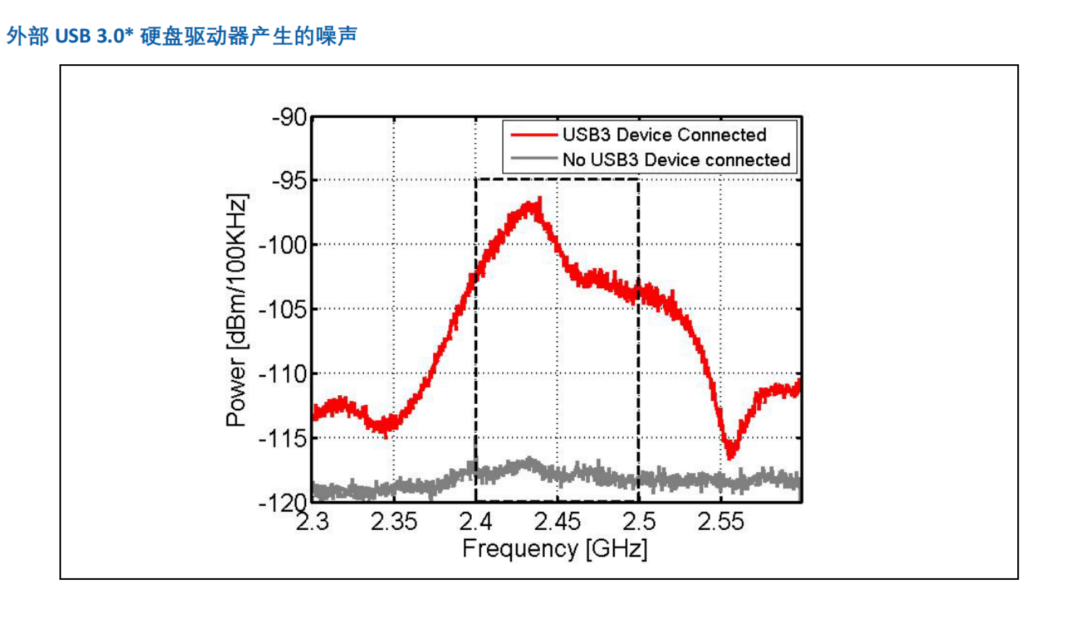
还有个细节:噪声以2.5GHz为中心,2.4G信道里离它最近的信道11、13受伤最重,信道1离得最远、受害最轻。这就留下了一个不花钱的缓解办法,后面说。知乎
最坑的是:插着不动,也在干扰
很多人以为"我又没在拷文件"。实测打脸:同一块移动硬盘,无论是否正在写入数据,只要插上电脑、链路建立,无线鼠标的卡顿程度一模一样。因为SuperSpeed链路建立后会持续发送空闲信令,不少廉价U盘和扩展坞根本不会进入低功耗状态——一插上就开始辐射,大量传数据时还会变本加厉。知乎
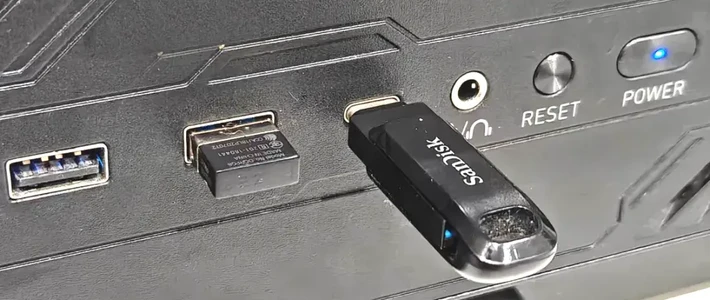
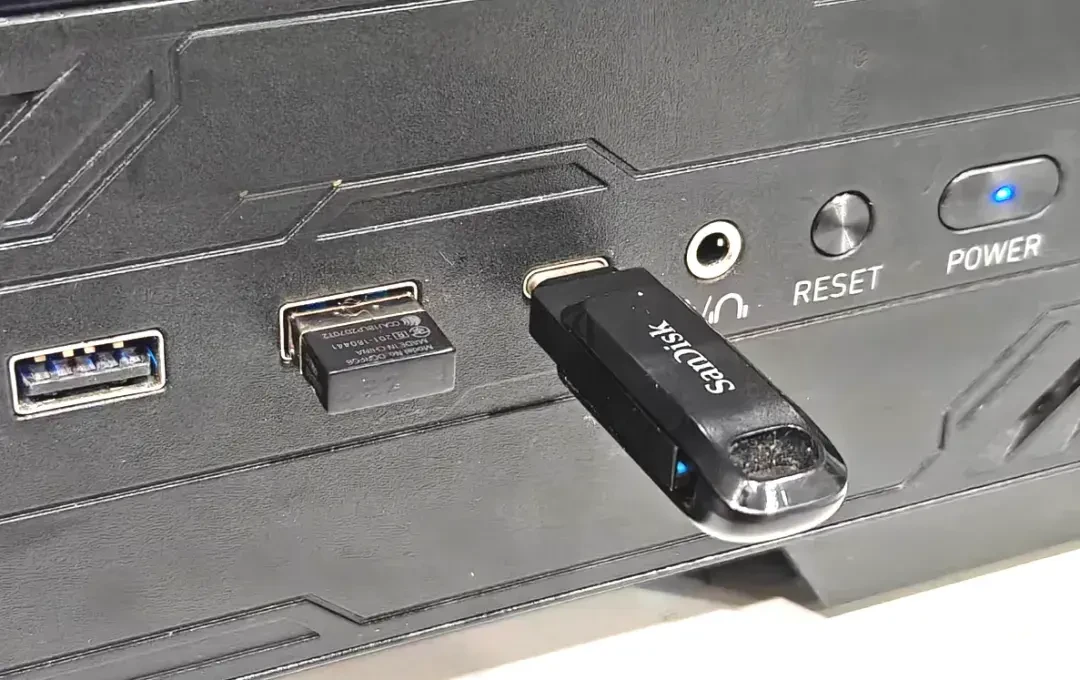
重灾区排序也值得记住:U盘、移动硬盘、廉价USB HUB是元凶主力,尤其屏蔽偷工减料的扩展坞;打印机这类流量小的设备基本无辜。台式机前面板的USB 3.0口靠一根长长的转接线从主板引出,屏蔽最差,是2.4G鼠标打飘的头号案发地。
不花钱和花小钱的解法
第一步,手动自查。 把可疑的USB 3.0设备拔掉一分钟,看看鼠标是否立刻顺滑、智能家居是否回魂。这是成本最低的确诊方式。
第二步,把2.4G信道固定在1。 进路由器后台,把2.4GHz信道从"自动"改成1,让它离USB噪声中心最远。零成本,立刻生效。
第三步,给无线接收器搬个家。 一根十几块的USB 2.0延长线,把键鼠接收器挪到桌子另一头。英特尔实测:接收器插在USB 3.0口正上方时,鼠标30厘米外就彻底失灵;用延长线挪到另一侧,1.5米内恢复正常;设备全面屏蔽后能到约2.4米。台式机用户记住一句话:接收器插机箱后面,别插前面板。实测党也验证过:让2.4G接收器和USB 3.0设备保持20厘米以上距离,干扰就能明显避开。知乎小红书
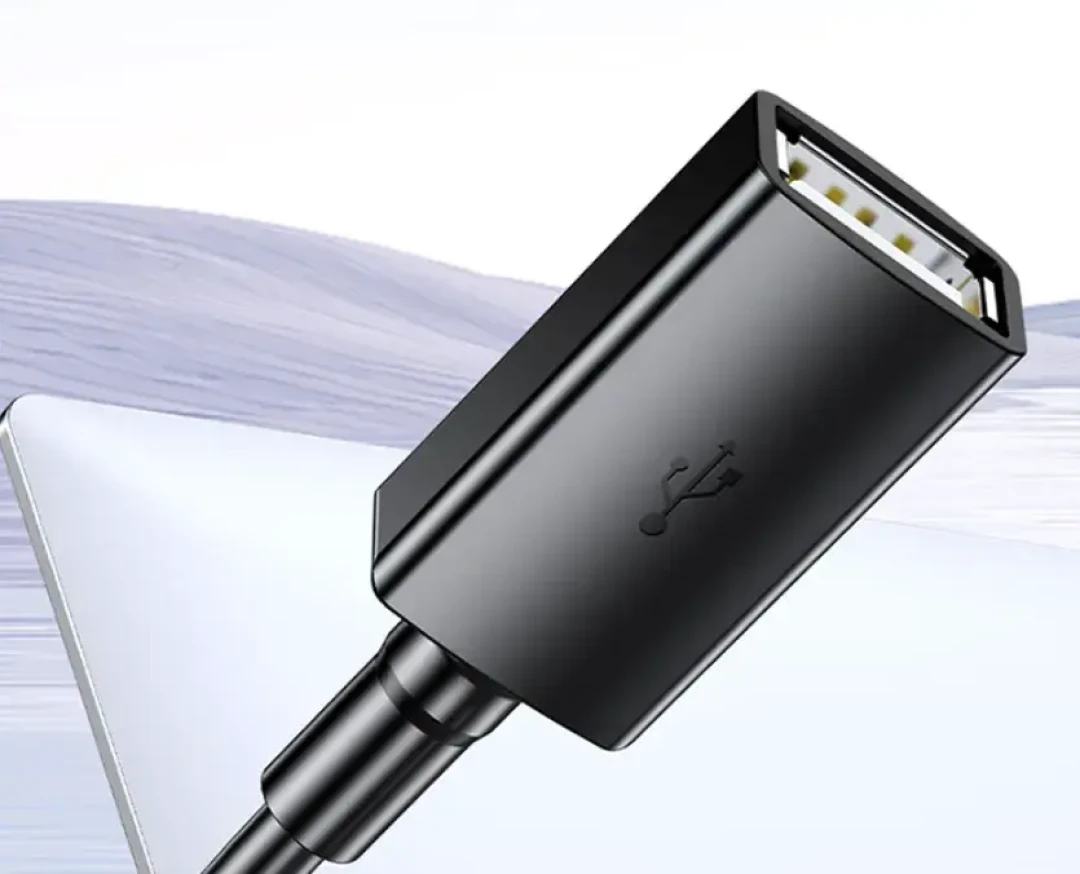
第四步,能慢则慢。 无线键鼠、蓝牙耳机这类不吃速度的设备,优先插USB 2.0口(通常是黑色的),把蓝色、红色的高速口留给移动硬盘。
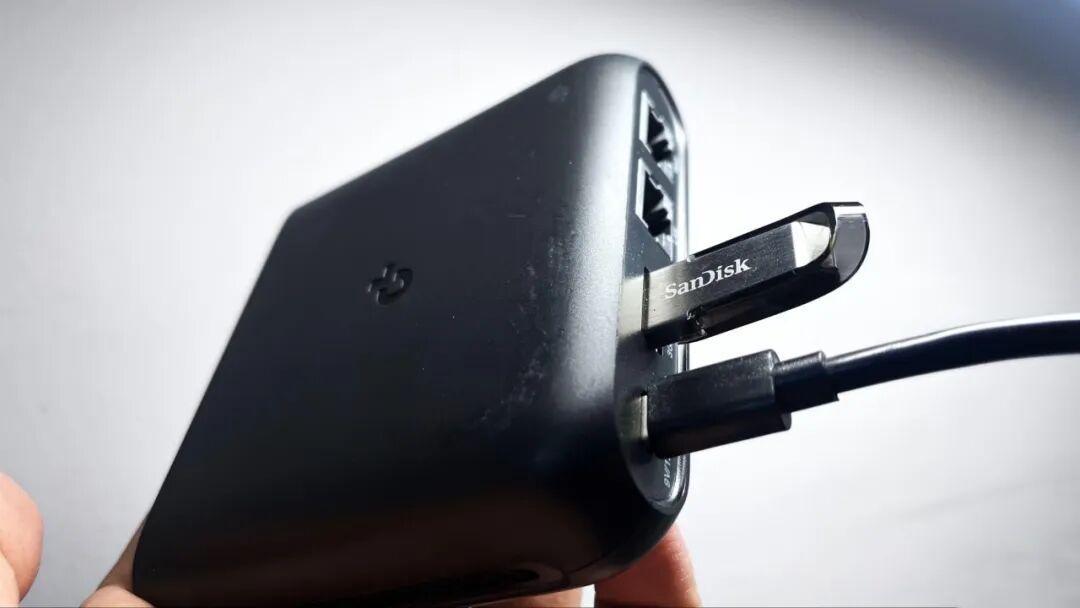
第五步,路由器上的USB口悠着点。 不少路由器自带USB 3.0口用来挂硬盘做轻NAS,干扰源和2.4G天线被关在同一个塑料壳里,相距不过几厘米。如果你家2.4G频段一直不干净,而这个口又常年插着硬盘——进后台看看有没有"禁用USB 3.0"选项,小米、D-Link等品牌都提供;用不上就干脆拔掉。知乎
顺带说一句,不建议自己动手包铝箔:高频噪声要靠接地的完整屏蔽层才挡得住,随便裹一层不接地,效果约等于心理安慰。
Type-C时代,这病基本治好了
USB4和Type-C的10Gbps信号基频移到了5GHz,天然远离2.4G;Type-C规范还强制要求全包裹金属壳、背部屏蔽和接地弹片,认证线缆的屏蔽标准也远高于USB-A——等于把英特尔当年点名批评的连接器缺陷系统性地补上了。所以这段公案与其说是高速传输的原罪,不如说是老USB-A接口和廉价线缆的锅。知乎
下次鼠标打飘、智能家居装死,先看看旁边那个"沉默"的USB 3.0设备。很多玄学问题,背后都是物理学。