

“以为电脑坏了,结果是充电器坏了”——这种冤枉钱真不少人花过。有人的原装充电线服役四年充不进电,跑去电脑店检测,一通付费下来发现只是充电器寿终正寝。双12快到了,不少人盘算着把沉甸甸的"大砖头"换成小巧的氮化镓,但先别急着下单:这个坑往往不在充电头上,而在你桌上那根从没注意过的线里。小红书
一、瓦数是"谈"出来的,不是"灌"进去的
USB-C充电先握手协商:充电头报出自己有哪些电压档位,电脑按自己的接收上限挑。这注定了不是买越大充越快——140W的头接一台只吃65W的轻薄本,多出来的瓦数纯属摆设。反过来才真要命:游戏本边玩边充时缺口巨大,有Y9000P用户嫌300W砖头重,换了245W氮化镓,游戏时功率只跑到170W左右,机器烫得碰不得。还有人用135W氮化镓经常弹"功率不匹配",甚至亏电到开不了机。知乎小红书小红书
所以先看原装砖头标签上OUTPUT那一行:电压×电流,才是你这台电脑要的瓦数。轻薄本65W–100W是主流区间;游戏本想靠PD喂饱基本没戏,氮化镓只适合当通勤替身,砖头留着打游戏。
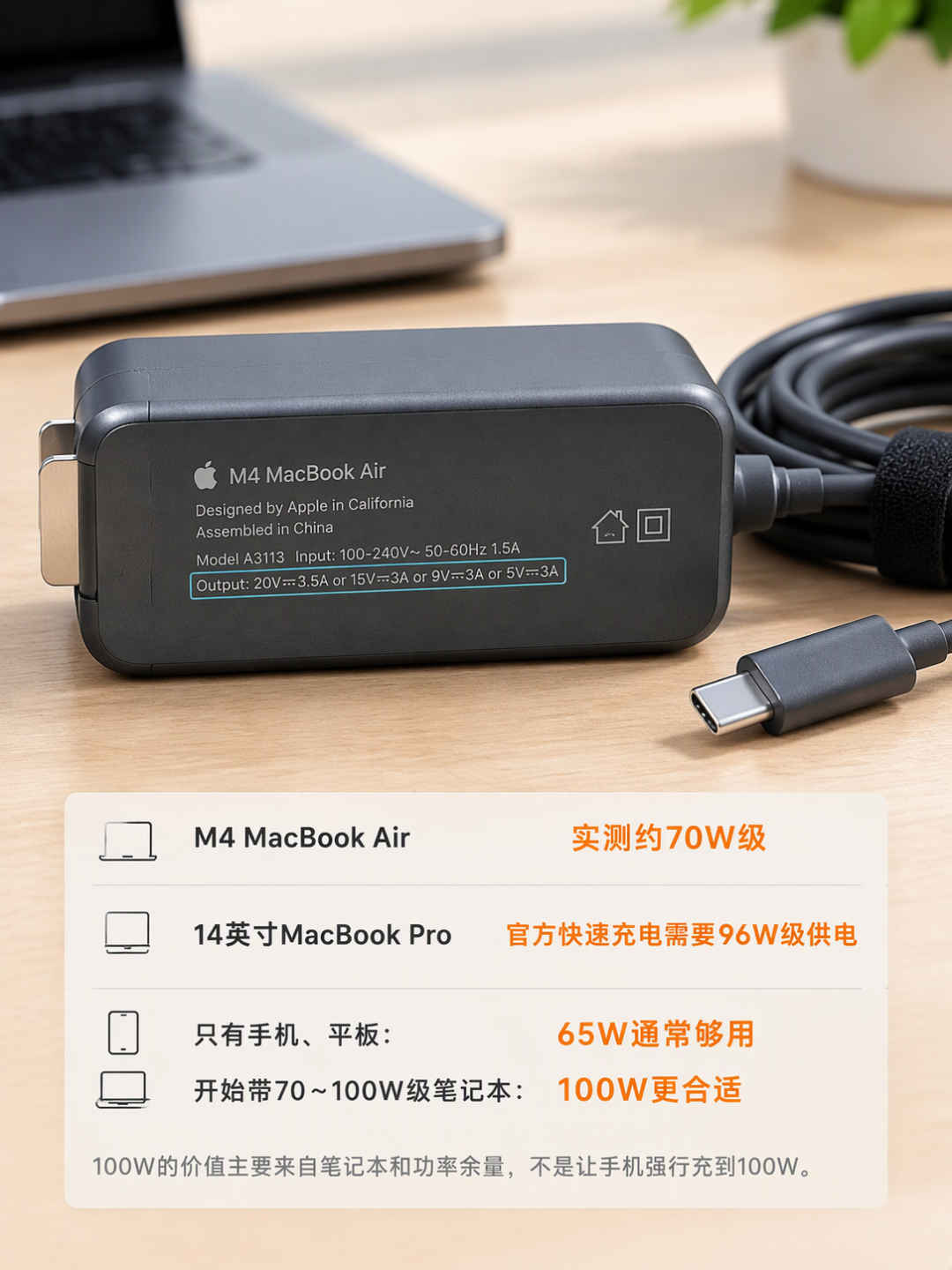
二、140W不是想买就能拿到
USB PD长期上限是100W(20V×5A),PD 3.1引入EPR高压档后,140W才进了标准体系。想要140W,得充电头明确支持PD 3.1、电脑也支持百瓦以上PD输入,只印"140W"三个字不算数。还有个反向坑:手机私有协议的大功率头,给电脑走标准PD时可能只肯输出65W左右。知乎
三、最容易翻车的是那根线
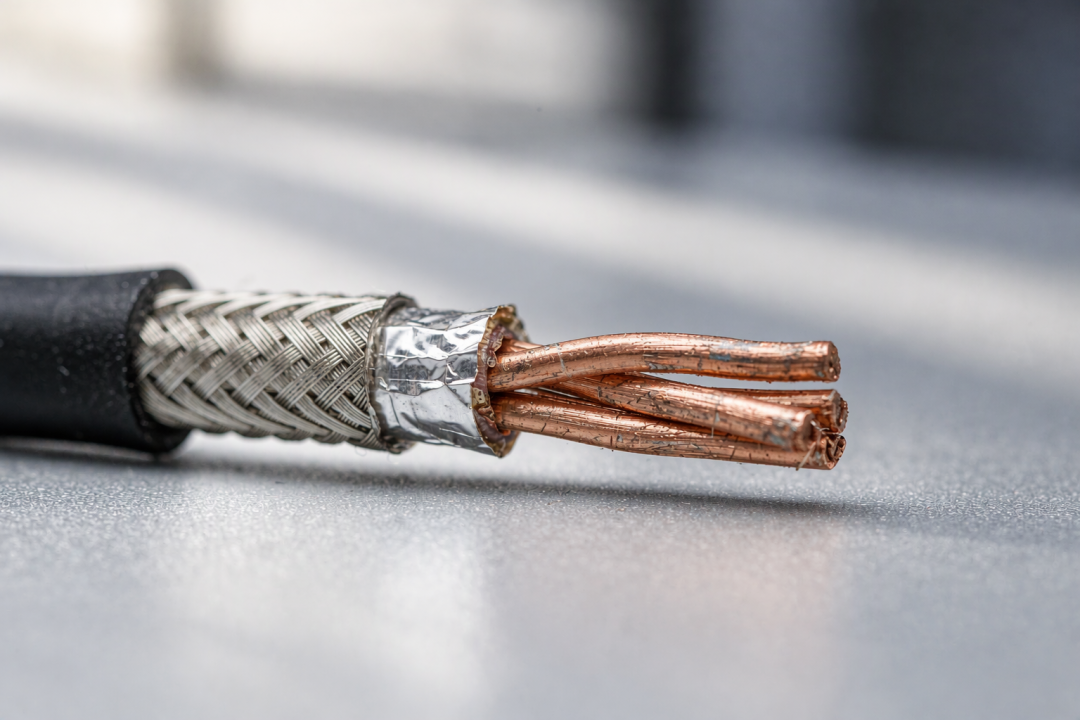
"60W"是个乘法结果:20V×3A,标签一样不代表线一样。按USB-IF规范,超过60W的线必须内置E-Marker芯片,没有它,设备无法确认线材能力,只能按最低标准供电——一根只支持60W的破线夹在100W充电器和100W笔记本中间,整套系统都可能被限制在60W附近。上100W/140W,直接配标5A、带E-Marker的240W级线,一步到位。自测也简单:大功率充十分钟摸插头,微温正常,明显烫手就该换。知乎知乎
四、多口头的大数字是"合同工资",不是"到手"
标100W的三口头,单插指定C口确实能给100W;同时再插台手机,可能就变成电脑65W+手机35W。有人觉得"我的65W头不够用",不是电脑饭量涨了,是一个数字要分给两台设备。下单前别看包装正面,去规格页看功率分配表:双口同用各多少瓦、三口同插主C口还剩多少。知乎知乎
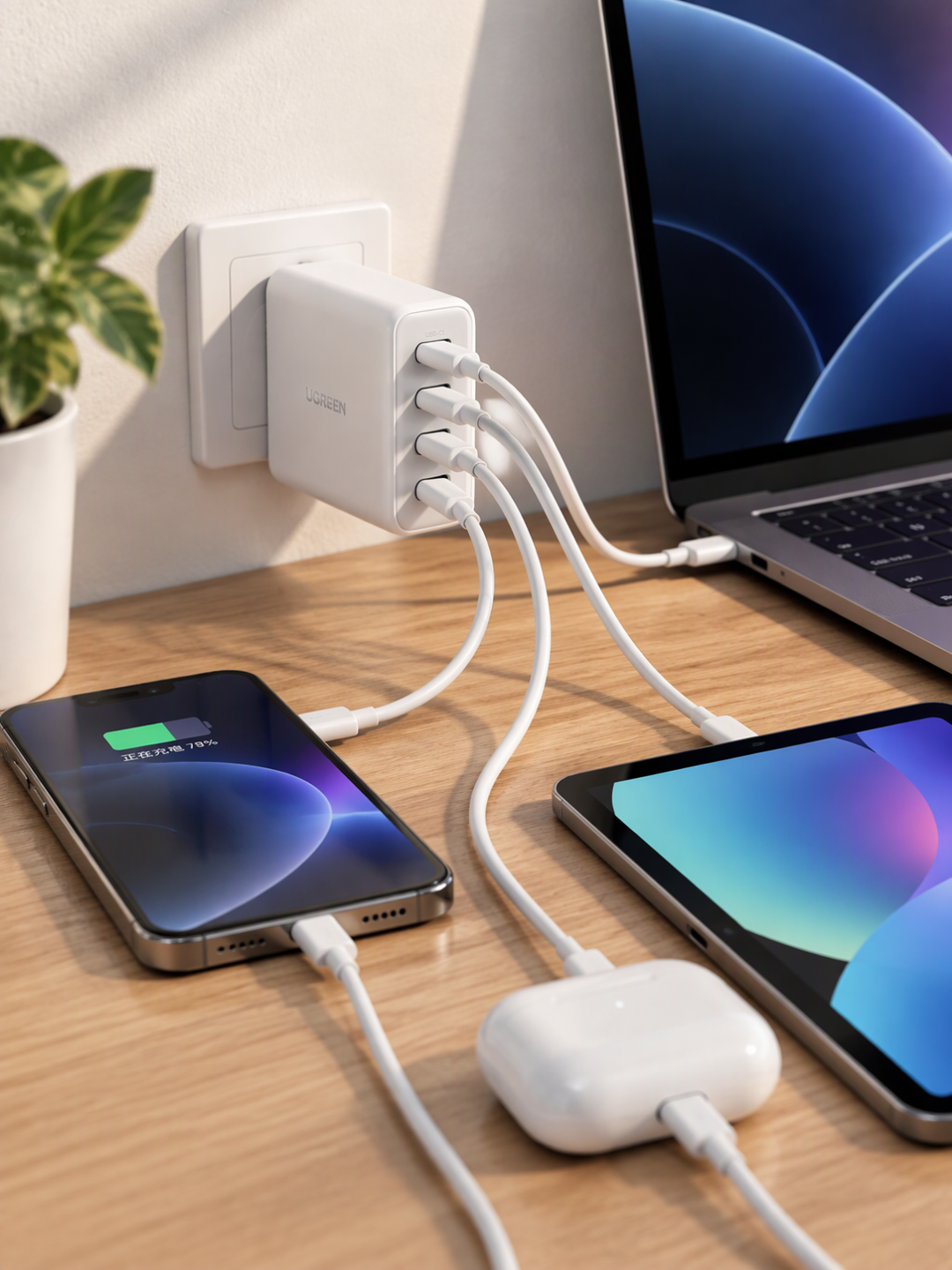
最后给个三步口诀:①查原装标签算瓦数→②对口径(PD版本对上、别拿手机私有协议头凑合)→③配5A带E-Marker的线。三样齐了,小个头才跑得满血。


当前文章无评论,是时候发表评论了