













7
10
远程办公效率低?试试ToDesk文件传输,不用U盘不用网盘,真香
2026-08-31 15:20:11
0点赞
0收藏
0评论
作为一个经常在家和公司两头跑的科技打工人,最大的痛点不是开会、不是写周报,而是传文件。
以前怎么办?要么U盘来回拷,动不动忘带,有一次到了客户现场才发现U盘还插在家里电脑上,当场社死;要么微信文件助手,传个稍微大一点的包就提示“文件过大”,还得压缩分包,折腾半天;要么各种网盘中转,上传下载双重等待,看着进度条慢慢爬,别提多焦虑了。
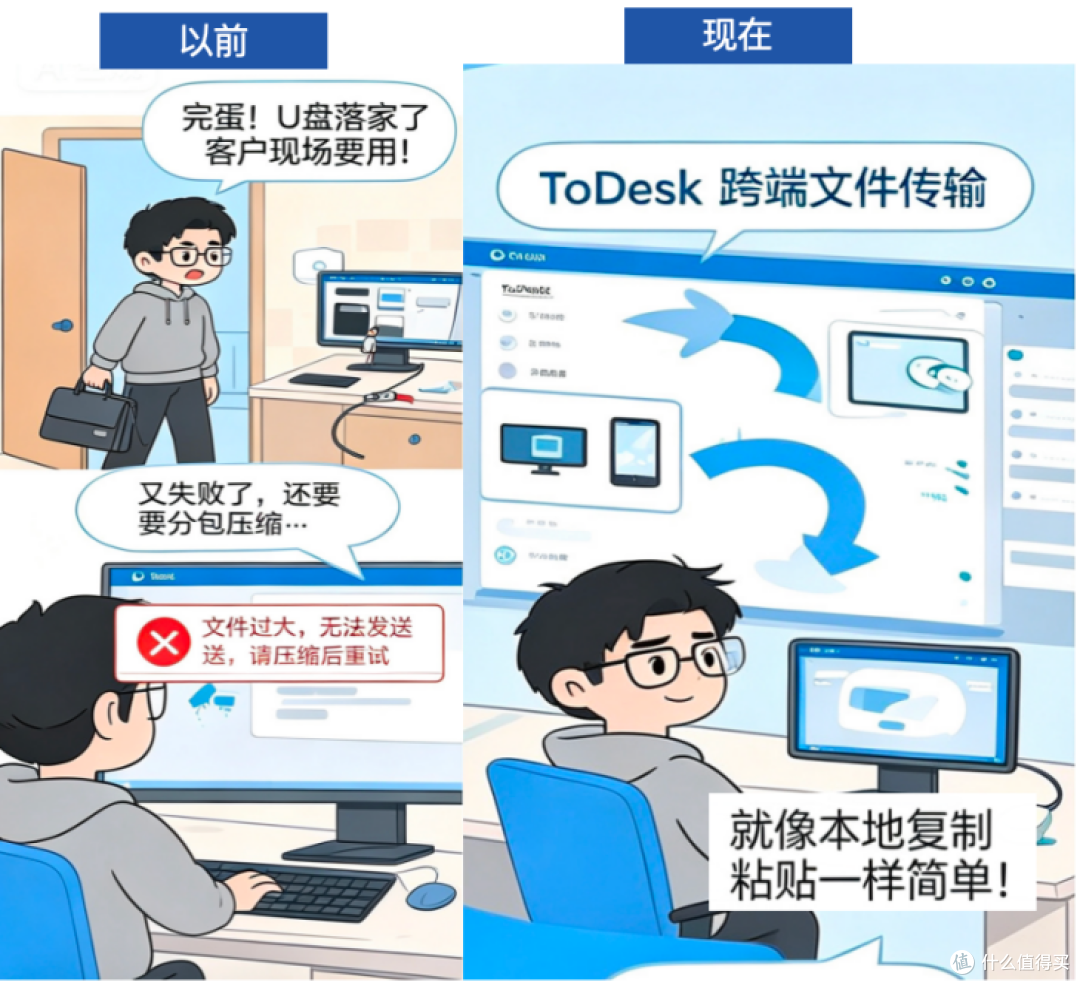
直到我深度用了ToDesk的跨端文件传输,才发现——原来远程传文件可以像在本地复制粘贴一样简单。
三种传输方式,总有一种顺手
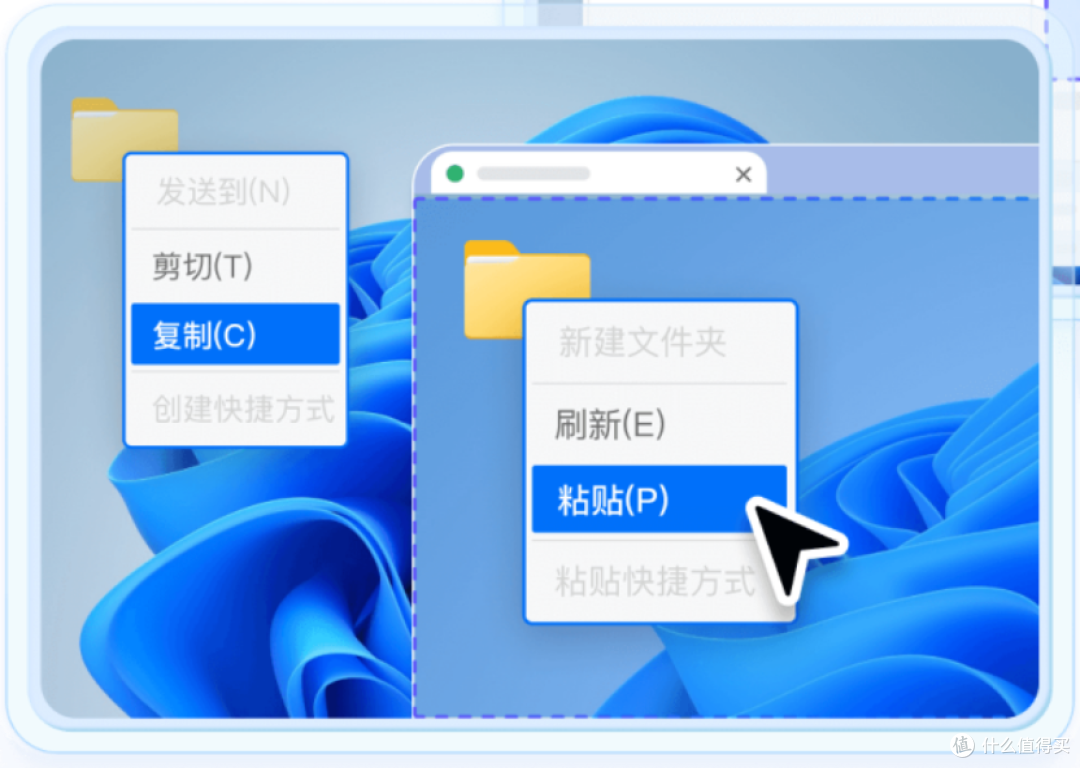
ToDesk的文件传输做得非常人性化。最直观的是直接拖拽,就跟操作本地文件夹一样,从自己电脑直接拖进远程桌面,或者从远程桌面拖出来,完事,没有任何学习成本。更快捷的是复制粘贴,Ctrl+C复制,切换到远程桌面Ctrl+V粘贴,反向操作同样支持,连拖拽那一步都省了。
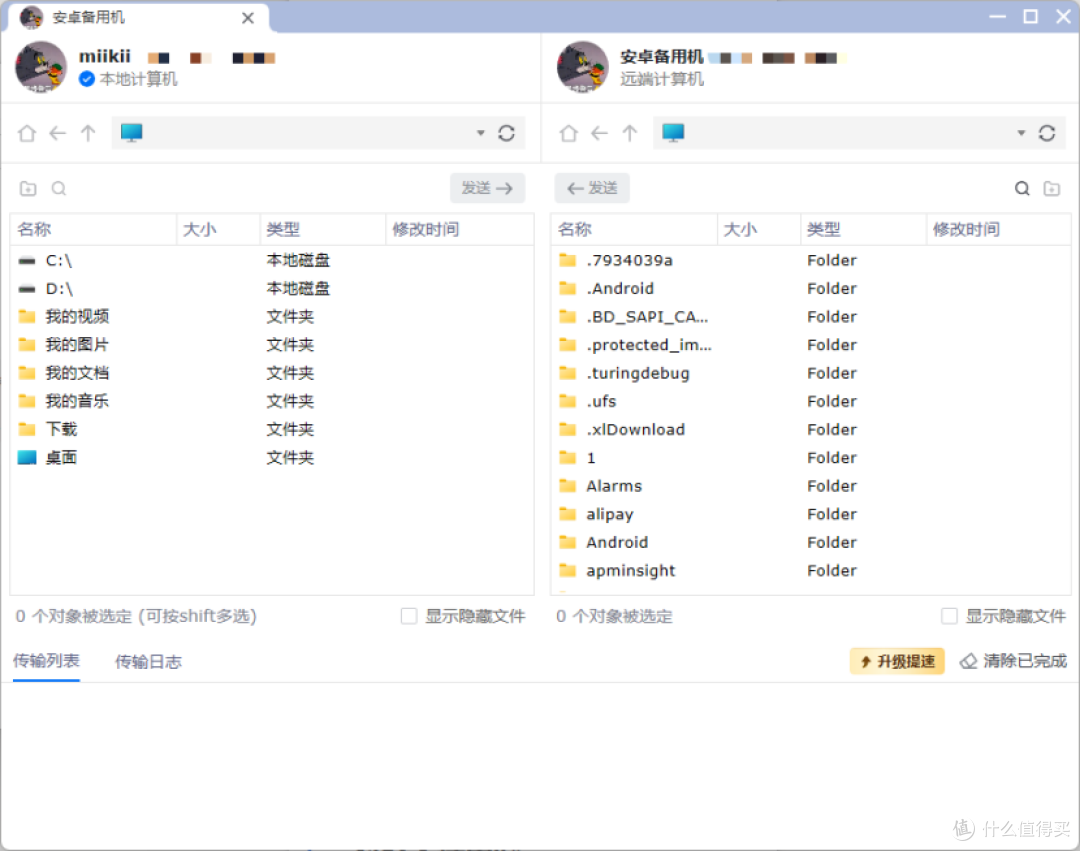
如果涉及大量文件需要批量整理,顶部菜单栏的“文件管理器”更实用——双栏窗口,左边本地、右边远程,批量上传下载一目了然,选中、传输、搞定。这三种方式覆盖了日常办公的绝大多数场景,上手成本几乎为零,连我们家不太懂电脑的财务姐姐都能秒上手。
传大文件不用干等,断点续传是真良心
以前用其他工具传大文件,最怕什么?最怕传到一半网络抽风——断了,然后从头再来。那种心情,懂的都懂。
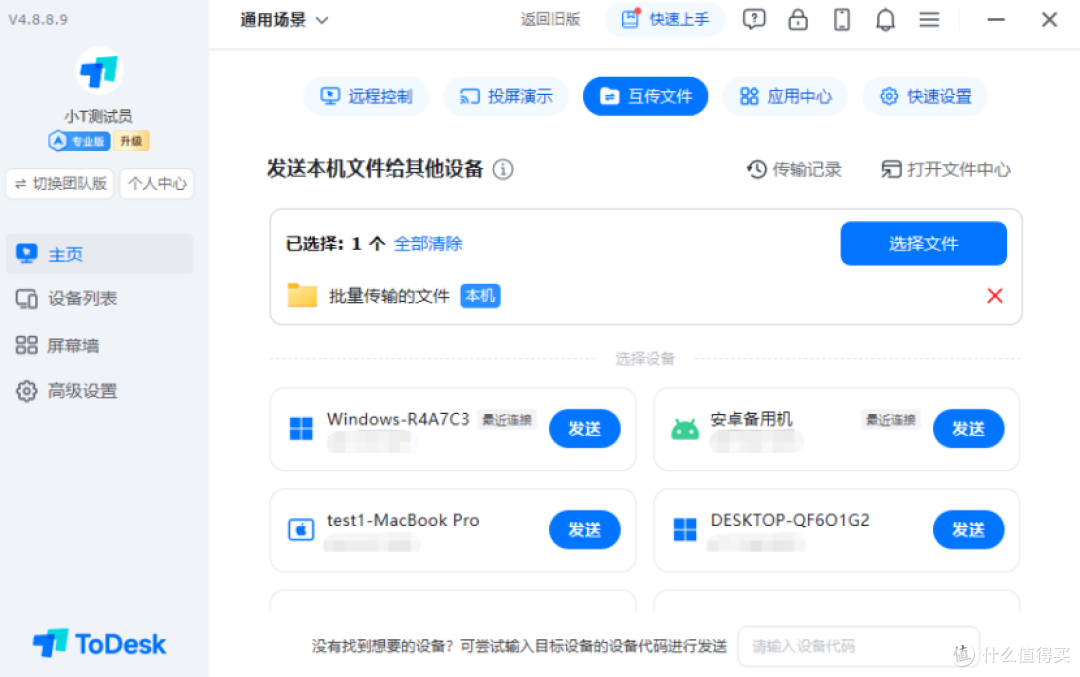
ToDesk的断点续传完美解决了这个问题。传大文件过程中,哪怕网络突然波动、WiFi切换、甚至软件意外关闭,重新连接后都能自动从断点处接着传,进度一点不丢。你不用守在电脑前盯着进度条,该干嘛干嘛,断了也不怕,续上就行。就冲这一点,日常办公的体验感直接拉满。
文件中心:不需要远控也能传文件
如果说上面那些是“基本功”,那ToDesk的“文件中心”才是真正的王炸。
传统远控传文件的逻辑是“两台设备必须同时在线才能传”。但ToDesk的文件中心相当于一个专属的云端文件中转站:你在公司把文件上传到文件中心,回家后笔记本打开ToDesk直接下载就行——公司电脑关不关机完全不影响。反过来也一样,家里文件传到文件中心,第二天到公司直接取用。
对于经常在多台设备间同步工作资料的人来说,这个功能彻底打破了“设备必须同时开机”的限制,工作流顺滑了不止一个档次。而且文件中心和远程桌面是独立通道,你在传大文件的同时继续操作远程桌面,画面流畅不卡顿,互不干扰。
安全有保障,用着放心
远程传文件,安全永远是第一位的。ToDesk采用端到端加密,数据传输全程加密,能有效防止信息泄露。再加上临时访问密码、隐私屏等防护措施,处理商业资料和敏感文件也完全放心。
说在最后
对于需要频繁跨设备处理文件的职场人来说,ToDesk的文件传输功能确实称得上是“办公效率神器”。操作简单到几乎不用学、速度快不磨叽、支持断点续传不怕断、还有文件中心这种免远控传输的进阶玩法,关键是免费版就能满足日常使用需求。
如果你也受够了U盘来回拷、网盘反复传的折腾,不妨试试ToDesk,说不定用了就回不去了。