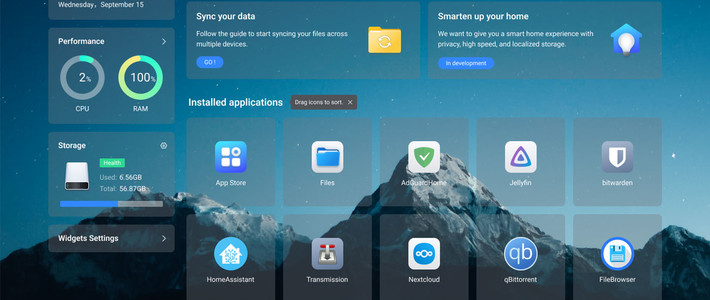
CasaOS 装好了,打开面板,感觉良好——然后卡在了第二步:应用商店里翻来翻去,想装的迅雷、百度网盘、小雅,一个都搜不到。

别慌,这不是你打开方式不对,而是 CasaOS 官方商店的常态。先把底层逻辑说清楚,你就明白为什么第三方商店能一键导入了:所谓 CasaOS 的应用,本质是一份份 Docker 部署模板,镜像、端口、目录都替你预设好,应用商店就是这些模板的合集。官方商店有100+中文应用,Nextcloud、Jellyfin、qBittorrent全都能一键部署。知乎但最贴近国内使用场景的那批——迅雷、百度网盘、青龙面板、小雅——在官方商店基本搜不到,它们都藏在社区维护的第三方商店里。
安装本身也简单,一行命令 curl -fsSL https://get.casaos.io | sudo bash 装完,浏览器访问 NAS 的IP地址,界面就出来了。知乎首次进入会让你创建一个本地账户,建好之后就是这个像手机桌面一样的面板,不少第一次装完的人直呼这个界面太太太好看了。小红书

导入第三方商店的入口很浅:打开 CasaOS 后台 → App Store → 右上角点"+ 更多应用"→ 粘贴商店源地址 → 点"Add +"→ 等约1分钟加载完成。知乎就这么简单,没有第三步。
最优先导入的是 CasaOS-AppStore-Play,社区开发者维护的中文大站,这是中文用户必装的商店,130+ 应用,国内常用软件基本全了。知乎它还按设备架构分了源,树莓派4、S905、RK3566 这类 arm64 设备和玩客云这类 armv7 设备各有一个源地址,导入时要按自己的设备选。
其次是 WisdomSky 的 LinuxServer 镜像商店,100+ LinuxServer.io 官方镜像,质量有保障,更新及时。知乎再往下还有两家垂直店:mr-manuel 的商店面向智能家居玩家,Home Assistant 相关应用排了一排;BigBearTechWorld 的应用数量也多,适合做通用补充。另外还有人做了官方商店的 fork,应用版本更新一些,想尝鲜的可以装。这几个项目在 GitHub 上直接搜名字就能找到。
说完商店说应用。翻了一圈 B站、知乎、小红书近一年的讨论,CasaOS 用户基本就在玩这六类东西。
影音党:Jellyfin 是免费首选,社区商店里还有增强版。但别对廉价 ARM 盒子抱太高期望,OEC 这类 RK3566 机器要刷带 VPU 驱动的固件才能硬解,用评论区老手的话说,视频编解码用的是vpu,光有gpu驱动没有vpu驱动照样不行。哔哩哔哩x86 机器带英特尔核显的会省心很多。要是嫌 Jellyfin 刮削麻烦,Alist 系工具其实可以直接在浏览器里在线播网盘里的片子。

下载党:社区商店里的迅雷支持远程下载,在外面刷到好资源,想让家里的NAS自动下载,不用开电脑,不用折腾内网穿透,手机点一下,到家就能看。知乎提醒一句,迅雷历史上对第三方远程下载接口有过管控,遇到登录异常就换官方客户端的思路。BT 下载选 qBittorrent,稳。
网盘党:小雅 Alist 依然是这个圈子的头牌,Armbian+CasaOS+小雅Alist 的组合,只需几步操作,就能把这台吃灰的玩客云变成轻量、灵活的家庭云服务器。知乎B站上单讲玩客云装小雅的视频,播放量就有四万多。哔哩哔哩各类网盘一次挂载,浏览器、电视、手机都能接着用。

照片备份党:Immich 功能最全,但官方建议 4GB 以上内存,小 ARM 盒子别硬上;PhotoPrism 轻一些。旧电脑改私有云备份手机照片是真刚需,这套系统它能用来做网盘、影音中心、照片管理、密码管理和智能家居,适合NAS新手低成本入门。哔哩哔哩
全屋网络党:AdGuard Home 被称为性价比最高的一招,改一行路由器DNS设置,全家所有设备——手机、电视、电脑、平板——全部自动去广告。知乎AI 折腾党:Ollama、Dify 也能一键装,但这些基本是 x86 加 8GB 内存起步的玩法,25 块的玩客云就别勉强了。
最后说三个导入第三方商店前必须对的坑,都是社区里真实踩过的。
一是架构坑。玩客云这类 armv7 设备能装的应用比 arm64 少一大截,导入商店时务必选分架构源(推荐,按你的设备选)。知乎应用装到一半卡住、装完打不开,先怀疑镜像没有对应架构。教程视频的评论区就有人按步骤安装jellyfin到75%卡住不动了,都半小时了。哔哩哔哩
二是内存坑。CasaOS 装完含 Docker 引擎大约占 1.1GB 存储,常驻内存一百多 MB。知乎玩客云这种 1GB 内存设备,装大应用前先看看剩余内存,B站有专门视频讲CasaOS小内存设备的空间清理,以及如何在应用商店添加更多应用。哔哩哔哩还有个提醒:一位小红书用户的魔百盒CM311-1a搭载casaos用的还行,一不小心被我一条更新指令把数据弄没了。小红书任何系统级操作之前,先备份数据。
三是来源安全坑。第三方商店模板没有官方审核,镜像来源、端口配置五花八门。点安装前打开模板设置看三件事:镜像来自哪个仓库、映射了哪些端口(尤其是直接暴露到公网的)、挂载了本机哪些目录。说不出维护者是谁的商店,应用别装,重要数据更别放进去。国内网络拉 Docker 镜像经常抽风,可能还得先配置镜像源,B站有新手级的添加教程。
收尾速查表,建议收藏:
想装国内应用(迅雷/百度网盘/小雅/青龙)→ 导入 Play 商店,按架构选对应源
想稳扎稳打(Jellyfin/qBittorrent/Alist/Nextcloud)→ LinuxServer 镜像商店
智能家居 → mr-manuel 商店;通用补充 → BigBearTechWorld
装任何东西前:对架构 → 对内存 → 对模板端口和挂载,再点安装
最后说句实话:CasaOS 主线版本号至今停在 v0.4.4,官方商店更新不快,IceWhale 团队的重心也已经转向 ZimaOS(ZimaCube、ZimaBoard 那套硬件的系统)。接下来 CasaOS 的应用生态大概率要靠社区热情维持,选商店时优先挑架构标注清楚、近期还在维护的,应用久不更新就换个商店的版本。你有私藏的商店或必装应用,评论区聊聊。














