















23
25
钛钽FLW星珀机箱评测:空间够大很能装,7寸屏幕是亮点
2026-09-19 22:02:34
0点赞
0收藏
0评论
钛钽的风扇、散热器我们是测得不少了,而正如机电散是一个固定名词一样,钛钽机箱的到来并不是一件特别让人意外的事情——当你已经做了足够多的水冷散热器,自然要为它们准备足够好的展台。钛钽的第一代机箱分为两款:FLW星珀和UPG星舟,我们今天要评测的是前者。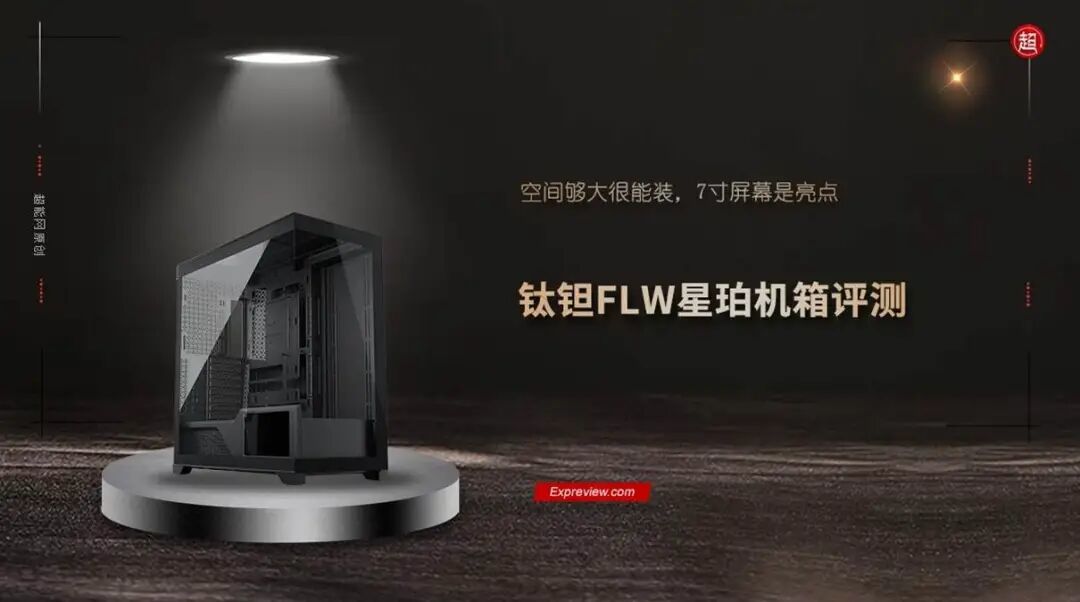 规格
规格机箱规格参数
型号
TCOMAS 钛钽 FLW 星珀
机箱型号
FLW 星珀(带屏幕机箱)
机身配色
黑、白
机箱尺寸
484×245×520mm
整体材质
ABS/钢/钢化玻璃
屏幕规格
7英寸IPS,1024×600
显卡限长
≤460mm
CPU散热器限高
≤185mm
电源支持
ATX(≤220mm)
主板兼容
ATX/M-ATX/ITX,支持背插 M-ATX、ATX
PCIe扩展槽
8
硬盘位
HDD 3.5×2 + SSD 2.5×1
或HDD 3.5×1 + SSD 2.5×2
前置I/O
USB 3.0×2 + Type-C×1 + 二合一耳麦×1
水冷支持
420/360/280/240/140/120mm
风扇位
顶部120mm×3/140mm×3;
侧窗120mm×3/140mm×3;
后窗120mm×1/140mm×1;
电源舱120mm×3/140mm×3
质保
1年
超 能 网 制 作
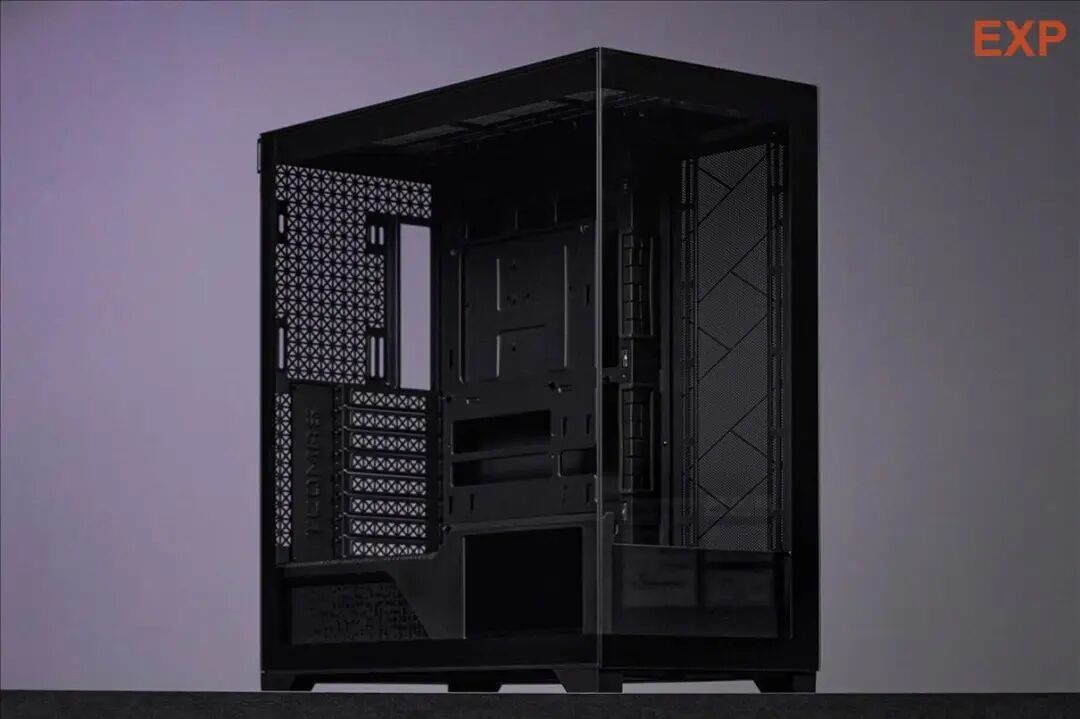 外在和内部设计FLW星珀的外包装箱上印了一个巨大的CF500,这就是它的型号了,另一款机箱UPG星舟型号则是CF300。无论是星珀还是星舟,钛钽都准备了两种配色,而我们这次评测拿到的是黑色款。
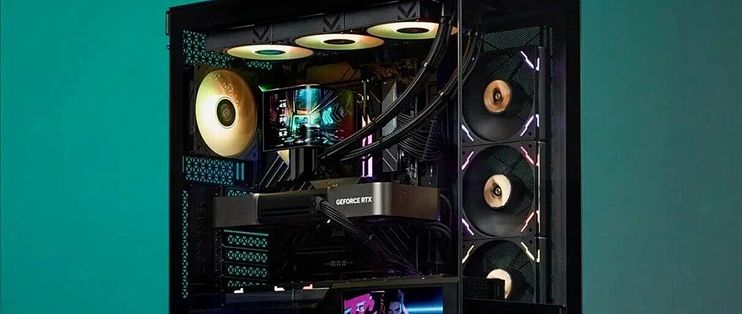
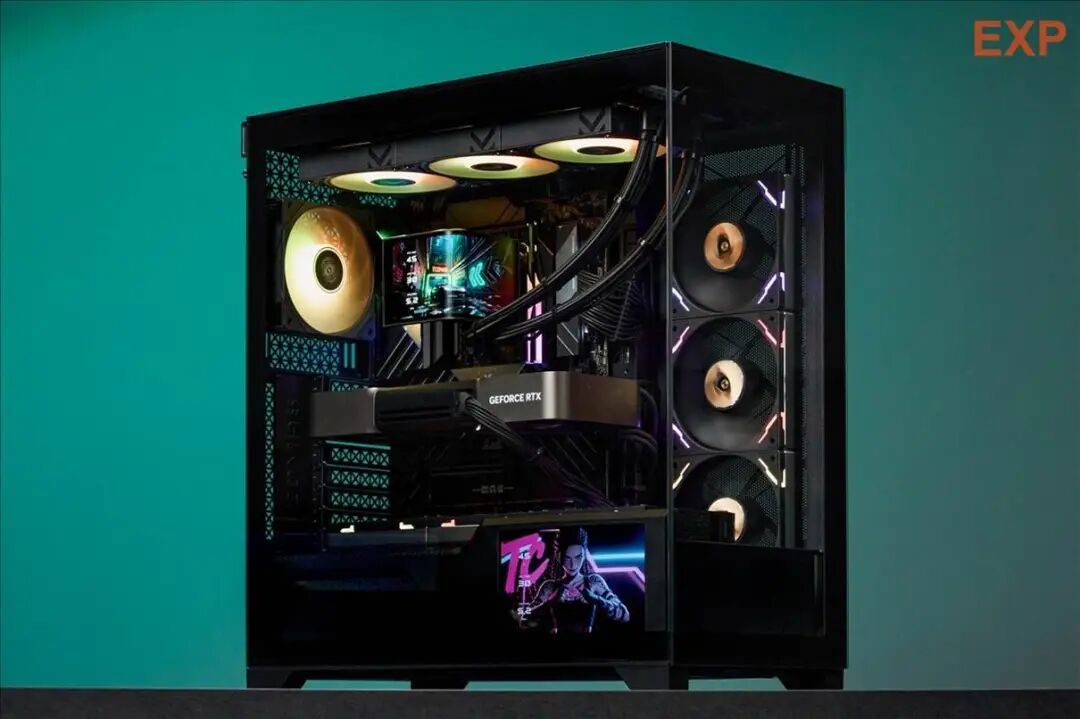 考虑到钛钽的水冷散热器一向是高颜值选手,因此FLW星珀是个海景房机箱也必然是一件意料之中的事情——只有无立柱海景房这个构型才能最大角度地展现机内的空间。不得不说,钛钽的这两块钢化玻璃真的是大,把主板仓和电源仓都包住了,跟左右分仓的机箱似的——毕竟,相当一部分上下分仓的海景房机箱的玻璃侧板只覆盖了主板仓的空间。既然玻璃侧板如此通透,那我们就顺势进入内部看一下FLW星珀的设计。从主板托盘开孔位置可以看出,它是支持ATX和M-ATX的背插主板的。较大的两个侧面过线孔均套上了方形护线圈。机箱没有自带显卡支架,因此如果你的显卡比较厚重,则需要一个另购一个支架撑着。
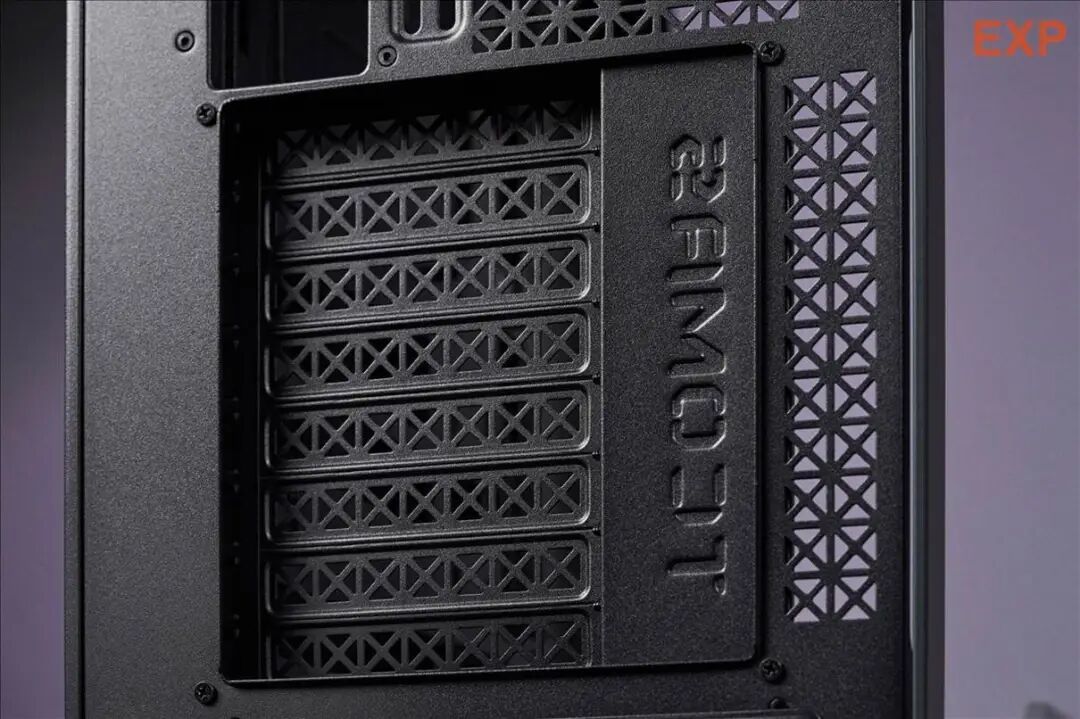
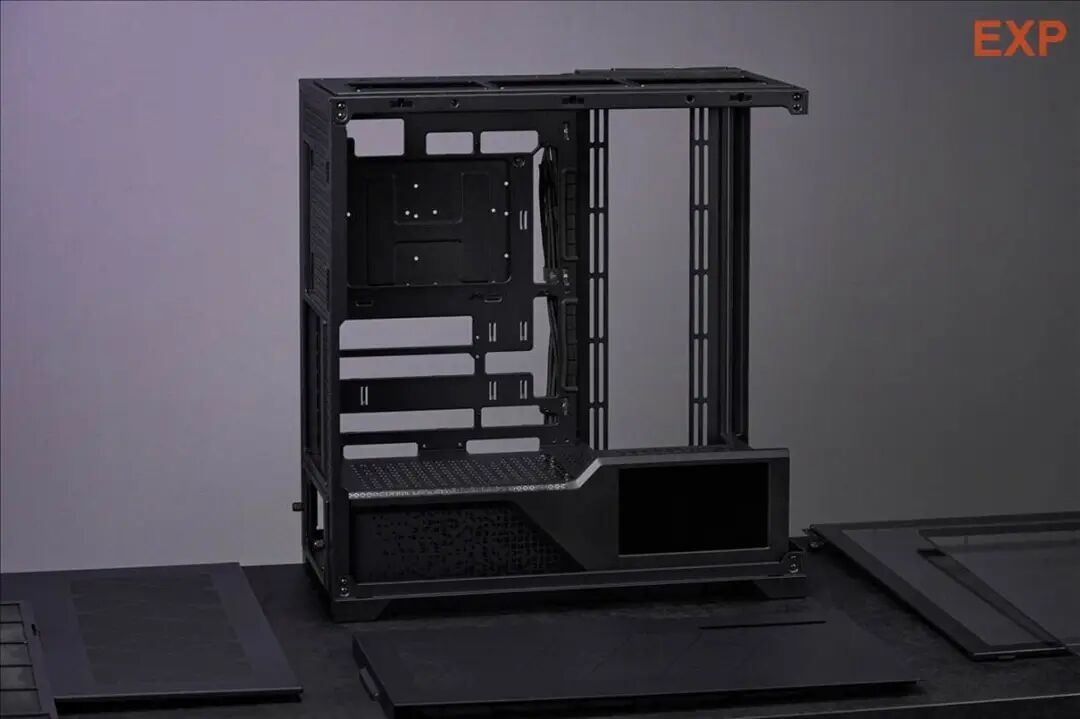 接下来重点说说风扇位,在这块钛钽可以说突出一个豪放:侧边风扇位最高可以安装3把140mm风扇,后部最高是1把140mm,顶部和底部也是最高支持3把140mm的。也就是说,如果你想,FLW星珀可以全部装备140mm风扇,总数达到10把!水冷自然也是这样,顶部和侧面最高支持420冷排安装。不过就配套而言,钛钽目前只做了360水冷,还没有420的消息——搞不好,FLW星珀的这种设计,实际上是一种暗示?移到背面,钛钽给两块侧板都做了手拧螺丝的固定设计,这很好。但我想把重点放在PCIe槽上:8个槽位其实不是重点,它四角的螺丝才是。对的,这是一个非常灵活的模块化设计,把它拆下来,逆时针转90度,便支持显卡竖装了。电源仓的顶部,或者说主板仓的底部,已预留了一远一近两个安装位,当然,正如很多机箱一样,PCIe延长线仍需自购。
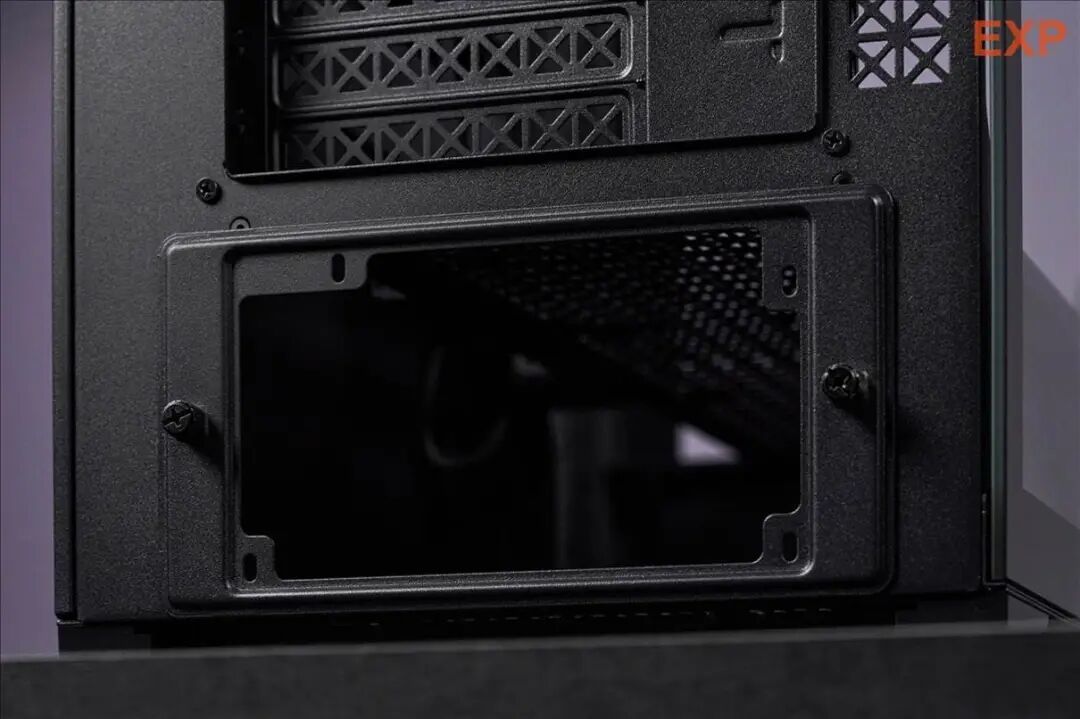
 电源仓背部同样是手拧螺丝固定的支架设计,方便拆装。这样的设计我们后面还会看到更多。但在此之前,先让我们把重点放在电源仓的其他部分——当然是这块屏幕了,还会有其他东西吗?
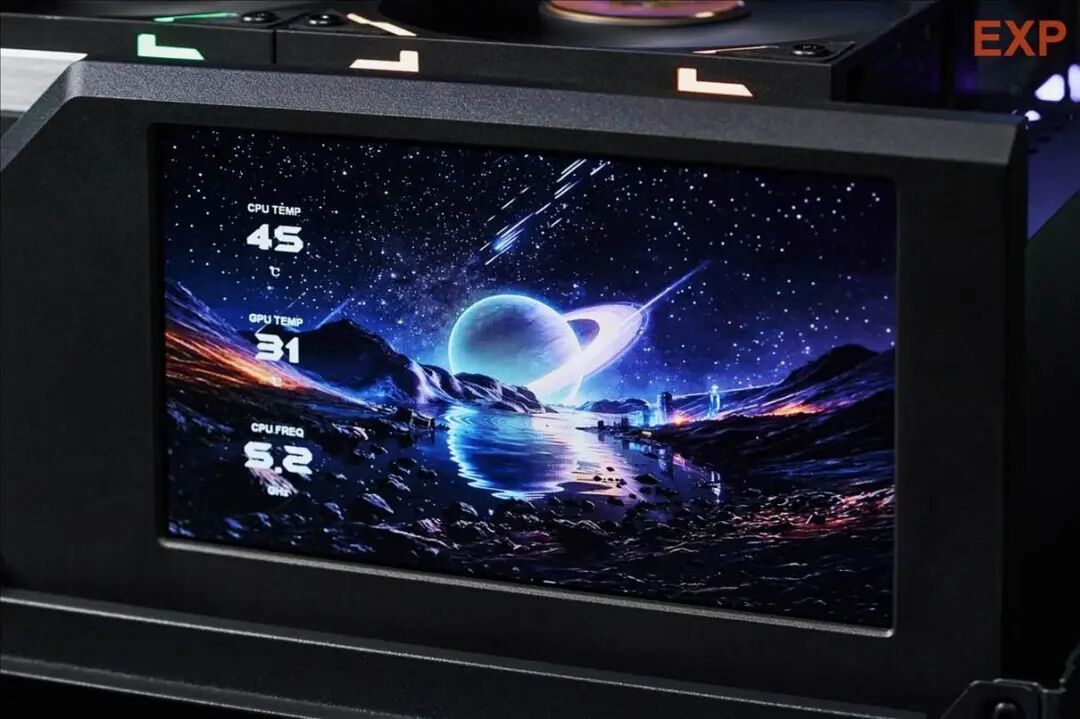
 这块屏幕是固定在电源仓右侧的,拆下来的步骤有点复杂,不过也没什么拆的必要,因为安装位只有一个。这块IPS屏幕有7英寸大,比例为16:9,分辨率是1024 x 600。从它没有跟电源仓齐平,而是突出一块的设计可以看出,这块屏幕真的很具分量。
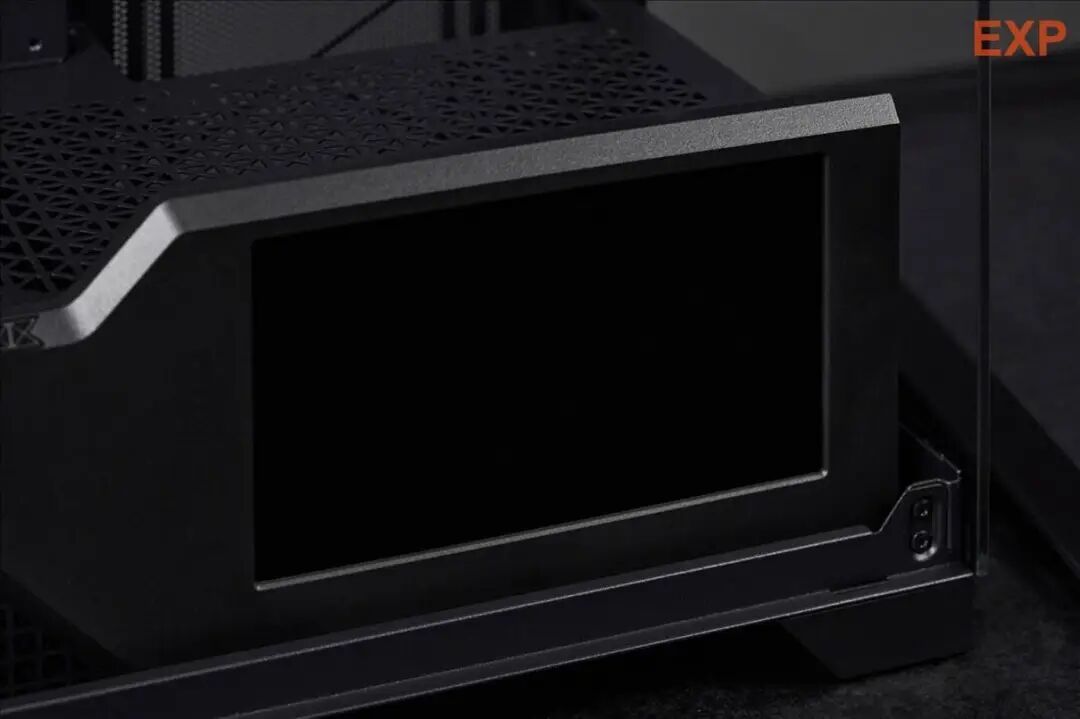 连接性方面,屏幕和主机之间是靠USB 2.0供电及传输数据。比较值得说的一点是,这个屏幕的线缆并不是从内部直出的,而是通过一根USB 2.0 - USB Type-C数据线相连接,这提高了组件的可维护性:如果是线坏了直接换一根就行。
 接下来把目光移到最顶部,就能看到FLW星珀的I/O和按键组件,从左到右分别是USB Type-C、3.5mm音频接口、两个USB 3.0,以及重启和开机键。
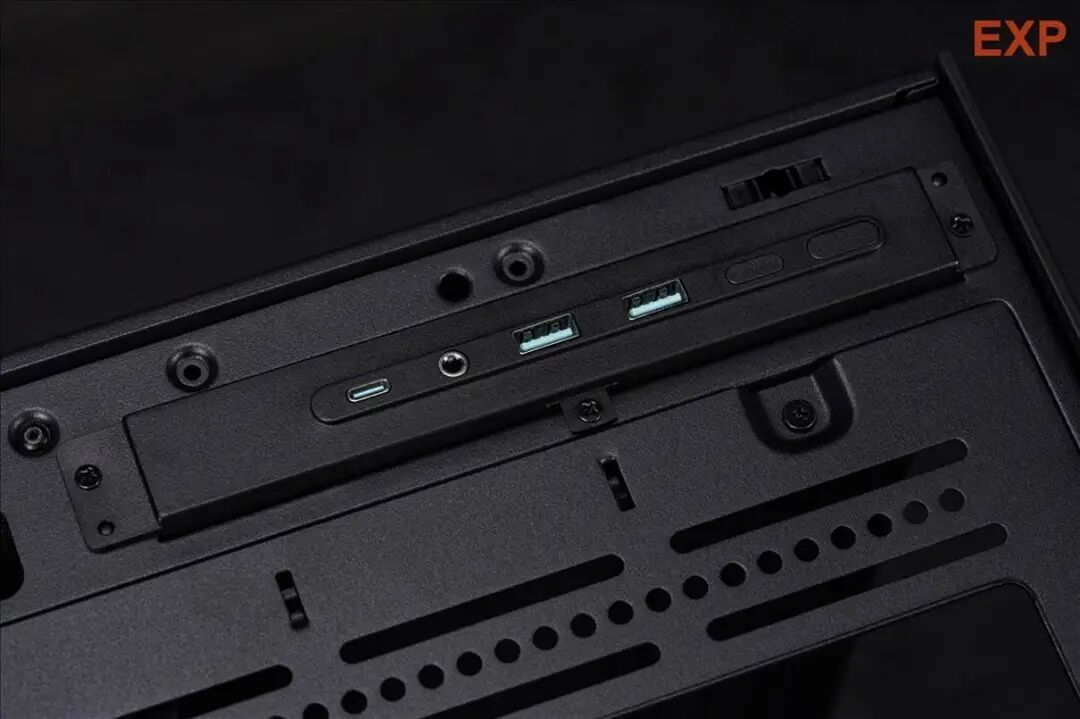 你应该看到了I/O组件下方的螺丝,没错,这个风扇/冷排架是可以拆出来的,也是和很便利的设计。不过这里有个小建议,就是能不能减少一下螺丝的数量,比如把一边换成卡扣啥的,这样卸两颗螺丝就够了。
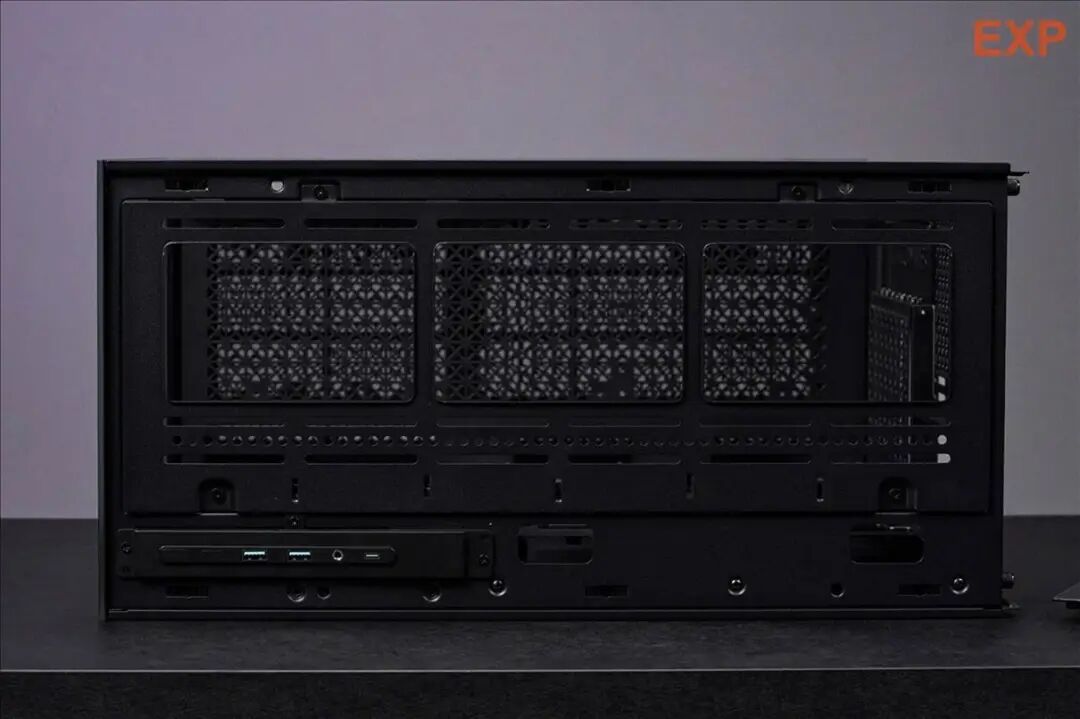 接下来再看看背面。为了兼容背插系统,FLW星珀的背部理线空间相当宽阔。更值得一提的I/O组件所用的线缆,全是编织线,和钛钽的水冷散热器、风扇一样,质感是到位的。
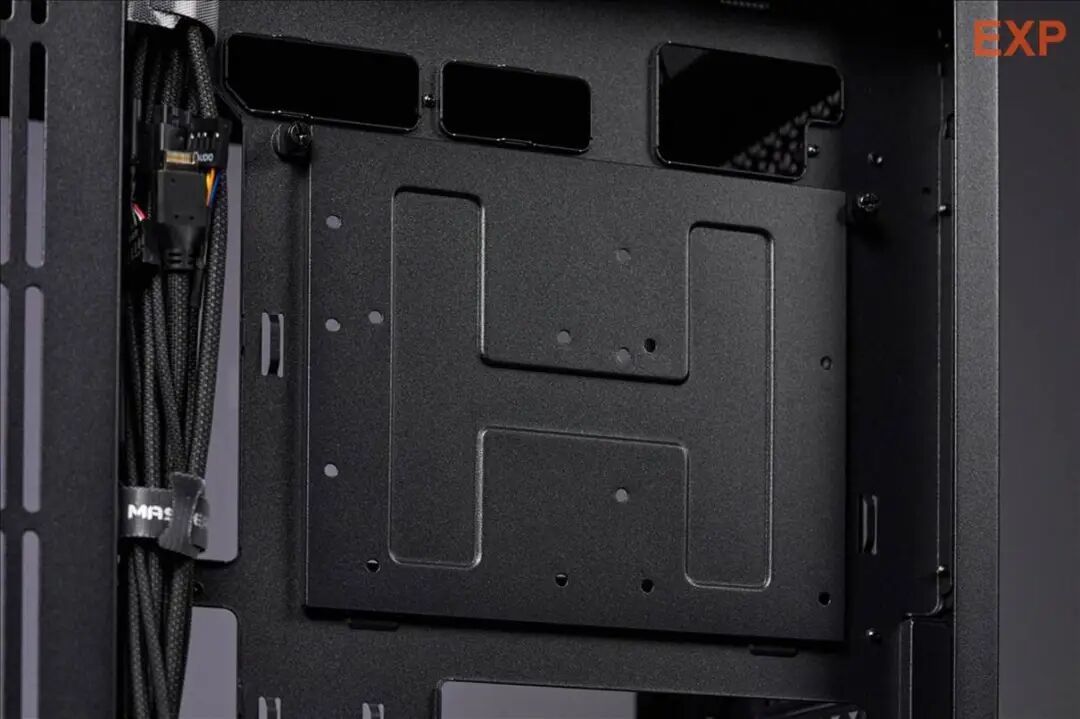
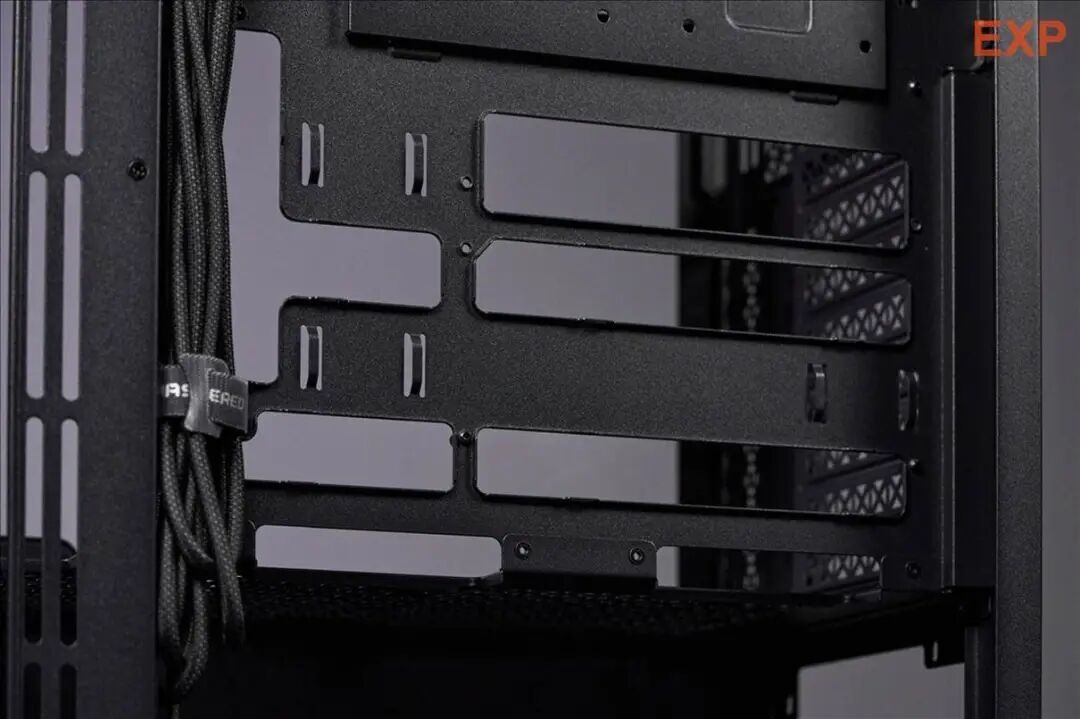 相信各位一眼就能看出隔壁硬盘架的结构,它用了两颗手拧螺丝固定,支持3.5英寸和2.5英寸各一个或两个2.5英寸硬盘。然后,在经典的电源仓末端位置,则还有一个3.5英寸的安装位。对了,你应该也注意到侧面风扇架也是可以拆出来的。
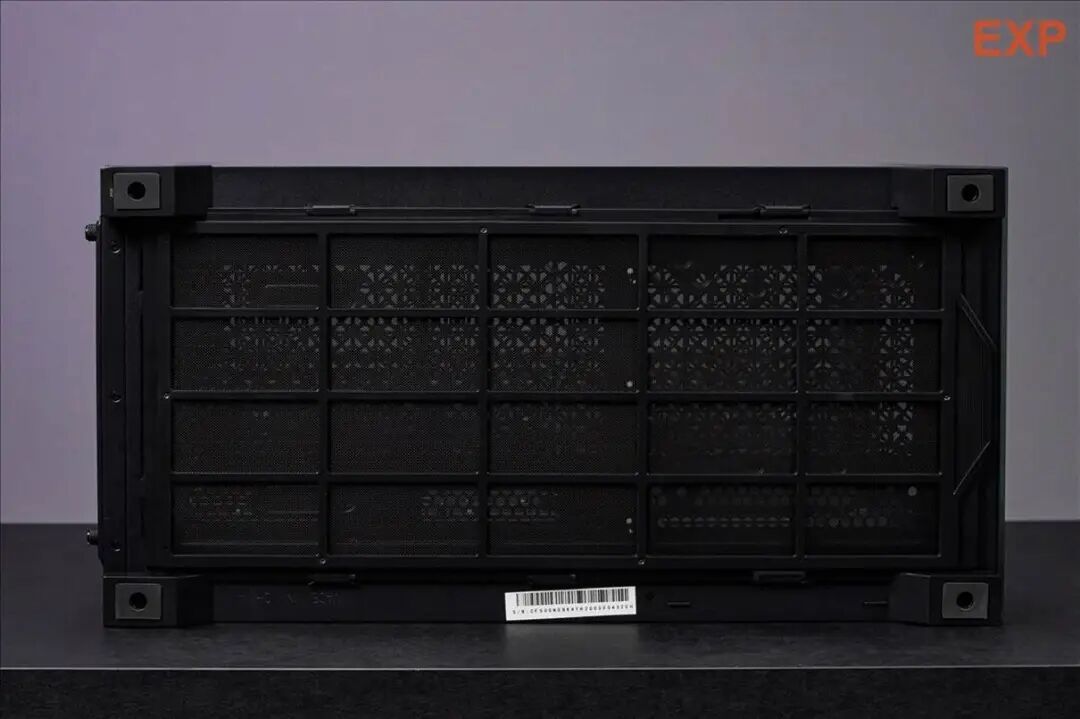
 最后是底部,抽拉式防尘网的把手是在前面板一侧,想要除尘的时候直接从前边拉开就行。
 装机体验我以前就常说,大机箱的装机难度一般都比较低,FLW星珀也不例外。更何况,这个机箱采用了很多可拆支架设计,再加上足够大的背部理线空间,装机的难度是进一步降低的。
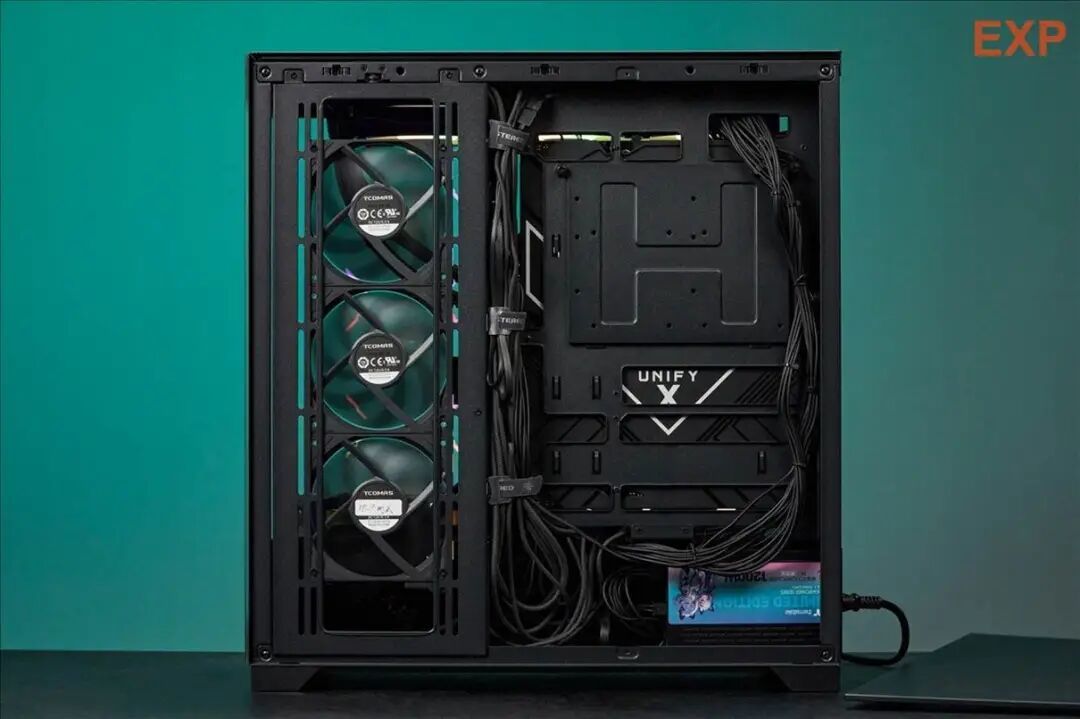 个人推荐的安装顺序是先主板、电源,然后是底部风扇、背后和侧边风扇,接着是水冷,最后是内存、显卡这些大件。当然,其实问题的核心在于底部的风扇,不过要是你有一把足够短的螺丝刀,那什么时候装也可以,问题不大。我们所用的水冷、风扇均是钛钽自家的,这不仅在安装过程上显得便利,在最终完成形态上也有一个非常不错的效果。
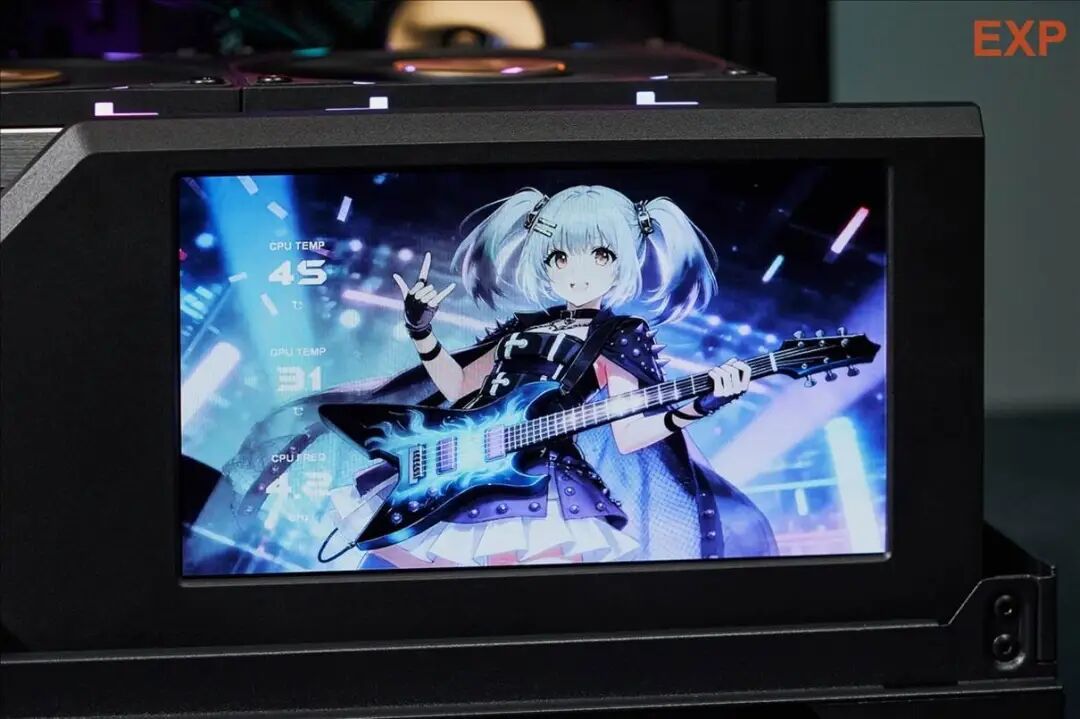 最后说说屏幕的控制软件,是和水冷同款的T'OWEL,最新版的应用把水冷和机箱的屏幕控制整合在了一起,这样你就不用再另外下载其他应用了。钛钽为FLW星珀准备了非常多的主题:预设动画中有8款,预设动画一栏中有12款。值得一提的是,在T'OWEL中切换主题非常迅速,几乎是一点鼠标,屏幕上的主题就变了,不用等待漫长的动画加载过程。不过代价就是T'OWEL这个应用需要常驻系统后台,若是关掉的话屏幕也会回到默认的界面。机箱性能测试
超能网机箱散热测试专用发热体平台
类型
型号
模拟CPU
超能网自制@350W
CPU散热器
大镰刀Orochi大蛇8热管双塔散热器
CPU散热器风扇
猫头鹰A12x25 SL-PWM风扇@1200RPM *1
模拟GPU
超能网自制@400W
EVGA RTX 2070 SUPER显卡散热器 (风扇@4200RPM *2)
平台供电
数字直流供电
测温仪
YP5016 16路多点温度巡检仪
统一测试风扇
联力UNI FAN SL-INF 120@1860RPM
超 能 网 制 作
在机箱散热测试中,我们为FLW星珀的风扇安装位安上联力UNI FAN SL-INF 120风扇。测试平台采用超能网机箱散热测试专用发热体平台,其中模拟CPU和GPU均为自制发热体,设置如下:模拟CPU功耗控制为350W,模拟GPU功耗控制为400W。从测试结果看来,加装底部风扇对CPU温度的影响更大,而GPU温度则比较稳定。总结作为钛钽的首批机箱之一,FLW星珀采取了一种稳打稳扎的策略,这里体现在兼容性做足——所有风扇位都可以满上140mm风扇,顶部和侧边最高支持420冷排,同时支持侧装和竖装显卡,以及高达460mm的显卡限长(附带一提,我们最近测过的最长的显卡是华硕GeForce RTX 5080 Noctua Edition,长度是385mm)。当然,还有完整的背插系统支持。总的来说,FLW星珀是一个让你装机不烦恼的机箱。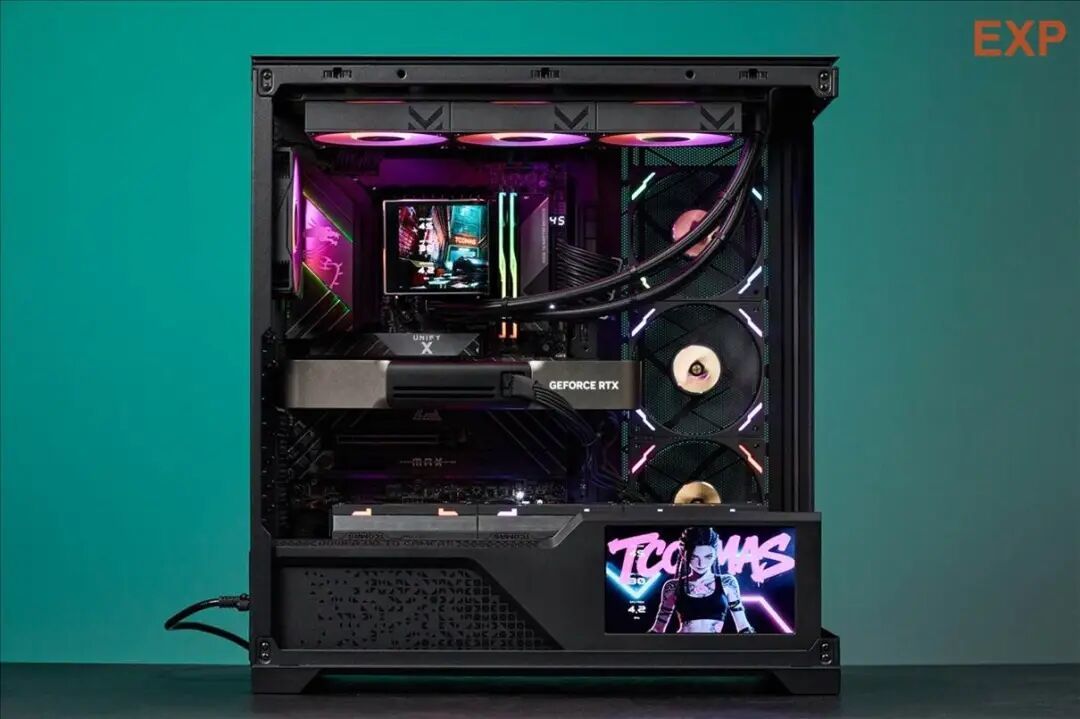 在稳扎稳打的基础上,钛钽又加入了7英寸的大屏。和水冷一样,这块大屏幕进一步展现了他们的美学。统一的软件控制,更是能够展现出和谐统一的效果。如果你已经入手了钛钽的水冷,不妨也看看这一款机箱。目前,钛钽FLW星珀在电商平台上的售价是658元——这块7英寸屏幕估计占比不少。附带一提,个人觉得就凭这个“特能装”的特性,钛钽出一个不带屏幕的,更便宜的FLW星珀Lite版也是完全没问题的。
超能网**
**关注我们,浏览热门硬件评测
随时查看最新天梯榜





