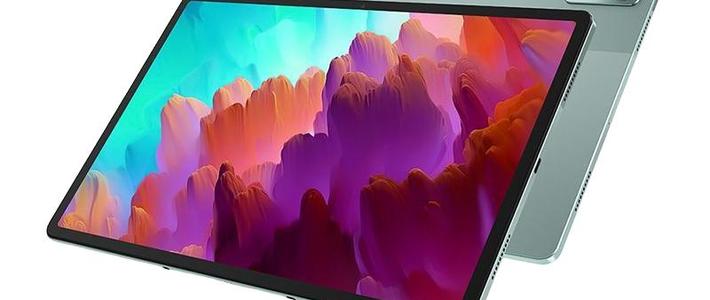
当联想小新Pad Pro 12.7的外屏不幸碎裂但显示触摸依旧正常时,更换总成并非唯一选择。这篇内容详细记录了仅更换外屏的全过程,通过分步操作与关键技巧解析,展示了如何经济高效地解决屏幕问题,为动手能力强的用户提供了极具价值的维修参考。
 智能速览
智能速览
外屏碎裂但触摸显示正常,可单独更换外屏节约成本。
分离碎屏是难点,需加热至80度并用金刚丝耐心操作。
清理残胶与玻璃碴是关键步骤,需使用除胶机辅助。
新屏幕贴合采用中框对位法,确保四角精准对齐。
维修后屏幕功能完好,但原爆裂区可能存在轻微背光瑕疵。
 精华内容
精华内容
更换大尺寸平板的外屏并非易事,每一步操作都考验耐心与技巧。以下将拆解维修全过程,详解其中的关键节点与实用方法。
初步拆卸
维修开始前,需先确认平板型号为TB375FC。由于外屏玻璃碴非常锋利,操作务必小心。首先使用加热枪将边框胶软化至约70度,再用镊子逐步清理边缘碎玻璃。清理干净后,借助薄片工具沿屏幕边缘小心撬起,将整块屏幕总成从中框上分离。对于超过12寸的大屏,这一步尤其需要耐心,避免因受力不均导致二次损伤。
分离屏幕后,拧下固定支架的四颗螺丝,并依次断开电池与显示屏的排线,即可将屏幕总成完全取下。
核心分离技巧
外屏与内屏的分离是整个维修流程中最核心也最困难的环节。将屏幕总成放置在80度的分离台上,使用0.1毫米的金刚丝进行切割。由于外屏严重碎裂,导致真空吸盘难以牢固吸附,这大大增加了分离难度,全程需要约15分钟。
操作时需保持金刚丝的张力稳定,均匀地沿屏幕表面移动。若分离不当或屏幕损坏过于严重,则难以成功,此时更换屏幕总成是更稳妥的选择。
清理与贴合
分离完成后,屏幕上会残留大量胶水和肉眼不易察觉的微小玻璃碴。必须使用除胶机和无尘布彻底清理偏光片,确保新屏幕贴合后不会出现气泡或异物。清理标准是触摸时无任何颗粒感。
新外屏的贴合采用“中框对位法”。先将新外屏的边缘与中框精准对齐,确认四角无误后,再小心地将屏幕总成放置回中框内。这种方法能有效保证屏幕位置的准确性。
装机与测试
将贴合好的屏幕总成装回中框,首先连接好显示屏和电池排线,然后拧上固定支架的螺丝。屏幕与中框的固定使用B封胶,在四角等关键位置需要适当多涂一些胶水,确保粘合牢固。
装机完成后,进行功能测试。触摸操作流畅,图标移动正常,显示功能完好。需要注意的是,在原先的爆裂区域,有时可能会因压力导致出现轻微的背光点,这是单独更换外屏后可能存在的正常现象。
通过详细的步骤与技巧,自行更换联想小新Pad Pro 12.7的外屏是完全可行的,这不仅能显著降低维修成本,也是一次有趣的实践。虽然过程充满挑战,但成功后的成就感十足。面对电子产品的意外损坏,自己动手是否会成为更多人的首选?