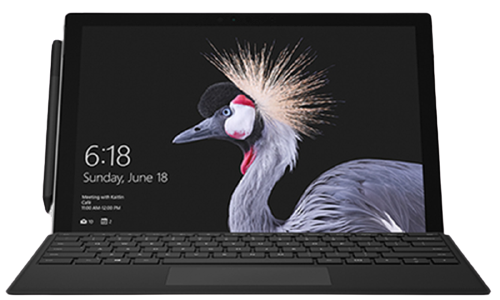
老旧的Surface Pro 5常因4G内存而力不从心,卡顿频发。通过更换板载内存颗粒,将其升级至16G,可以有效延续设备生命力,获得流畅的使用体验。这为拥有动手能力或寻求维修服务的用户提供了一套可行的解决方案。
 智能速览
智能速览
Surface Pro 5的4G内存是导致系统卡顿的主要原因。
其内存为板载设计,需通过更换内存颗粒的方式进行升级。
升级过程需先拆下屏幕,再对主板上的内存芯片进行操作。
原装为4颗1G内存颗粒,替换为4颗4G颗粒即可实现扩容。
升级后,系统成功识别到16G内存,开机及运行速度显著提升。
 精华内容
精华内容
内存升级并非遥不可及,尤其对于板载设计的Surface Pro 5而言,了解其内部构造与更换流程是成功的关键。下面将详细拆解这一过程。
升级动因
一台搭载i5-7300U处理器的Surface Pro 5,出厂配置为4GB板载内存。在面对日常多任务处理或稍高负载的应用时,这4GB内存会迅速被占满,导致系统响应迟缓、出现明显卡顿,严重影响了使用体验。将内存扩容是解决这一性能瓶颈最直接有效的方法。
拆解准备
Surface Pro 5机身采用无螺丝的粘合设计,因此升级的第一步是小心地拆下屏幕。需要使用专业工具沿屏幕边缘缓慢切割,分离粘合胶,才能将屏幕组件与机身分离。操作过程需要极大的耐心和细致,避免损坏屏幕或内部排线。
拆开屏幕后,就能看到覆盖在主板上的屏蔽罩,移除屏蔽罩即可完整暴露主板和其上集成的核心元件。
颗粒替换
在主板上可以清晰地看到由四颗内存芯片组成的4GB内存组,每颗颗粒容量为1GB。本次升级的目标就是将这四颗1GB颗粒全部拆焊下来。
随后,将四颗全新的单颗4GB内存颗粒(视频中选用了三星品牌)精准地焊接到原焊盘上。这一步是整个升级过程中技术难度最高的环节,需要专业的设备和熟练的焊接技术,确保每个引脚都焊接牢固、无虚焊或短路。
成果验证
完成内存颗粒替换并重新组装好平板电脑后,进行通电开机测试。设备顺利点亮,并快速进入了Windows系统。进入系统后,立即打开“此电脑”的属性设置查看硬件信息。
系统信息明确显示,安装内存(RAM)已成功识别为16GB,标志着这次深度硬件升级圆满成功。相比升级前的4GB,内存容量提升了4倍,理论上能够显著改善多任务处理能力和大型软件的运行流畅度。
通过更换内存颗粒,老旧的Surface Pro 5得以重获新生,证明了对板载内存进行升级的可行性。这不仅是延长设备寿命的经济方案,也为数码爱好者提供了深度改造的思路。你手里的旧设备,是否也有类似升级潜力?