











 深耕数码兴趣领域





20
26
C-FORCE便携显示器—把它带着办公娱乐两不误
2019-09-12 17:44:33
25点赞
18收藏
29评论
最近一段时间内总是出差或者需要到客户单位驻场,去客户那驻场其实是蛮痛苦的事情,平时工作的电脑是12寸的MacBook,在家或者公司的时候都是会选择连接大屏幕显示器使用,一旦去客户那进行程序调试,12寸的MacBook屏幕看起代码来是非常痛苦的。所以就寻思着是不是可以买一个15.6寸的便携显示器,既可以方便驻场使用,也可以长期出差的时候带上配合Switch玩玩游戏。
品牌
⬇️最初接触C-FORCE的时候是从朋友那里知道的,他之前换了MacBook 12寸之后,只有一个接头可以用了,但是官方转接头非常的贵而且功能也不够多,他就找到了现在在用的C-FORCE 拓展坞CF001,这个拓展坞不仅仅可以给MacBook用还可以直接连接Switch使用。

⬇️朋友说他们家还有在做便携显示器,我就去看了一下。然后我发现C-FORCE这个牌子目前主要是做转接头和便携显示器,产品还挺丰富,目前在京东和淘宝都有他们自家的旗舰店,感兴趣的小伙伴可以去搜索看看啦。

外观&&功能
在拿到快递的时候迫不及待的就拆开使用了,所以直接来介绍一下产品的外观和功能吧。
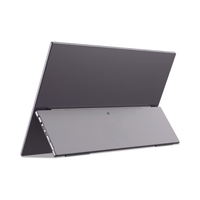
⬇️先来看看这个便携显示器的前面板,可以说这个前面板做的非常不错,整个屏幕的边框,除了下边框外,其它三边看的出来都在尽量做窄,而在屏幕的右下角有一个电源指示灯。

⬇️屏幕厚度,上部分薄,下半部分厚,最薄的地方仅仅有7.5mm,最厚的地方也不过14.5mm,整体厚度来说是非常轻薄了。

⬇️这块屏幕的按键只分布在屏幕的右侧,一共三个按钮,调节亮度的两个按钮,一个屏幕开关!在这一侧,还有一个接电用的type-c接口和一个3.5的耳机接口。这两个亮度调节按键,用起来比较不舒服的地方是调节亮度时,显示器没有提示,而且要通过长按按键来实现亮度调节,一下一下的按仿佛没有效果一样。

⬇️屏幕的左侧安排了三个接口,分别是两个usb2.0和一个usb-c的全功能接口!利用usb-c全功能接口,屏幕可以一线直接连接Switch/MacBook/坚果pro2s等一些usb-c输出的设备。

⬇️usb-a接口是非常实用的,至少在连接MacBook后不用考虑使用转接头了,可以直接把u盘/移动硬盘插上就能够使用,虽然两个USB接口都只是USB2.0,但已经足矣应付日常文件的拷贝传输!

⬇️CF011还拥有双扬声器,在玩游戏的时候体验相当不错,声音听起来不会那么的单薄。

屏幕的外观和功能大概就介绍到这里啦,感觉其实也没有很多需要介绍的了,下面还是看看实际使用的情况如何吧!
连接体验
支持哪些设备直接连接使用?
⬇️C-FORCE这款便携显示器,主打是提供给type-c输出接口的设备用的,我从官方那找到了可连接的设备介绍图,很遗憾的是上面大部分列举的产品我都没有,在这里贴出图,让大家稍微了解一下!如果对这个显示器有兴趣的话,一定要看清楚自己得设备是不是支持type-c一线直连!


连接Switch
⬇️显示器随机附带了一根全功能type-c连接线,这条线一头是L型,一头是直的。

⬇️L头的一端用来连接显示器,而这个数据线,只有L头印有了C-FORCE的logo,其实我觉得两端都印上也挺好的。

⬇️Switch和显示器就可以通过type-c一线连接即可。

⬇️Switch在主机模式下,必须连接电源才能使用,而且需要45W PD输出才能满足Switch的使用。所以在使用Switch的时候,可以选择45W PD输出的电源适配器或者充电宝。那么在连接Switch后,屏幕显示效果如何呢?尽管这款屏幕有3k的分辨率,但是Switch最高输出只有1080p 60帧,不过正好C-FORCE这款显示器支持3k 或者1080p 60帧,

⬇️不过可能因为拍摄的原因,大家看到的画面可能会没有那么的纯正,颜色和细节不一定表现到位。

⬇️个人觉得连接Switch的效果非常棒,在15.6屏幕上显示1080P的游戏画面,效果还是杠杠的。

⬇️在侧面角度看游戏画面的时候,感觉也还不错。

⬇️用来玩九张羊皮纸看着画面也很不错,特别是这个游戏的画面会有非常丰富的色彩。

⬇️开始我以为C-FORCE这款显示器连接Switch和Switch用底座连接电视一样,需要用原装的电源或者必须45w PD输出的充电宝接上才能够足以支持Switch的TV模式。但是我想能不能只接普通充电宝就可以连接Switch使用呢?想到就要试试,我把原装电源拔掉,换上充电宝+USB转type-c的组合接上显示器,然后就是竟然试验成功了。

⬇️既然可以直接使用充电宝供电连接Switch玩游戏,那当然要看看1W毫安的充电宝能用多久啦。毕竟出差的话,起码四、五个小时在高铁上呢,而充电宝又是出门必不可少的,所以必须尝试一下。经过测试玩了三个小时游戏之后,充电宝还有两格电,我想这个续航还是可以满足长时间旅途中使用的。

连接MacBook
⬇️测试完连接Switch之后,就是要测试一下MacBook了,而且利用MacBook还能测试更多的体验。

⬇️第一次连接MacBook的时候,我并没有连接电源线,直接接上MacBook之后,屏幕就可以正常使用了。这个后来从店家方面获得了解答,就是在不使用外接电源的时候,可以通过MacBook给屏幕供电来进行使用。

⬇️刚连接上屏幕的时候,会默认使用屏幕的最高分辨率,因为C-FORCE这块屏幕是一块3k分辨率的显示屏,在15.6寸下,所有的图标,文字都会变的非常的小。尽管这样的情况下看起来显示效果非常的细腻,但是文字太小了日常使用是不可能的。那么这个时候就需要到MacBook的屏幕设置那调整一下屏幕分辨率了,在调整分辨率的时候,可以选择的分辨率选项有很多个,只有选择有HiDPi后缀的分辨率,画面才会是锐利清晰的。这是苹果为了MacBook外接显示器的时候,能达到最佳效果提供的屏幕输出方式,可以通过多像素合成单一像素来达到锐利清晰的显示效果。调整过后的显示效果是让人非常满意的,毕竟字体、图标大小显示合适了,而且也是非常的清晰锐利。

⬇️壁纸差距,选择了几张可以数毛的壁纸,我们对比一下显示效果有没有差距。我觉得在C-FORCE这块屏幕上,用HiDPi输出看到的画面比MacBook的感觉要更为细腻锐利,不过在颜色方面感觉要差一点点。

⤴️为C-FORCE,⬇️为MacBook

⬇️下面在对比几张壁纸看看,图片都是用XR拍摄的,可能会显得稍微没有真机那么好看。

⬆️为C-FORCE屏幕的一部分,⬇️为MacBook 的一部分,除了颜色上的少少差异之外,C-FORCE的表现还是很优秀的。

看过MacBook和CF011的对比之后,我觉得CF011完全可以在日常外出使用过程中替代MacBook的小屏幕了,拿来看视频或是写代码体验也是杠杠的。
总结
我的体验较为简单,到这里也就差不多结束了,非常可惜的是手上没有能够连接显示器的安卓设备,不然还可以给大家演示更多的功能,例如体验一番TNT,毕竟我手上的这款CF011还支持十指触控。那么最后来说说优缺点吧。
优点:
1. 超高分辨率,显示画面细腻。
2. 重量仅有750g,方便携带,不管是长途高铁上连接Switch打游戏,还是出差或是驻场连接MacBook进行代码编写都有出色的表现。
3. 一线连接Switch,避免携带多余的转换器或者主机底座。
4. 可以通过移动电源供电使用。
5. 连接MacBook的时候,作为临时应急可通过MacBook反向供电进行使用,长时间使用应连接电源使用,避免损耗MacBook的电池。
缺点:
1. type-c全功能接口虽好,却没有HDMI或者micro-HDMI,可拓展性大大降低。
2. 我找同事借了一个LG G5,使用type-c转HDMI转接头转接到电视使用是没问题的,但是直接连接C-FORCE的显示器则不行,这个和店铺提供的内容不太符合,希望店家以后可以经过详尽测试之后再列出支持的型号。
我觉得有了这款C-FORCE便携显示器,再搭配一个充电宝,出门去哪里都可以随时随地享受在大屏幕上玩Switch了,如果要在客户公司驻场干活儿的时候,它也可以是一个好帮手,毕竟不是所有客户公司都能够随时祭出一个可以USB-C直连MacBook 的显示器呀。如果大家对这个便携显示器还有其它问题,欢迎留言讨论哦。








校验提示文案
校验提示文案
校验提示文案
校验提示文案
校验提示文案
校验提示文案
校验提示文案
校验提示文案
校验提示文案
校验提示文案
校验提示文案
校验提示文案
校验提示文案
校验提示文案
校验提示文案
校验提示文案
校验提示文案
校验提示文案
校验提示文案
校验提示文案
校验提示文案
校验提示文案
校验提示文案
校验提示文案
校验提示文案
校验提示文案
校验提示文案
校验提示文案
校验提示文案
校验提示文案
校验提示文案
校验提示文案
校验提示文案
校验提示文案
校验提示文案
校验提示文案
校验提示文案
校验提示文案
校验提示文案
校验提示文案