


前言:教程仅供参考,不当之处多多理解。
特斯拉model 3和model Y车型,内置15.4寸IPS横向显示屏,拥有1920*1080分辨率。另外在屏幕底部增加了120像素,用于其空调信息和快捷按钮的常驻显示,因此其整体分辨率为1920*1200(长宽比16:10)。娱乐软件虽然内置了多款影音视听软件,但是,对于一个深度影音爱好者来说,实在没有吸引力。优秀的大屏加上环绕立体声音响系统,用来看大片是再爽不过的,一定要充分利用这个硬件配置。之前我在网上看了一些大佬介绍利用NAS搭建个人影音库的文章,抄作业组了一台,安装了UNRAID系统。本篇文章将介绍我是如何搭建这个影音库,并且实现特斯拉外网直接访问家中的服务器上的影音库。
已经配置好外网访问影音库地址的朋友,建议直接跳到,第五步:特斯拉访问入口。
一,关于家庭 NAS 服务器
NAS(Network Attached Storage:网络附属存储),就是连接在网络上,具备资料存储功能的装置,因此也称为“网络存储器”。有以下优点:
(1)7*24小时开机,如果搭配UPS不间断电源,可以设置断电时自动关机,很好的保护硬盘。电力恢复后自动开机,意外关机后也可远程开机。
(2)存储海量影视等多媒体资源,在家可以在电视上观看,在外可通过手机或电脑客户端在线观看,无需下载。
(3)开启SMB、FTP等服务,实现文件共享。
(4)搭建私有云盘,向某某限速到十几KB//S的网盘说拜拜。
(5)在外随时连接访问家中服务器的资料,只要有互联网,就可以访问。
学习能力强的同学,还可以用来搭建软路由、搭建个人博客、跑虚拟机等等,可玩性非常高。
二,NAS配置
我的NAS配置如下,

三,安装Unraid系统
关于Unraid系统的介绍和优缺点,请阅读如下链接:koolshare.cn
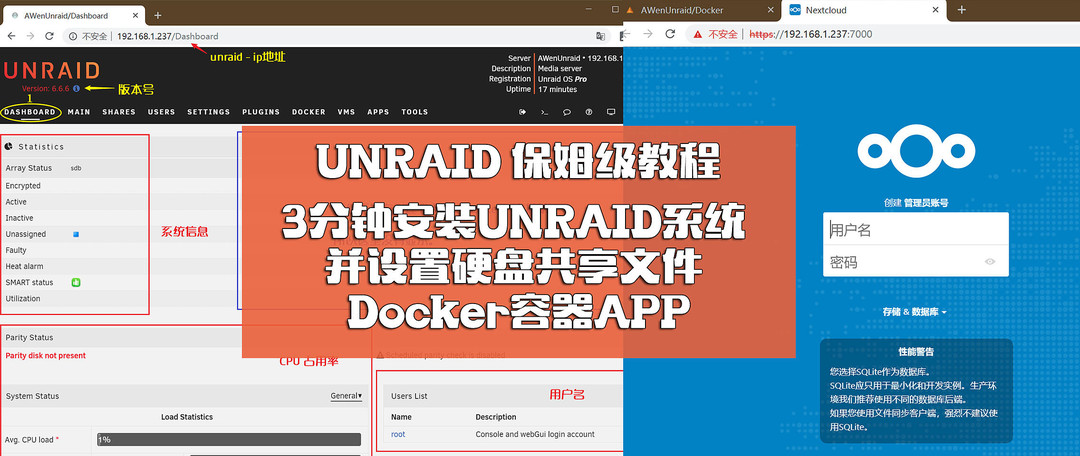
关于Unraid如何安装Unraid系统,网上有很多大佬分享过文章,我是参考阿文菌的文章(附链接如下)。

四,安装Emby开心版,并开启硬件加速。
成功安装unraid系统后,就是安装视频播放软件了,现在做的比较好的有收费版的Emby和Plex, 以及免费版的Jellyfin。我都使用过,个人感觉Emby的界面和功能做的更好。
Emby默认采用的是软解,播放影片CPU负载和温度往往很高。我的CPU是i5 10500,自带核显UHD630, 播放4K影片是没有压力的,所以建议打开核显、开启硬件加速。Emby硬件转码需要开会员,这里开心版仅作为试用演示。建议有能力的朋友还是多支持官方版。
1,在安装软件前,我们先设置下NAS所连接的路由器,进入路由后台,开启UPnp端口映射功能,为开启广域网访问做准备。


2,查看cpu核显,点击顶部菜单栏“命令行”。

依次输入(建议复制粘贴,防止输错):
modprobe i915
ls /dev/dri
chmod 777/dev/dri/renderD128
如果显示如下图,则表示打开核显成功了。

 3,开始Emby安装,点击顶部菜单栏“APPS”,搜索“emby”,这里我们选择linuxserver提供的版本,点击左下角箭头安装。

 只有两个地方需要配置一下,其他默认
“docker2021q/embyserver”和“/mnt”

安装前,我们已经开启核显,接下来要添加一个参数。

配置如下:

最后检查一下

安装成功以后,打开浏览器,输入IP:8096(IP地址为unraid的地址),如果看到这个界面就表示已经安装成功了。选择“简体中文”。

 设置用户名和密码,最下面没有账号可以不填。

这里媒体库可以先不添加,直接下一步。


注意最下面国家,在P开头才能找到“China”。

不会默认就行。

最后选择“同意”,就完成了。

终于开始正式使用了!

点击左上角,选择“管理 Emby Server”

可以看见“小金牌”就表示硬解没问题,我们先重启一下。

重启以后,查看“转码”是否可以,选择“高级”。

 建议参考如下设置,然后保存即可:


 回到“首页”,添加媒体库。选择自己影片存放的文件夹,保存后,再返回来,就已经开始扫描影片资源了。

播放4K 10bit影片测试下:

可以发现,此时CPU占用非常低,未开启硬件加速之前的CPU温度是75℃,CPU负载是80%,开启后CPU温度是47℃,CPU负载是17%

返回主页,点击EMBY的仪表盘,此处可以查看广域网的访问地址。这时就可以进行外网访问了。

五,特斯拉访问入口。
主界面--进入娱乐选项-进入腾讯视频。


右侧滚动条拉倒最底部,点击网站导航


点击搜索

点击网页,进入搜索引擎

在搜索引擎中输入EMBY的广域网访问地址,即可访问NAS影音库,尽情享受大片。(当然,手机、平板、电脑在外网都可以访问)

因为转码和播放是在NAS上完成,4K影片也能轻松播放,随意拖动。
在特斯拉上播放,视频质量建议选择1080P-10Mbps, 当然也可以根据网络情况做调整,或者选择自动。

结语:好了,这就是所有的内容了,本文参考了许多大佬的文章,感谢@UNRAID微信公众号@阿文菌@徐阿宅的生活等大佬们的无私分享。
本人第一次写文。如有不对的地方,恳请大家多多指正和交流。
文章参考链接1:
https://hub.docker.com/r/docker2021q/embyserver
文章参考链接 2:
https://post.smzdm.com/p/aoow5ml7/
文章参考链接3:
首先,得有一辆特斯拉
不能直接登陆plex网页么?
HW3.0看nas上的电影还是算了吧,内置B站都不是很顺畅,还要用手机流量。所以说这篇文章只能评价:码字辛苦!
这是不想要命的节奏,开车看视频,以前是在手机上看,有摄像头管着,现在直接在车机上看,摄像头拍不出来了,人类真是越来越作死。
实在困难,腾讯打开拉到底就死了2次,重启车子才算顺利,打开确实需要硬解,软解只有声音
用特斯拉内置的浏览器可以看吗? 那样就能在行车的时候也播放了
你是要自动驾驶看片吗
万物皆可plex emby,nas无所不能

何必在腾讯视频入口呢,不是有上网的网页入口吗?
我觉得一个iPad解决所有问题
学会了,请问特斯拉在哪领取
特斯拉内置的卡是无限流量且不限速的吗?
就差一辆特斯拉了
U盘不香吗?非要搞访问家里服务器这种高难度的事情吗?
搞的这么高大上,其实就是一句话,通过特斯拉腾讯视频可以直接打开网页功能打开。NAS媒体中心网址。
不知道能不能设置 行驶的时候禁止播放
特斯拉上看小姐姐?
缺台特斯拉
学会了,就差特斯拉了
挺好,折腾的乐趣