















 深耕数码兴趣领域













7
5
一次差点翻车的群晖NAS远程开机尝试
2022-02-18 10:26:33
89点赞
338收藏
109评论
读者提问
大家好,我是张大妈家《群晖NAS非官方入门手册》作者Lifeisgood。
快过年了,不要再讨论什么NAS、HTPC、OpenWrt了。你带你的大机箱回到家并不能给你带来任何实质性作用,朋友们兜里掏出一大把钱吃喝玩乐,你默默的在家里摆弄你的破群晖。亲戚朋友吃饭问你收获了什么,你说我组了一个RAID 0的ALL IN ONE,亲戚们懵逼了,你还在心里默默嘲笑他们,笑他们不懂你的刮削器,不懂你的Auto Backup,也笑他们看爱奇艺还要忍受会员专属广告。你父母的同事都在说自己的子女一年的收获,儿子买了个房,女儿买了个车,姑娘升职加薪了,你的父母默默无言,说我的儿子装了个黑盒子,开起来嗡嗡响、家里电表走得越来越快了。
本文的小实验灵感来自上面的这个过年段子。

以及真的有读者讨论群晖NAS的耗电问题。当时过年期间,简单回答了可以定时开关机,后来一想,如果设定了开关机时间,当在关机时段临时需要使用NAS时,恐怕非常不方便。
电脑远程开机的思路
以前谈起远程开机,主要的场景是:下班后关闭了办公室的电脑,而你在家又需要一份办公电脑上的资料。在没有云和NAS的年代,除了亲自跑一趟、天天备份数据到移动存储这些办法之外,人们开始想到能不能实现远程开机。
长话短说,一种远程开机的思路,是利用系统来电后自动开机的机制。这个早期服务器上的电源恢复功能,近几年都被普通台式机采纳。只要两个步骤:
在BIOS里面,设置电源恢复后自动开机(或称来电自动开机,各家品牌项目称呼不同,功能都是一样的)。
远程遥控,打开智能插座,为电脑通电。
这样,根据第一项的设定,第二项的来电触发,就实现了远程开机。那么,怎么取得办公电脑中的资料呢?那就需要各种远程软件,比如Team viewer等等来帮忙了。
NAS远程开机的思路1
NAS也可以看作是一台深度定制的专门用途的计算机,所以上述电脑远程开机的思路一样可以借鉴过来。群晖NAS控制面板中,也提供了类似的电源故障恢复则自动开机的选项。
但是(读者们都在等着但是),有的读者用着可以,有的读者包括我自己尝试,这个办法也不是很灵。经过一番功课,终于发现了玄机。
群晖的这个选项,对正常关机的NAS,即使来电,也是不能开机的。必须是遭遇停电等异常关机的前提下,再来电,才能自动开机。从保护硬盘的角度出发,显然这个办法不能经常使用。
NAS远程开机的思路2
最近为张大妈过年寄来的智能量子灯连接WiFi,在路由器管理页面随便翻阅的时候,无意中看到了向日葵远程开机这个选项。它的原理是比较巧妙的,借助了:
电脑和NAS都有的WOL功能,即Wake on LAN局域网唤醒功能。
把远程的开机指令,【想办法】在局域网中发给设备,就可以了。
这样做的好处,首先是克服了思路1的局限性,保护了硬盘;然后就是提高了远程唤醒的成功率。

于是,要解决的问题就剩下:你说的【想办法】,到底是什么【办法】?
群晖NAS远程唤醒的办法

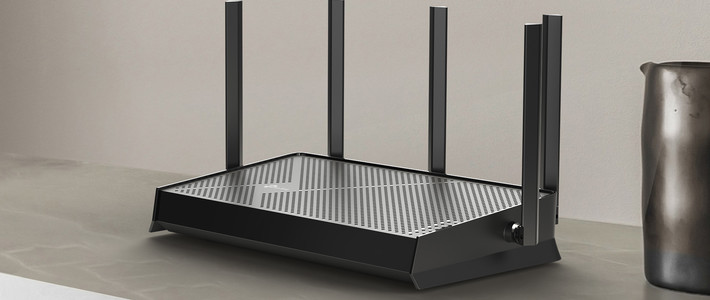
以手头的蒲公英X4C路由器为例,来进行演示吧。

其他路由器也应该可以,前提是:
路由器放在家里,但你可以在外网远程管理路由器。注意,是管理路由器哦,比如上面的管理界面是蒲公英网络管理平台(暂时还没进入路由器管理页面)。
路由器内置向日葵远程开机功能。

在管理页面左侧的导航栏,点击【智能网络】。
网络成员中,选择蒲公英X4C路由器,这是因为群晖NAS在它的局域网内。
右侧【操作】-【管理硬件】,这里的硬件是指路由器。

这时,将会打开新的标签页,这就是路由器的云管理页面。即,你从外网,远程访问家中的路由器,进行后台管理。注意这是路由器管理页面,跟前面的网络管理页面不是同一个概念。
点击左侧导航栏的【应用中心】。

这里的两个功能,当然都是蒲家的服务。
你购买了蒲公英路由器,那么右侧的【向日葵远程开机】,就是免费开通的。
点击【设备列表】。

此处列出所有连接到路由器的设备,即该家庭局域网中的设备,包括电脑、手机、NAS等等。
第一行图标蓝色,表明是在线。后面几行灰色,大家也明白都是关机状态。
对于第二行的群晖NAS,在右侧点击【开机】,发出开机指令。
满怀期望转头看群晖NAS,显然不会自动开机。

登录群晖DSM,进入【控制面板】-【硬件和电源】-【电源自动回复】。
勾选第二行的【启用局域网1的局域网唤醒】,第一行会自动勾选。
由于你的群晖NAS可能有多个LAN口,所以上面启用哪一个,要看你的网线在群晖的第几个LAN口。
点击右下角【应用】,保存设置。

再回到路由器的向日葵远程开机页面,点击【开机】。惊喜地看到,群晖的电源指示灯开始闪烁,并听到了风扇转动的声音。
由此看来,远程开机首次尝试即成功了。
第二天直接翻车
前面的实验是头一天晚上完成的,第二天又尝试了在手机端安装App,想潇洒地用手机远程遥控,发现必须是企业版App和用户才能实现。
然后为了确认能够远程开机,电脑连接手机热点,模拟外网访问,重新回到网页版,在后台点击【开机】,群晖NAS没有任何反应。关掉热点,再重回局域网内,试验几次依然不成功,难道又得是意外断电才能支持?或者说,这个免费的功能就是不稳定吗?
第三天才找到原因
强迫症非要找到问题的原因,怀着不服输的念头,今天又打开路由器管理页面来翻看。

在【设备列表】,这次无意中向下卷动页面,发现有两个近似的群晖NAS,ip地址相近,MAC地址也相似。那么,这次换做末尾的那台来开机试一下吧。这下子终于成功开机了!

登录到这台刚开机的群晖NAS,在【控制面板】-【网络】-【网络界面】查看局域网1。

刚才已经猜到跟MAC地址有关,全球每一片网卡的MAC地址都是唯一的。那么在这里虽然没有找到MAC地址,不过查看IPv6地址,后面的多位跟路由器设备列表里面能遥控开机的NAS是对应的。

这台成功远程开机的群晖NAS,图标也变成了蓝色状态。
小结
至此原因已经清楚了,在设备列表中的设备,是路由器自动记录下来的。但当一台设备离线后,路由器并不知道它是关机,还是移走等其他原因,所以对于局域网中不存在的设备,我们必须手动【删除】。

如果不删除,就可能出现因未注意到同名或相近的项目,而一直试图遥控开启不存在设备的尴尬局面。
关于群晖NAS的远程开机,本文分享了两个思路和方法。大家还有什么高招?欢迎在评论区分享。
关于《群晖NAS非官方入门手册》达人专栏
《群晖NAS非官方入门手册》是作者Lifeisgood在张大妈首发的写作计划,以知识卡片的形式,在每篇教程分享群晖的关键技能。2018年至今,已坚持三年。Life君是本站黑群晖配置最高、白群晖闲置最多的NAS小白。从今年八月起,作者Life君应邀在张大妈创建专属达人专栏----群晖NAS非官方入门手册。

需要了解群晖全方位教程的,欢迎点击历年《群晖NAS非官方入门手册》。
若觉得本文对您有参考价值,请以关注、点赞、收藏、打赏、评论来支持作者,谢谢!
作者声明本文无利益相关,欢迎值友理性交流,和谐讨论~











校验提示文案
校验提示文案
校验提示文案
校验提示文案
校验提示文案
校验提示文案
校验提示文案
校验提示文案
校验提示文案
校验提示文案
校验提示文案
校验提示文案
校验提示文案
校验提示文案
校验提示文案
校验提示文案
校验提示文案
校验提示文案
校验提示文案
校验提示文案
校验提示文案
校验提示文案
校验提示文案
校验提示文案
校验提示文案
校验提示文案
校验提示文案
校验提示文案
校验提示文案
校验提示文案
校验提示文案
校验提示文案
校验提示文案
校验提示文案
校验提示文案
校验提示文案
校验提示文案
校验提示文案
校验提示文案
校验提示文案