





































 深耕数码兴趣领域













18
12
如何在家用单位内网?98元搞定—蒲公英X3A路由器
2021-11-09 22:36:30
39点赞
34收藏
73评论
创作立场声明:坚持独立的评价观点是笔者创作的基本底线,绝不会因商品来源不同而有所偏颇,请各位放心。
大家好,我是手撕鲈鱼,一个经常被误认为体育老师的学校网管。你可能不信,我一个单位网管在办公室竟然没有路由器用……实在需要用到WiFi,肯定是要自己买个路由器。
同时我还想解决另一大痛点,单位是接入本地的教育城域网的,想要调试交换机,在线调试或观看单位里的在线直播,又或者想要在线控制录播室的各种设备全都要在内网中进行,所以每当周末节假日又或者晚上有家长会时,我这个网管免不了都要跑单位里加班,能有个办法让我在家也能轻松的接入单位的教育内网进行网络调试等工作的话那可就太方便了。

说起蒲公英的话大家可能略有些陌生,但是说起和同属于贝锐Oray的另外两大产品线,向日葵·远程控制和花生壳·内网穿透,很多倒腾网络的大兄嘚就会露出老司机都懂得的笑容,而我这次要用到的正是蒲公英这一产品线最突出的特点,那就是异地组网。

简单的说,这功能的作用就是把内网中的某个终端,可以是手机或者电脑等,和外网中的某个终端,通过蒲公英组个网,从此以后,这俩设备就是异父异母的亲兄弟了,你的就是我的,我的还是我的……

这不完美的解决了我的问题了吗,WiFi有了,在家访问单位内网也可以了,绝了!98你买不了吃亏,98你买不了上当,你买的是个神器啊。


惯例还是先来看看外观,通过细节和做工来感受一下设计中的用心之处。

外包装非常简约了,除了logo啥都没得。

侧面还是惯例放上了参数和突出特点,比如智能组网、内嵌花生壳、云管理平台等等,其实已经超出了大部分人对一台路由器的期望了。

配件也非常简单,就路由器本体,一个说明书还有个电源线完活。

路由器自带4根增益天线,2.4G和5G频率各有俩,实际的效果真的是远超我对它这98块钱的期望值,穿墙效果意外的非常不错,后边会具体说道。

侧面看路由器是略带一个角度的,下面为散热留出了一些空隙,整个面板看起来还是很漂亮的,也是比较百搭的简约风。

背后的接口一览,除了电源接口以外,配备了一个WAN口,和2个LAN口,全都是千兆网口,仅有2个LAN口略遗憾,不过日常用这个路由器的多半也就是插一个电脑,顶多再加一个NAS,俩口其实完全够用了,像我放办公室里基本也就插我办公电脑就完事,偶尔可能插一下笔记本。

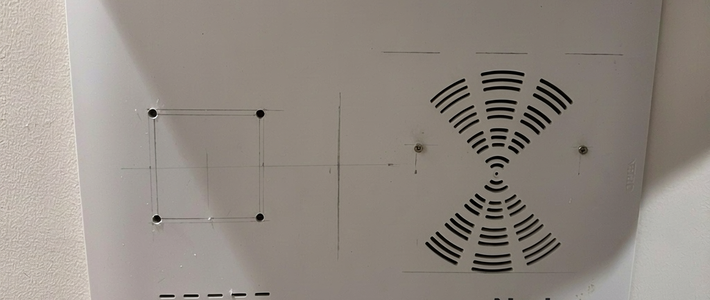
看似平平无奇的背部其实挺有意思的,下面这密密麻麻的散热孔并不是毫无规律的随机排列,而是隐含摩斯密码在里面的,左边和右边两竖排都是CONNECT,中间则全部是PGY,正好对应了我对蒲公英的需求,外网设备通过蒲公英连接内网终端,这应该算是个彩蛋吧,实际上两个侧面也是摩斯密码PGY,也就是蒲公英。

异地组网
拿去单位之前,我先在家里简单的做个试验,看看能否达到预期的效果。

首先当然是路由器的配置,我家是移动的300M宽带,从光猫出来以后直接接路由器的,其实接上路由器后直接就可以上网了,需要对这款蒲公英X3A路由器进行设置的话用手机或者电脑都可以简单的进行。手机接入OrayBox-**的网络,然后输入网址10.168.1.1或Oraybox.com就能进入路由器的管理界面。

设置的过程想必也不用我多啰嗦,和其他路由器的差别不大。还是说一下它比较有特色的异地组网功能吧,想实现这一重要功能就需要用到蒲公英独特的云管理平台了。

在智能网络中添加成员,后选择硬件成员与官方设备,输入设备的SN码(可在路由器信息里查到)后确认,就能将这台路由器加入网络,方便完成后续的工作。
这里稍微解释一下,蒲公英组网分为软件设备与硬件设备。安装并登录了蒲公英访问端的终端,不论是手机还是电脑,都是以个软件成员。而像蒲公英X3A这样的硬件设备,也就是对应的硬件成员。

完成这一步以后,组网的两个软件成员就相当于同处于一个局域网内了,那接下来可以进行的操作就简单了,直接像在局域网里那样随意操作即可。

比如说我手机开流量,肯定不是和电脑在同一WIFI下的情况下,我依然可以直接在手机浏览器中输入10.168.1.1或Oraybox.com就能进入路由器的管理界面,就像是我的手机依然处于蒲公英路由器的WIFI下一样。

又比如我想要远程访问我家中的电脑,我只需要在蒲公英访问端的资源库中添加一个Samba,主机IP输入访问端看到的电脑的IP地址,把用户名和密码输对就可以了。

然后我就可以像是在电脑上查看“网上邻居”一样去看我的电脑了。

我已经将电脑上的“动作电影”文件夹设置为局域网共享,然后想在手机上看它就变得很简单。

通过这种操作,家里的电脑变相的也成了一台NAS了。

想要达成我最初的设想,在家访问单位内网,进行交换机调试、录播和直播的操控(都是用内网网址访问控制端)等操作自然也是轻而易举的,只需把路由器带去单位,然后家中随便用手机或者电脑都可以进行操作了。

连接稳定性方面,我用电脑ping了一下手机,时延还是很不错的,毕竟手机用的是流量,用来进行远程操作绰绰有余了,我也没打算通过这种方式操纵办公室的电脑玩游戏不是……

蒲公英访问端支持Windows、macOS、树莓派、Linux等等……基本上所有的平台都照顾到了,不论是用啥设备都不用担心。

此外它的玩法也不只异地组网这一点,旁路由、虚拟串口等功能全都可以实现,具体玩法想必对各位老司机都没啥难度,我就不再啰嗦了。

然后,回到作为一个路由器的功能上,就像前面说的,这穿墙效果真的是远超我对一个98元的路由器的期待值,出乎意料的好。
路由器性能
毕竟它本身还是个路由器,这方面的效果也是需要测试一下的,尽管我的办公室,也就是网管中心其实是个四五十平米的无遮无挡的大空间,但是对它的穿墙效果我还是很好奇的。

上图是电脑直连蒲公英X3A路由器进行的网络测速,前面说过我家是300M的移动宽带,中间有个光猫入户,这个下载速度达到了362.42Mbps,应该是达到这个带宽的理论极限了,上传速度看来是受到移动的限制。

路由器工作在默认的穿墙模式下,测试WiFi信号用的是我2年前购买的OPPO Reno一代普通版,路由器放置在家中走廊的尽头斗柜上,基本属于哪屋都得穿墙的状态。

先是站在入户门这里测得的,信号强度为-9dBm,这里和蒲公英路由器之间没有遮挡,只有9m左右的直线距离,测得的下载速度在132.7Mbps,时延为18ms。

之后测试了家中的网络死角,和路由器之间隔了一栋特别厚实的承重墙,也是整栋楼的外墙,中间还隔着主卧的卫生间,没想到这里信号高强度还能有-57dBm,当然下载速度就只有33.2Mbps了,看视频啥的还是完全没问题的,时延仅为21ms也不错。

最后是另一个比较极端的情况,在我家阳台角落上测的,和路由器之间隔着十几米距离,还要穿透一个衣橱,一个承重墙,以及阳台门,信号强度就还好,还有-53dBm,但是下载速度就只有30.6Mbps了,当然还是不耽误我在这刷视频的,时延意外的只有17ms……
总的来说,这个穿墙效果真的是出乎意料的强了,更是很难想象是一个98块的路由器做到的,还是异地组网功能之外附赠的感觉……
总结

总的来说这款仅仅98元的路由器很好的解决了我的痛点,让我轻松的实现了在家访问单位内网的需求,傻瓜化、便捷式的异地组网操作十足方便,而且穿墙效果很不错,还自带向日葵远程开机与花生壳内网穿透服务,价格也是便宜的没谁了……
不足之处当然也有,只有两个LAN口、没有USB、4G等功能支持、不支持Wi-Fi 6,但这些好像本来也不该是一个不到百元的路由器该期望的东西吧……
















校验提示文案
校验提示文案
校验提示文案
校验提示文案
校验提示文案
校验提示文案
校验提示文案
校验提示文案
校验提示文案
校验提示文案
校验提示文案
校验提示文案
校验提示文案
校验提示文案
校验提示文案
校验提示文案
校验提示文案
校验提示文案
校验提示文案
校验提示文案
校验提示文案
楼主说下吧
校验提示文案
校验提示文案
校验提示文案
校验提示文案
校验提示文案
校验提示文案
校验提示文案
校验提示文案
校验提示文案
校验提示文案
校验提示文案
校验提示文案
校验提示文案
校验提示文案
校验提示文案
校验提示文案
校验提示文案
校验提示文案
校验提示文案