

























8
10
iPhone自带截图功能还能这么玩?不但强而且长老司机必须学会
2021-08-12 11:42:07
26点赞
27收藏
7评论
不知道大家平时使用iPhone手机都是怎么截屏的呢?说实话,用了这么多年苹果手机,我依然只习惯用音量键加电源键来截图,其余截图方式,第一时间根本想不起来在哪儿。
那么问题来了,iPhone手机到底有多少种截图方式呢?今天就来给大家盘点一下,一起来看看吧!
一、组合键截屏
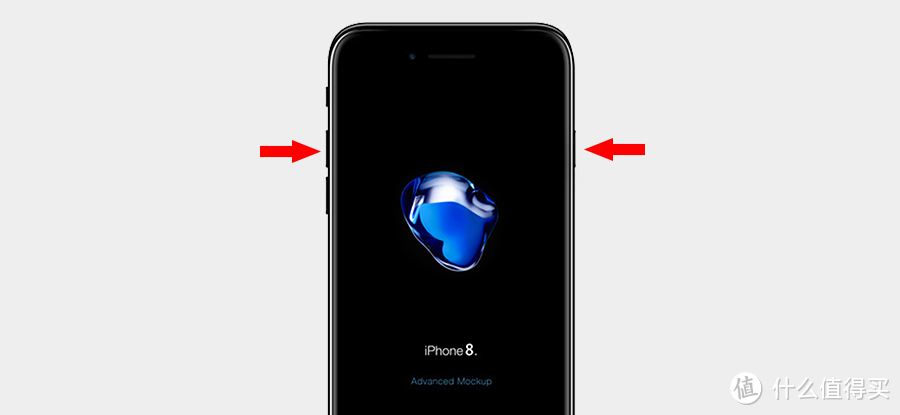
相信这个截屏方法是最多人使用的方法了,组合键截图的话只要【同时按下电源按钮+调高音量按钮】,就可以截屏了。
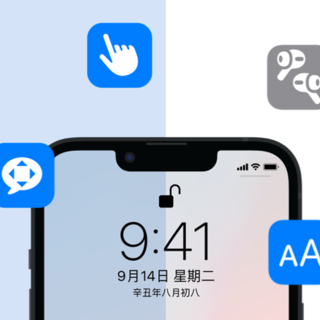
二、“辅助触控”截图
除了使用组合键截屏外,你也可以使用辅助触控截屏,只要开启iPhone【辅助触控功能】,然后双击触控按钮就可以立即截屏。
依次点击【设置】-【辅助功能】-【触控】,将【辅助触控】功能开启;接着在【自定操作】中,选择想要截屏的方式,例如选择【轻点两下】,然后在操作中选择【截屏】即可。
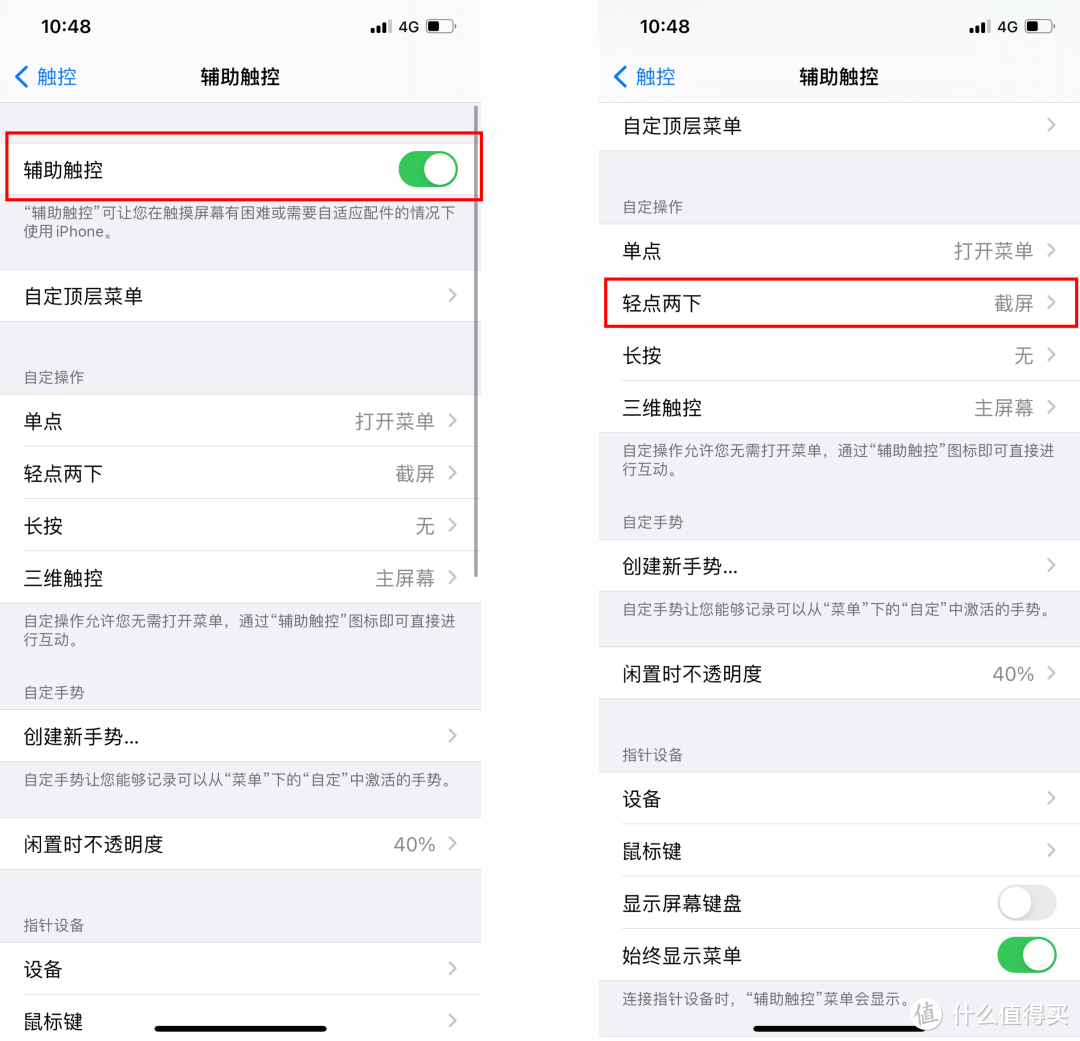
当你想要使用【辅助触控】截屏时,只需轻点屏幕上的“小圆点”即可实现快速截屏。

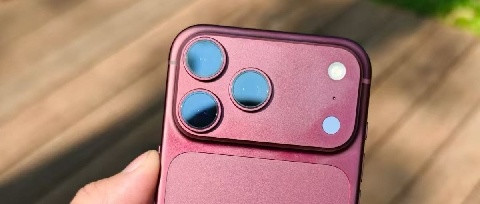
三、轻点两下iPhone背面截图
如果你的iPhone升级到了iOS14,那么轻点背面两下就能截图了。
打开 iPhone 设置,依次点击【触控】-【轻点背面】,下拉到界面底部,点击【轻点背面】进行设置;
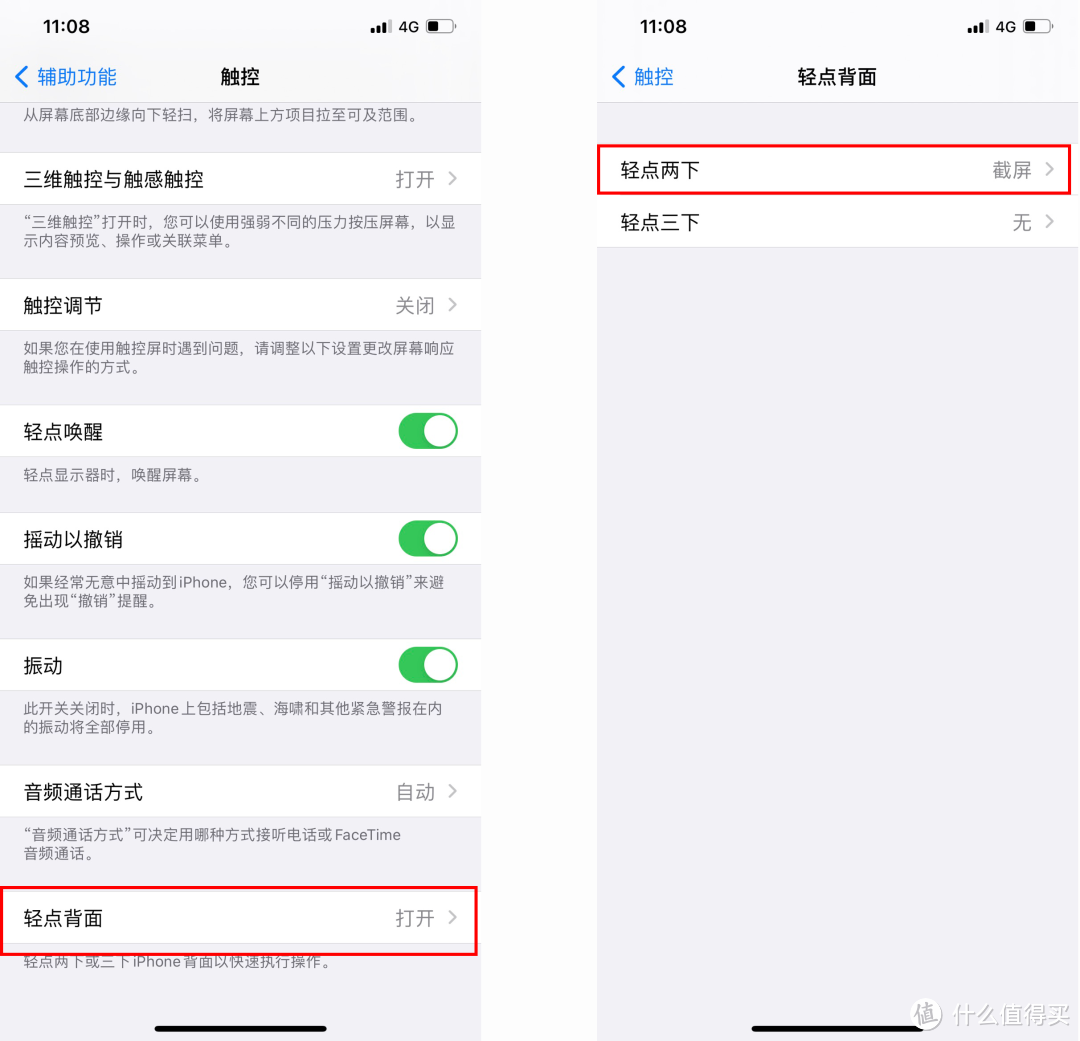
当你需要截屏时,只需轻点 iPhone 背部两下就可以快速截图啦~

四、Safari浏览器截长图
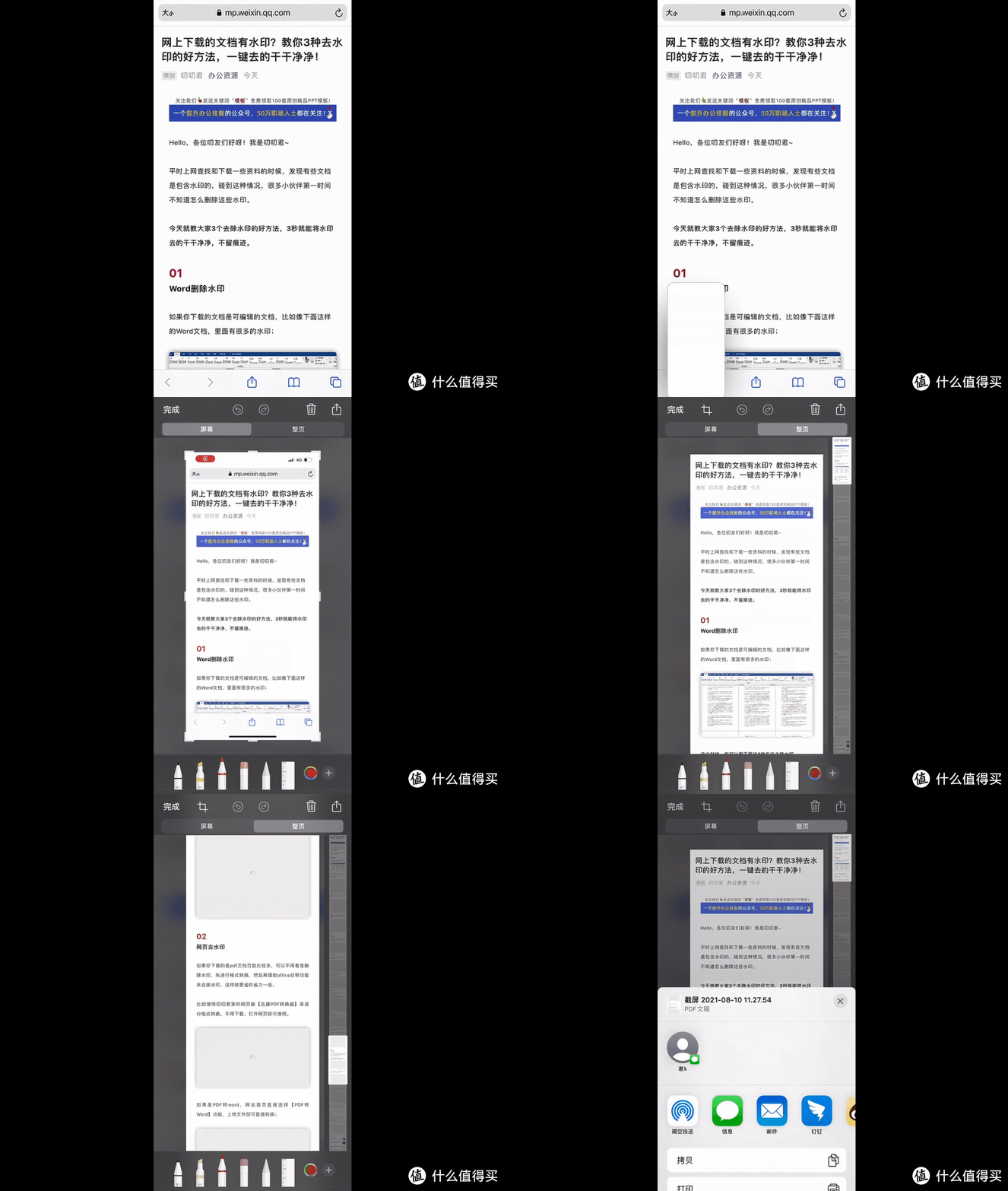
iPhone 自带的Safari 浏览器是有长截图功能的,而且截图方法非常简单。
用Safari 浏览器打开某个页面后,先用前面3种方法中任意一种方法进行截图后;
然后在操作界面点击右上角的“整页”,点击右上角的发送按钮,可以储存为 PDF 格式进行保存或分享给好友。
好了,以上就是今天的全部内容,正在使用iPhone手机的小伙伴,可以试试看了,看完还请顺手点个【赞】,我们下期见啦~














校验提示文案
校验提示文案
校验提示文案
校验提示文案
12块不会吃亏的。
校验提示文案
校验提示文案
校验提示文案
校验提示文案
12块不会吃亏的。
校验提示文案
校验提示文案
校验提示文案
校验提示文案