电脑主板上密密麻麻的接口常常让人望而却步。这篇内容系统梳理了各类常见接口的用途、颜色差异和适用场景,从USB、视频输出到网线、音频接口,旨在帮助新手用户快速识别并正确使用它们,解决日常连接中的困惑,也为硬件升级提供实用参考。
 智能速览
智能速览
PS2接口在特定死机状态下仍可操作,且能提升安全性。
USB接口可凭颜色区分速度,红蓝黑分别代表高速、中速和低速。
办公电脑常依赖主板自带的HDMI或DP视频接口连接显示器。
网线接口的指示灯能快速判断网络故障的来源。
音频接口记住红麦克、绿耳机,堵住不用的可防插错。
BIOS更新按钮可在无CPU状态下为主板升级以支持新处理器。
 精华内容
精华内容
了解主板接口不仅是连接设备的基础,更是解决电脑问题和进行升级的关键。下面将深入解析这些接口的细节与实用技巧。
基础输入接口
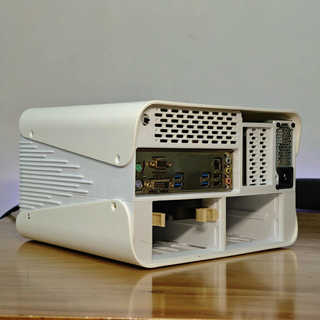
PS/2接口是圆形的,用于连接老式键盘和鼠标,目前在个人电脑上已不常见。但它在特定场景下仍有价值,例如在CPU超频或系统死机时,PS/2设备依然可以进行操作。此外,对于有高安全保密要求的商用电脑,该接口能有效避免USB设备带来的泄密风险。
USB接口则更为普及,通常可以通过颜色来大致区分其传输速度。红色接口速度最快,普遍达到USB 3.2 Gen 2标准,传输速率在10Gbps以上;蓝色的接口通常是USB 3.2 Gen 1,速率为5Gbps;而黑色或白色接口则多为USB 2.0,主要用于连接鼠标、键盘等对速率要求不高的设备。这种颜色区分法的准确率大约在90%到95%之间,具有一定的参考价值。
视频与网络连接
主板上的视频接口是连接显示器的重要途径,尤其在办公电脑中,大量主机并未配备独立显卡,完全依赖主板自带的视频接口。常见的六边形接口是HDMI,五边形的是DP,这两种是当前的主流。部分老主板或特定型号还会配备体积更大的白色DVI接口和蓝色/黑色的VGA接口,但已逐渐被HDMI和DP取代。
网线接口(RJ45)用于连接有线网络。一个实用技巧是通过观察接口旁的指示灯来判断网络故障。如果插入网线后指示灯亮起但电脑仍无法上网,问题可能出在电脑系统或驱动上;若指示灯完全不亮,则大概率是网线、路由器或外部网络线路的问题。
音频与高级功能
音频接口部分颜色繁多,容易混淆。对于大多数用户而言,只需记住两个核心接口:粉红色用于连接麦克风,绿色用于连接耳机或音箱。为了防止盲插时出错,建议将不使用的音频接口用防尘塞堵住。
在中高端主板上,还会看到一些不常用的方形按钮和接口。例如,标有“BIOS”或“Flash BIOS”字样的按钮,配合特定的USB接口,可以在不安装CPU的情况下更新主板BIOS,这对于升级旧主板以支持新款CPU至关重要。另一个标有“Clear CMOS”的按钮,则用于将主板设置恢复到出厂默认状态,普通用户在不进行超频等高级操作时,基本用不到。
掌握主板接口的知识,能让你在面对硬件连接和故障排查时更加从容。无论是日常使用还是尝试硬件升级,了解这些细节都能避免许多不必要的麻烦。你是否也曾因为接错接口而困扰过呢?分享你的经历吧。