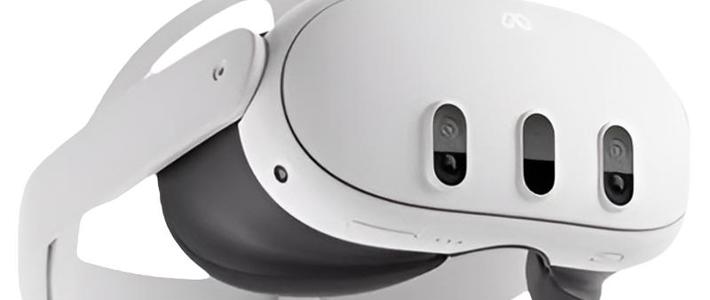
Meta Quest 3 常出现网络连接受限的叉号提示,影响使用体验。这里提供一套通过 ADB 命令解决的终极方案,通过修改系统设置,从根源上解决时间同步和网络检测问题,让你告别网络烦恼。
 智能速览
智能速览
 精华内容
精华内容
要彻底解决问题,需要理解其背后的原理并动手修改系统设置。下面是具体操作步骤和原理解释。
校准系统时间
Quest 3 在无法正常连接外网时,系统时间容易出现偏差。许多网络连接请求,特别是加密传输,依赖准确的系统时间戳来验证会话有效性。一旦时间不准,安全握手协议就会失败,导致连接被拒绝。因此,首要任务是解决时间同步问题。通过ADB命令将网络时间协议(NTP)服务器修改为国内可用的阿里云服务器,可以确保设备时间始终准确,为网络连接打下基础。
执行命令:`adb shell settings put global ntp_server ntp.aliyun.com`
修复网络检测
另一个常见原因是系统用于检测网络是否正常的“Captive Portal”地址无法访问。当设备连接到 WiFi 后,会访问一个特定网址来确认互联网是否通畅。如果这个地址响应慢或不可达,系统就会误判为“网络连接受限”,并显示叉号。将这个检测地址修改为响应更稳定、更友好的小米服务器地址,可以有效解决这个误判问题。
执行命令:
`adb shell settings put global captive_portal_http_url https://connect.rom.miui.com/generate_204`
`adb shell settings put global captive_portal_https_url https://connect.rom.miui.com/generate_204`
重启生效
完成上述所有命令的修改后,新的设置并不会立即应用。需要重启 Quest 3 头显,让系统重新加载全局配置。重启后,设备会使用新的 NTP 服务器同步时间,并采用新的网址进行网络连通性检测。至此,困扰多时的网络连接受限问题将得到根本性解决。
执行命令:`adb reboot`
通过这三步简单的命令操作,可以从底层原理上解决 Quest 3 的网络连接顽疾,无需等待官方更新。这个方法不仅有效,也展现了动手解决问题的乐趣。你是否也曾遇到过类似困扰呢?









