





























12
11
安卓手机怎么用双接口U盘?
2025-12-11 09:12:58
0点赞
1收藏
0评论

你是不是也遇到过这样的烦恼:手机拍了上百张照片和视频,想导到电脑上备份,却发现手机内存告急,用数据线传太慢,用云盘又费流量又担心隐私?这时候,一个双接口U盘就能解你的燃眉之急。
但很多朋友会发现,满心欢喜地把U盘插到安卓手机上,手机却“毫无反应”,这是怎么回事?别担心,这通常不是U盘坏了,也不是手机有问题,大概率只是几个小设置没搞对。今天就带你彻底搞懂安卓手机怎么用双接口U盘,让你轻松成为手机扩容和数据传输达人。
第一步:检查手机的“OTG”开关,打开它!
痛点: 我的U盘是好的,手机也是新的,为什么插上就是没反应?
原因分析与科普:
这背后最常见的原因,是一个叫做“OTG”的功能。OTG的全称是On-The-Go,你可以把它理解成一个“角色转换”开关。通常情况下,手机的Type-C口是用来充电或连接电脑的(作为“从”设备),而OTG功能则允许你的手机“反客为主”,变成一个“主”设备,可以去读取U盘、键盘、鼠标等外设里的信息。
出于安全和省电的考虑,现在很多安卓手机厂商默认将这个功能关闭。你不手动打开它,手机自然就无法识别外接的U盘了。
解决方案:
非常简单,动动手指就能解决。
1. 打开手机的【设置】。
2. 在顶部的搜索框里,直接输入“OTG”进行搜索。
3. 点击搜索到的“OTG连接”或类似选项,将开关拨到“开启”状态。
小提示: 有些品牌的手机可能没有独立的OTG开关,插上U盘后会自动识别。还有些手机的OTG开关在【其他设置】或【系统设置】里。如果找不到,可以按品牌搜一下“XX手机如何打开OTG”。
第二步:确认U盘的“格式”,让手机能“听懂”
痛点: 我已经打开OTG了,为什么手机还是读不出来,或者只能看不能存?
原因分析与科普:
如果OTG已经打开,那问题可能出在U盘的“文件系统格式”上。你可以把文件系统格式理解成U盘和设备之间沟通的“语言”。常见的格式有三种:FAT32、NTFS、exFAT。
· FAT32: “世界语”,兼容性最好,Windows、Mac、安卓基本都认。但它的缺点是,不支持存放超过4GB的单个文件。你想拷一部高清电影进去?没戏。
· NTFS: Windows系统的“方言”,在Windows电脑上读写飞快。但绝大多数安卓手机原生系统“听不懂”这种方言,所以只能看,不能往里写数据,甚至完全不识别。
· exFAT: 这是FAT32的升级版,既拥有极好的兼容性(Windows、Mac、安卓通吃),又没有4GB的单文件大小限制,是目前U盘最理想、最通用的格式。
解决方案:
将U盘格式化为“exFAT”格式。
1. 把U盘插到一台Windows电脑上。
2. (重要!)备份U盘里所有重要数据,因为格式化会清空一切。
3. 在“我的电脑”或“此电脑”中,右键点击U盘盘符,选择“格式化”。
4. 在“文件系统”的下拉菜单中,选择“exFAT”。
5. 点击“开始”,等待完成即可。
经过这一步,你的U盘就学会了安卓手机能听懂的“语言”,可以自由地读写文件了。
第三步:选择一个靠谱的双接口U盘
解决了技术问题,选择一款好用的工具就事半功倍了。市面上的双接口U盘琳琅满目,怎么选才能省心又耐用?这里不得不提一下即将在2025年底发布的金士顿DataTraveler Duo Gen2闪存盘(简称:金士顿DTDEG2闪存盘)。
为什么它值得期待?
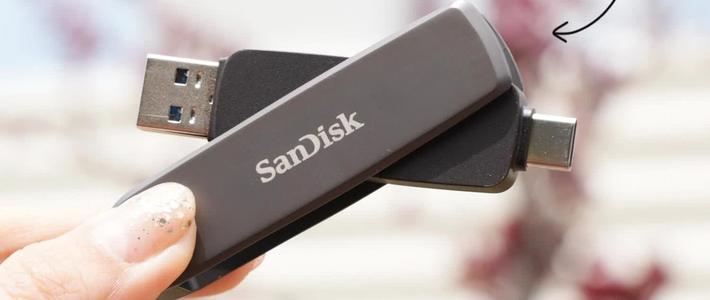
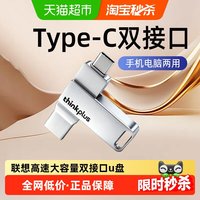
首先,它完美解决了接口兼容性的问题。这款闪存盘一头是主流的USB Type-C接口,可以轻松连接你的安卓手机、平板或新款笔记本;另一头则是传统的USB Type-A接口,兼容几乎所有的台式机、老款笔记本和各种公共设备。无论你想把手机照片拷到电脑,还是把电脑上的工作文件带到手机上查看,都只需一插一拔,无需任何转接头。
其次,它的设计非常巧妙。创新的双滑盖设计,不仅时尚便携,还彻底告别了丢失盖帽的烦恼。需要用哪一头,就将滑盖推向另一边,不用时则能同时保护两个接口,非常安心。
最后,容量足够大。手机里的高清视频、旅行照片动辄几十个G,小容量U盘很快就捉襟见肘。金士顿DTDEG2闪存盘提供了高达128GB和256GB的容量选择,无论是备份整个手机相册,还是随身携带大量影音文件,都绰绰有余。
举个例子:
你用手机录制了一段4K高清视频,想立刻在朋友家的电脑大屏幕上分享。只需拿出金士顿DTDEG2闪存盘,用Type-C口插入手机,打开文件管理器,将视频复制进去。然后拔下U盘,滑出另一端的Type-A口,插在朋友的电脑上,就能立刻播放了。整个过程不超过一分钟,简单、高效。
总而言之,安卓手机使用双接口U盘其实非常简单。记住这三步:检查OTG、确认格式、选用好盘。当你掌握了这些技巧,再配上像金士顿DataTraveler Duo Gen2闪存盘这样设计出色、性能可靠的工具,你的数字生活将会变得前所未有的便捷。










