
































6
18
OpenWrt使用Docker搭建国内外分流DNS服务器
2023-09-27 11:43:32
42点赞
369收藏
22评论
为什么要国内外DNS分流
由于不可描述的原因,使用国内DNS服务器解析国外域名时,可能会返回错误的IP地址。
目前有很多种解决方法。
使用国外DNS服务器这个还是会被污染
使用国外DoH、DoT技术基本上无法访问
通过代理使用国外DNS服务器
可行,但是慢
那么,能不能国内域名使用国内的DNS服务器,国外域名使用国外的DNS服务器呢?
答案是可以的,其实网上有多种解决方案,我这里介绍其中一种。
DNS服务器
TechnitiumSoftware的DnsServer是一个由C#编写的开源DNS服务器,支持Windows、Linux系统,有Docker镜像。
你问我为什么选它,我的答案是,因为我会C#
这个DNS服务器本身是没有分流功能的,但是其支持插件,我为其编写了一个分流插件
当检测到域名是的国外的时候(配置的列表),直接用国外的DNS服务器解析
先使用默认DNS服务器(一般配置国内的几个DNS服务器)解析
解析出来后,判断IP地址是不是非法的(配置的列表,里面一般是内网网段以及GFW喜欢设置的网络黑洞网段)
不是非法的,再通过GEO数据库,判断IP地址是不是国内的
如果是非法的或者不是国内的,再使用国外的DNS服务器解析一遍
可以配置使用代理访问国外DNS服务器,一般都要使用代理
源码地址:TechnitiumSoftware/DnsServer: Technitium DNS Server (github.com)
插件源码地址:Kation/DnsServer: Technitium DNS Server (github.com)
前置条件
废话不多说,以我家里的网络环境为例,搞它
由于我还不会制作OpenWrt的插件,所以先用Docker来运行DNS服务器
OpenWrt需满足
OpenWrt安装了Docker插件
安装了内核模块kmod-macvlan
Docker网络配置
如果你的网络启用了IPv6,那么请先到这里,把“IPv6 ULA”前缀记下,一般是OpenWrt自动生成的

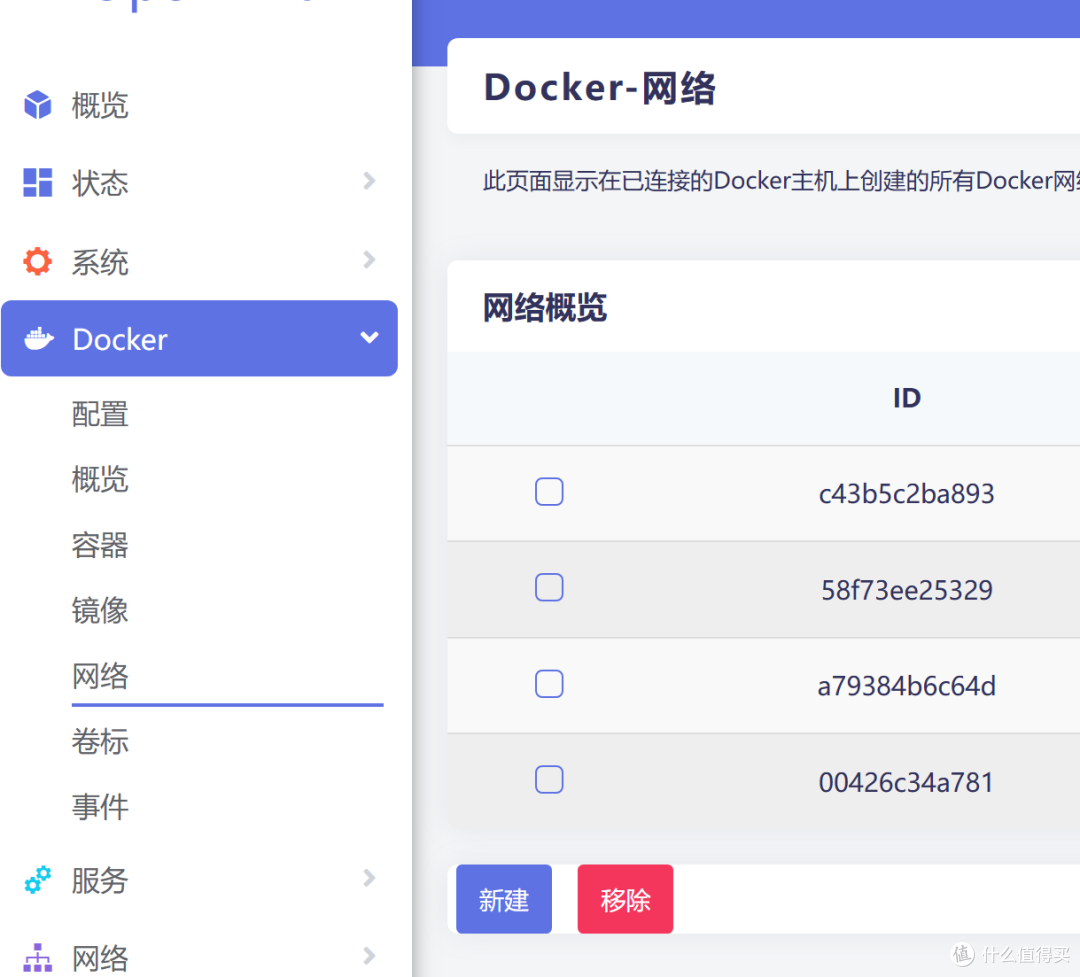
然后我们进入Docker的网络管理界面,点击“新建”
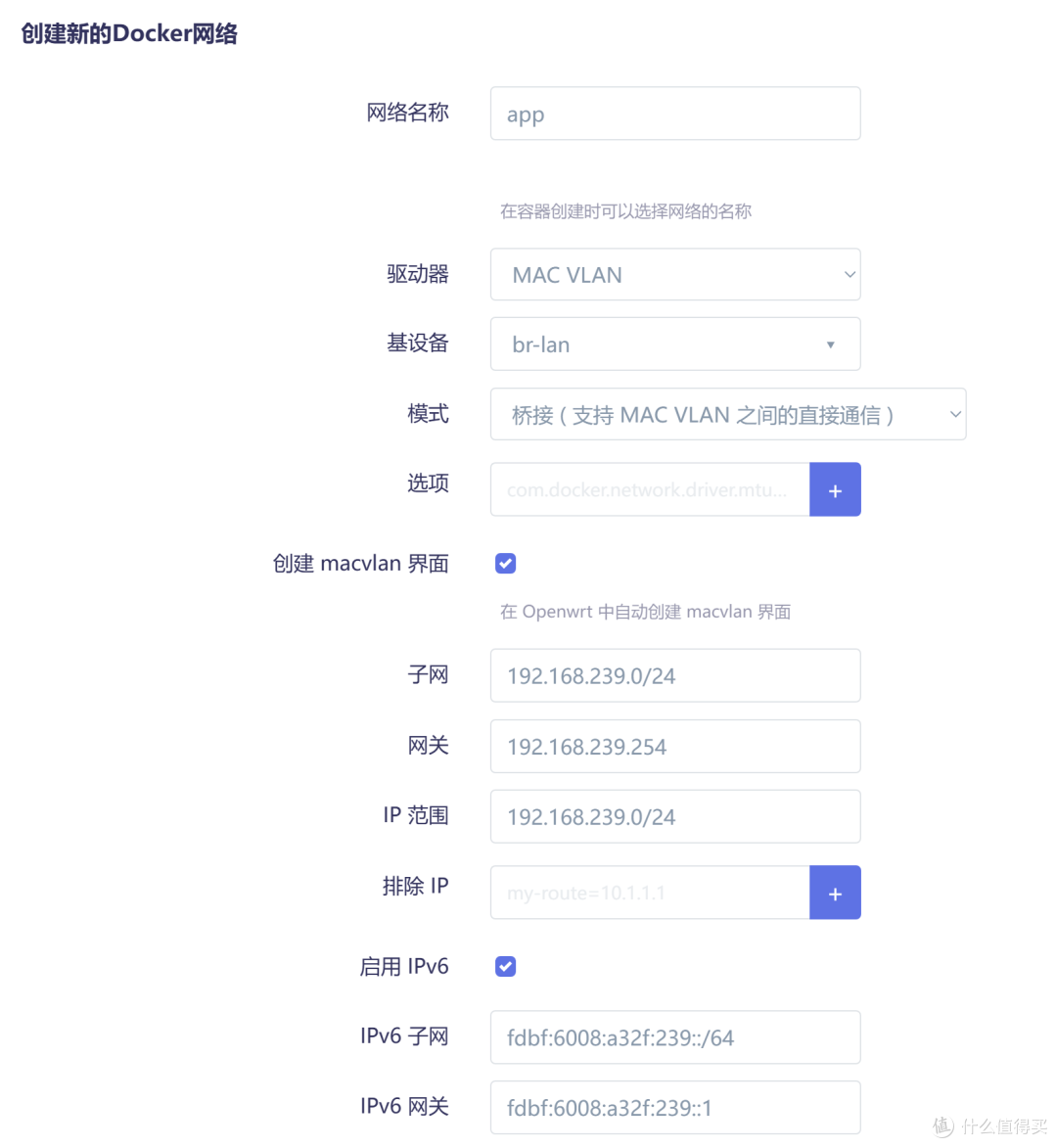
网络名称不能重复
驱动器选择“MAC VLAN”
基设备选择OpenWrt本地网桥,一般为“br-lan”
模式默认保持桥接
子网输入一个新的网段,不能与现有网段重复
网关输入该网段内的一个IP,为本OpenWrt设备的IP地址
IP范围与子网相同即可
如果使用了IPv6网络,则勾选“启用IPv6”
IPv6子网,我的IPv6 ULA地址是“fdbf:6008:a32f::/48”,在a32f后,添加一个不重复网段,例如我的239,48掩码改为64,我的例子为“fdbf:6008:a32f:239::/64”,注意冒号不能少也不能多。
IPv6网关将/64改为1即可,我的例子为“fdbf:6008:a32f:239::/1”
OpenWrt网络配置
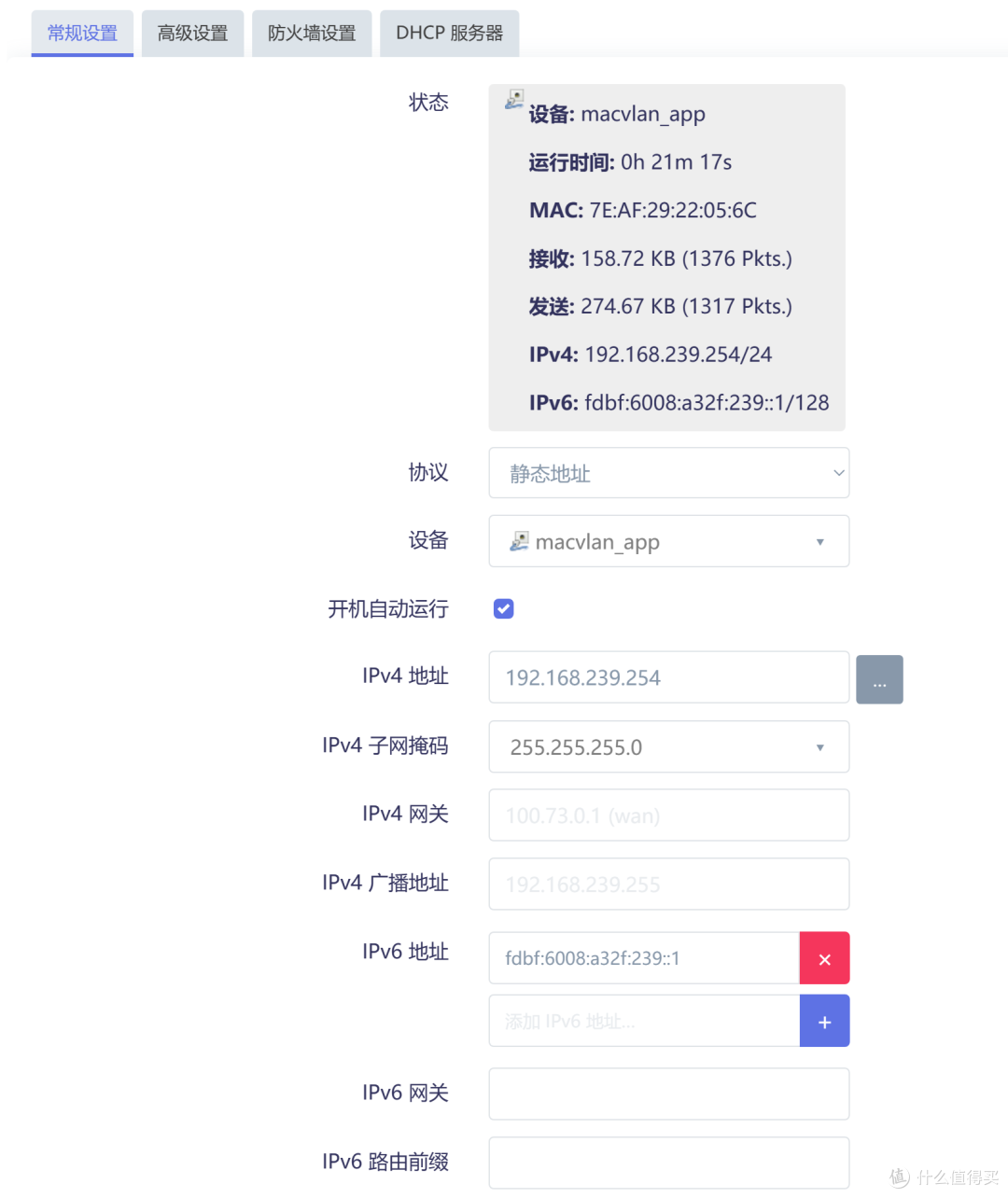
点击菜单里的接口时,会弹出一个对话框,点击“继续”,此时会看到新增了一个网络“DOCKER_你的Docker网络名称”

如果没有使用IPv6,则不需要更多配置,跳到下一步骤。
点击编辑新的网络,在IPv6地址栏里填入创建Docker网络时填入的网关地址,点击保存。
然后在路由管理界面的静态IPv6路由选项卡点击“添加”。
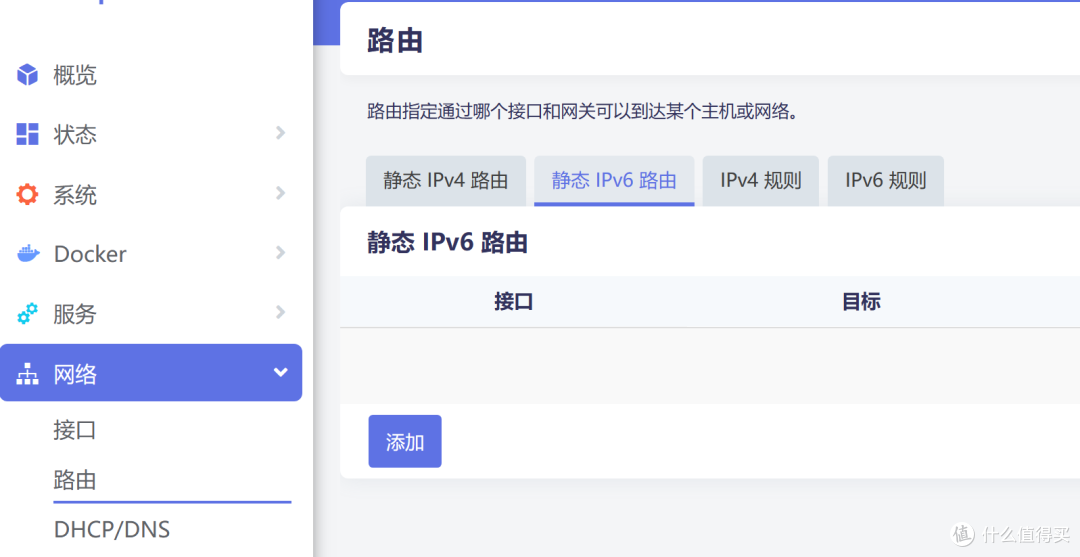
接口选择对应生成的Docker接口
目标填入创建Docker网络时的IPv6子网
网关填入创建Docker网络时的IPv6网关

保存后,OpenWrt的网络就配置好了
部署DNS服务器
创建数据存储文件夹
在开始部署前,先确定你的OpenWrt数据存储位置
如果你的OpenWrt装有Diskman插件,进入Disk man管理界面,查看挂载点

可以看到,我的OpenWrt内有一块nvme固态硬盘,其中有个118G的分区,挂载在路径/mnt/storage上
没有Diskman的话,通过ssh或在线终端功能连入OpenWrt,执行lsblk命令
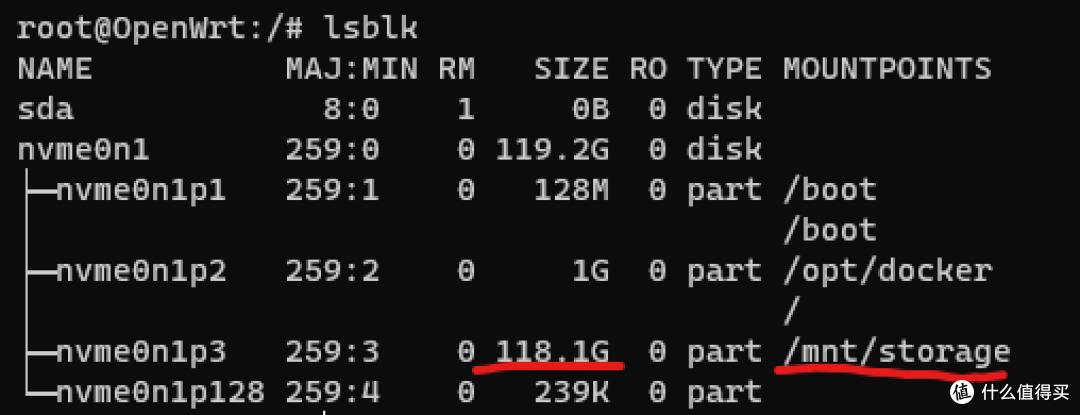
同样能看到一个118G的分区,挂载在路径/mnt/storage上
通过ssh或在线终端功能连入OpenWrt,执行命令
执行cd /mnt/storage进入挂载点
执行mkdir dnsserver创建数据文件夹

使用OpenWrt界面部署,不支持IPV6
在Docker的容器管理界面点击新增

容器名称填入不重复的名称,例如dnsserver
Docker镜像填入technitium/dns-server:latest
重启策略选择Always
网络选择上文中新创建的macvlan网络
IPv4地址填写的IP地址必须属于网络子网
环境变量填入TZ=Asia/Shanghai
绑定挂载填入上文创建的数据文件夹路径,加上“:/etc/dns”,我这里为“/mnt/storage/dnsserver:/etc/dns”
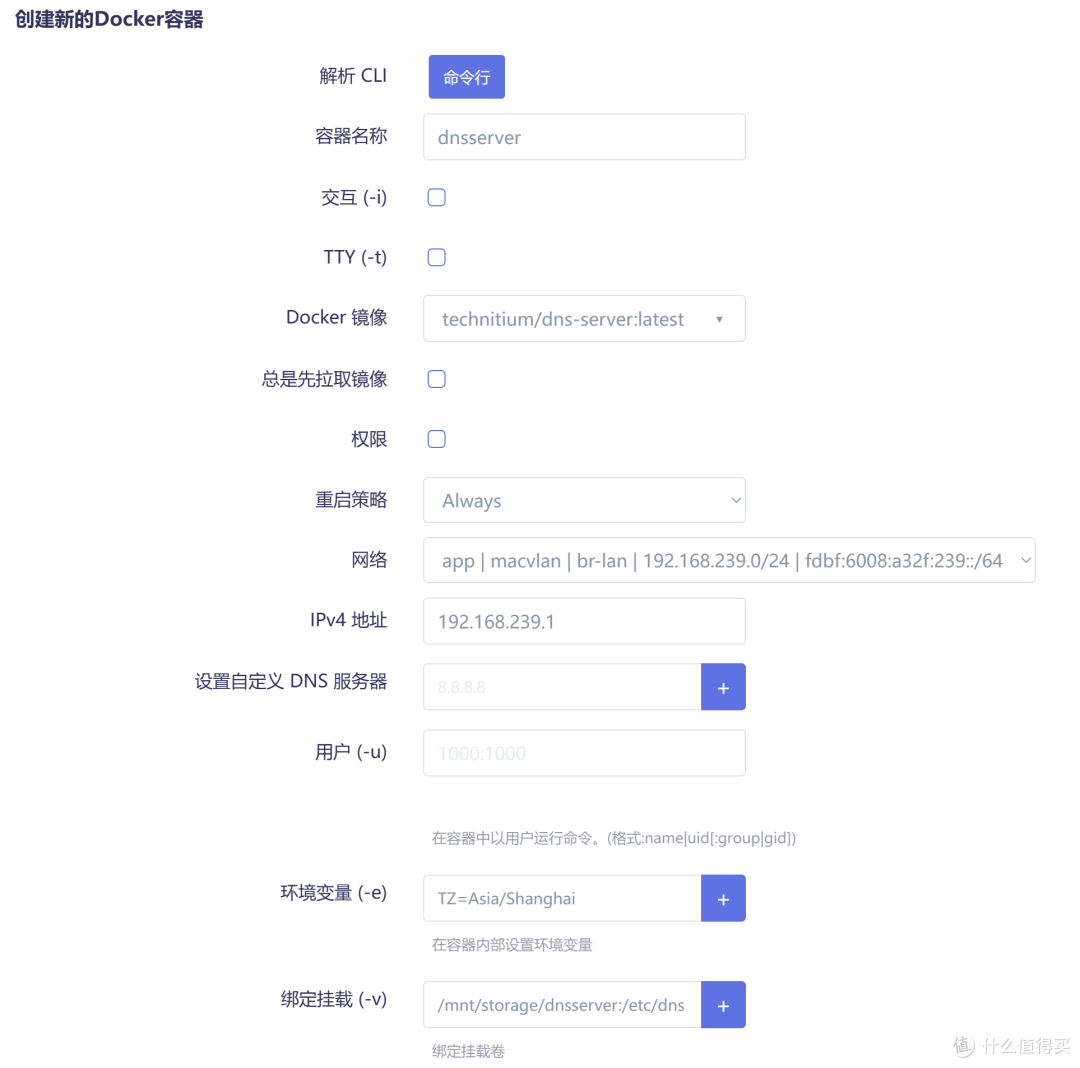
点击提交即可拉取镜像并创建出DNS服务器容器
使用控制台命令部署,支持IPv6
由于OpenWrt的Docker管理界面添加容器时不能指定IPv6地址,所以只能通过ssh或在线终端功能连入OpenWrt,使用命令行执行命令添加容器
--name参数为容器名称
--net参数改为上文新创建的macvlan网络名称
--ip参数改为你的网络子网IP地址
--ip6参数改为你的网络IPv6子网IP地址,不能为网关地址
-v参数中的“/mnt/storage/dnsserver”替换为上文创建的数据文件夹路径
docker run
-d
--name='dnsserver'
--net='app'
-e TZ="Asia/Shanghai"
--restart=always
--ip 192.168.239.1
--ip6 fdbf:6008:a32f:239::2
-v '/mnt/storage/dnsserver':'/etc/dns':'rw'
technitium/dns-server
执行命令即可拉取镜像并创建出DNS服务器容器
容器启动完毕后,你应该能在电脑上ping通IP地址

配置DNS服务器
在浏览器内输入容器IP地址,加上端口号5380进入DNS服务器管理界面

关闭DNS校验
由于不可描述的原因,取消勾选Enable DNSSEC Validation

修改默认DNS服务器
填入几个国内常用的DNS服务器
例如119.28.28.28、119.29.29.29、223.5.5.5

如果你填写了多于2个的DNS服务器地址,那么改一下并发查询数

安装分流插件
先到https://github.com/Kation/DnsServer/releases下载最新的插件压缩包
然后到App选项卡点击Install按钮

App Name随便填
App Zip File选择刚才下载的压缩包
点击Install进行安装

安装好后在列表页点击Config按钮进行配置

将内容替换为自己的配置,点击Save保存
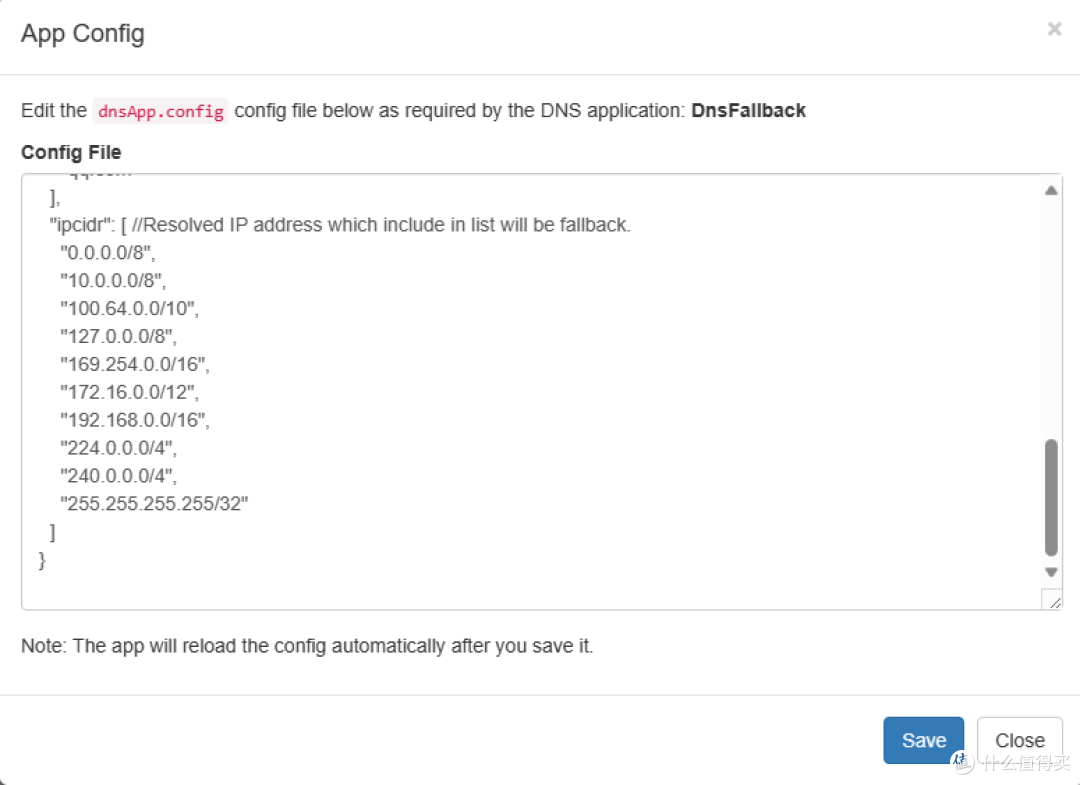
配置说明
这里可能不是最新的配置说明,最新配置说明请看下载页
重点关注nameServers配置,如果你的代理服务器仅支持常规端口,请只配置Https类型的DNS服务器
proxy配置改为你的代理服务器
什么值得买的JSON展示太丑了,大家去看下载页的示例
测试DNS
配置完毕后,可以在电脑上使用nslookup命令测试DNS服务器工作是否正常

可以看到,已经正常返回结果
使用国内DNS服务器的结果

修改下发的DNS服务器地址
最后一步,修改OpenWrt的接口下发的DNS服务器地址为容器IP地址
如果你不是使用OpenWrt作为DHCP服务器,请自行设置,你应该会的
在OpenWrt接口修改界面,DHCP选项填入“6,你的容器IP地址”

如果使用了IPv6,还需要修改IPv6的DNS服务器地址
在通告的IPv6 DNS服务器填入容器的IPv6地址

好了,到此全部配置完毕,家里的设备都能正常解析DNS地址了
结语
有人可能要问,既然都有代理了,为什么不用代理提供的DNS服务?比如OpenClash
我这么做当然是有原因的
OpenClash提供的DNS服务会有点问题,无法指定使用国内的DNS服务器来解析代理服务器地址
指定国外DNS服务器的话,解析代理服务器地址需要连上代理,然而代理服务器地址还没解析出来,就……
而且用OpenClash的DNS解析,国内某些手机APP的DNS解析有时候好慢,非常影响体验,收到来自老婆的“关爱”
现在用了DNS分流就简单了,OpenClash直接配置本地DNS劫持为停用,只干代理的活
作者声明本文无利益相关,欢迎值友理性交流,和谐讨论~















校验提示文案
校验提示文案
校验提示文案
校验提示文案
校验提示文案
校验提示文案
校验提示文案
校验提示文案
校验提示文案
校验提示文案
校验提示文案
校验提示文案
校验提示文案
校验提示文案
校验提示文案
校验提示文案
校验提示文案
校验提示文案
校验提示文案
校验提示文案