


















































89
28
【小主机All in one折腾篇3】内网穿透、文件整理、赚电费
2023-02-27 23:22:46
23点赞
153收藏
3评论
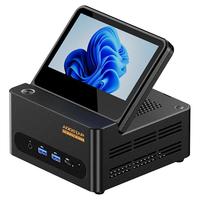
这篇是来填上篇的坑,把我最近8天的实际测试情况跟大家汇报一下,这篇主要讲内网穿透、NAS文件整理、利用闲置带宽赚电费的折腾。
内网穿透
在第一篇中,我有说到我的all in one 是基于WIN11的,所以当时整体远程控制的思路是,利用远程桌面工具来完成,我尝试了anydesk、todesk、向日葵、teamviewer等等各种各样的远程桌面工具,整体使用感受下来,向日葵算是相对比较顺畅的,其他的都比较卡顿,且桌面的分辨率和图片质量都非常差,但是向日葵的文件传输速度也是令人发指。所以这套远程桌面的方案一直都徘徊在勉强能用的阶段。
后来换了一下思路,不用远程桌面了,改用内网穿透,首先试了自己搭建FRPS,由于我VPS的原因,这套方案是属于做做nas的网页管理什么够用,涉及到文件传输,在外看jellyfin的视频就完全不行了。
再后来我又用了ddnsto的服务,不得不说,这套服务我感觉对于大多数玩家来说够用了,而且配置非常简单,再而且如果不是特别重度使用的话,4Mb的带宽也完全够用,真心建议不想折腾又想实现简单的内网穿透的朋友们试试,重要的点是在它收费本身非常低的情况,你居然可以一直白嫖。。。。
但是对于我来说这还不够,毕竟我有文件传输的需求。机缘巧合下,了解到了zerotier,我的理解这个东西其实就是一个VPN,但是可以实现p2p直连。我的使用测试结果如下:
 nas 直接ping 4g状态下的手机
实际上应该可以稳定在十几ms以内的,不知道我这个一直在几十和一百多之间波动是不是因为我是用的手机4G信号测试的原因。
我上传宽带是50Mb,通过这套方案之后,整体内网穿透变得非常实用了起来,跟局域网的使用体验一样,看视频,拷文件(由于我的ALL in one是基于win11的,用了这套方案之后,我可以直接在办公室的电脑挂载我家小主机的硬盘,感觉非常开心),远程桌面、内部网络管理、文件传输都非常顺滑。
最后说说zerotier的安装和使用,其实非常简单,总共分四步:
1、注册账号;
2、创建虚拟局域网,获取network ID;
3、下载客户端,加入虚拟局域网(network ID);
4、连接组网,开始使用。(免费版的支持100台设备的接入,对于正常个人使用来说完全够用了,而且由于它是P2P直连,所以也不存在流量要到服务器绕一圈的情况,自然延迟和带宽都只取决于你家的网络上行带宽!)
基本上就是以上几个步奏,非常的简单,我没有什么网络知识,使用起来也毫无门槛。这里也说一个我使用的时候踩的一个小坑,我家的网络拓扑开始是光猫拨号,lan口接路由的wan口,所有设备通过路由进行互联网接入,在这种拓扑下,一直没有P2P直连成功,后来我把光猫改成桥接模式(联系宽带运营商进行修改),由路由直接拨号,就p2p直连成功了,大致网络拓扑就是以下这样。
 网络拓扑
网络拓扑
文件整理
这里说到的文件整理,主要是指nas中的视频文件整理,在我的第一篇折腾文章中有提到,我的服务端使用的jellyfin,为了保证很好的搜刮效果,就需要对下载的视频文件有个比较规范的命名,之前我都是下载好以后手动归档重命名,但是这样做就非常麻烦,增加工作量。还是机缘巧合,了解到了nastools这个东西,这个东西真的非常棒,但是不细讲了,开发者貌似也不希望大家广泛传播,有心的朋友自己搜索一下吧,真的是神器。
赚电费
赚电费这个东西,其实是闹着玩儿的,上篇里面我有说到,我的小主机的待机功耗大概在14W左右,粗略按20W的功率计算,一天的功耗就是0.48度电,大概每天的电费就在3毛钱左右,我对这个东西的期望就是能把这3毛钱电费赚回来就行。刚好看到那啥出了个手机宝,就拿闲置已久的一加3来进行了试验。已经试用了一周,大致情况如下:
刚安装的前7天,属于部署期,基本没有收益。昨天开始有了收益,一天流量大概跑了10G,昨天的收益刚好在3毛钱,跟小主机电费持平,挂机的过程基本无感,玩游戏也没感觉到影响。先就这么挂着。。。后续再跟大家汇报情况。
最后,生命不息,折腾不止....后续再有其他折腾再来跟大家汇报。
作者声明本文无利益相关,欢迎值友理性交流,和谐讨论~















校验提示文案
校验提示文案
校验提示文案
校验提示文案