
































 深耕数码、AI兴趣领域














6
5
Docker Compose 原来也可以这么优雅
2024-09-23 11:29:14
16点赞
62收藏
5评论
一、写在前面
之前使用 Docker 我一直都是直接在镜像仓库下载,但是,在使用时发现了一个小问题,每次我想要更新镜像的时候都要重新将镜像的名字输到框里,重新进行搜索,经常会忘记是啥,比如青龙:whyour/qinglong:latest
东西倒是不多,但是记不住啊,后来有一次在逛B站的时候无意间看到了 Compose ,眼前一亮的感觉
二、简单体验(以alist为例)
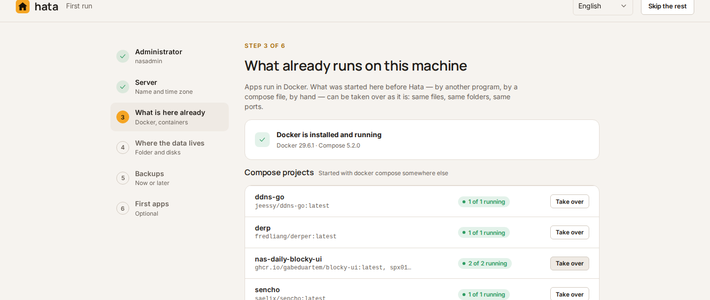
刚好最近在体验飞牛,正好飞牛的 Docker 里有 Compose,一切都是这么刚刚好
要不就试试吧?
1.先到 Alist 官网找到他的 .yml 文件

内容如下:(注意缩进哦)
version: '2'
services:
web:
# alpine 基础镜像版本
image: whyour/qinglong:latest
# debian-slim 基础镜像版本
# image: whyour/qinglong:debian
volumes:
- ./data:/ql/data
ports:
- "0.0.0.0:5700:5700"
environment:
# 部署路径非必须,以斜杠开头和结尾,比如 /test/
QlBaseUrl: '/'
restart: unless-stopped
2.设置一个存放路径

我是直接在我的文件根目录中新建了一个叫做 Docker 的目录
然后在里面新建一个目录就叫 alist 吧

3.创建 compose

打开飞牛的 Docker 进入Compose 选项卡,点击 新增项目 按钮

项目名称就起名 alist 吧,路径选择刚刚创建的路径
选择创建docker-compose.yml 选项,勾选 创建项目后立即启动 ,之后点击完成。

点击后方的三个点可以查看创建日志文件
显示 Exited:0 的时候,就是创建完成啦
4.容器
此时,容器已经正常运行了,可以点击详情按钮查看此容器的端口


IP:5244,就可以愉快的登录啦
咦?密码是啥?

完蛋!不知道密码,哈哈哈哈
5.找密码
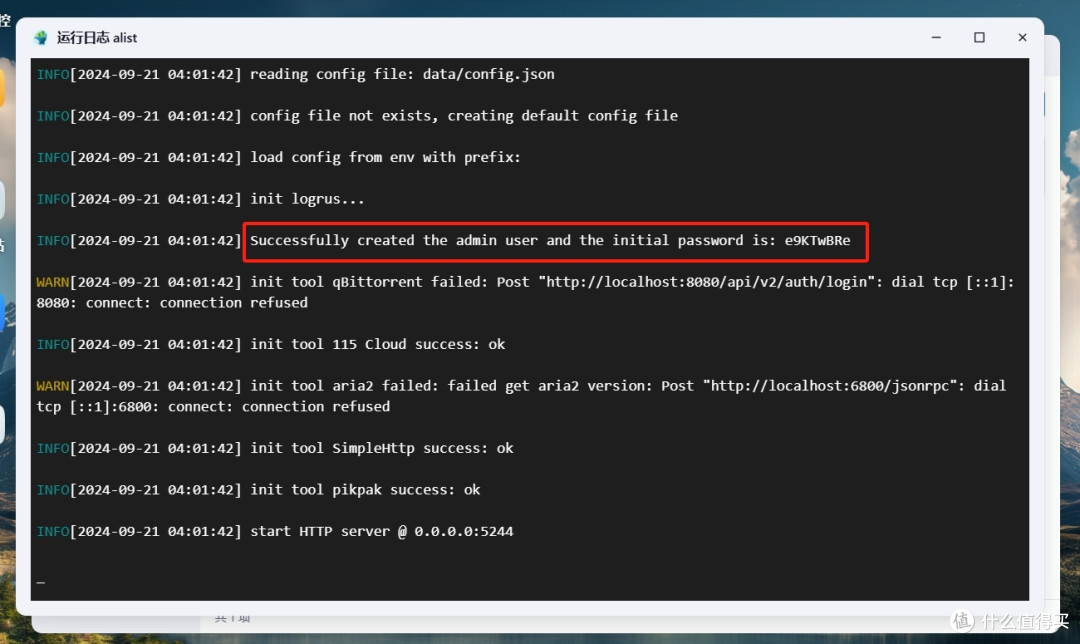
点击 Alist 的运行日志

密码就在这里
6.镜像更新
刚好今天青龙的镜像发布了更新,在本地镜像中就出现了 有新版本 的提示,很受用的啊
目前在其他的系统的 Docker 中,我还没见过这样的功能(也可能是我见识浅薄了,各位大佬勿喷)

7.我还是找不到密码,刚刚的密码不对啊
试过刚刚的密码,然后用的 admin 账号登录的,怎么不对呀?
不着急,Alist官网有说明
3.25.0以上版本将密码改成加密方式存储的hash值,无法直接反算出密码,如果忘记了密码只能通过重新 随机生成 或者 手动设置
# 随机生成一个密码
./alist admin random
# 手动设置一个密码,`NEW_PASSWORD`是指你需要设置的密码
./alist admin set NEW_PASSWORD
是这啊,那就跟这官网的步骤走一遍吧
还是在 容器 中,点击后面的三个点点,选择 终端

连接第一个

根据刚刚的提示输入命令,我选择了生成固定密码的形式,随机密码忘了不好玩 毕竟我这么爱忘记密码

这回有密码啦,试试登录吧!
呀!终于登上啦!哈哈哈哈!开心

三、尾巴
关于 Alist 的具体使用我就不再赘述了,有太多大佬写过使用文章,我再说就算是班门弄斧了
毕竟也是个小白而已
Docker Compose 算是给我打开了新世界的大门,让我对于 Docker 的认识又更进了一步
以后看到新事物还是要认真学习
以上内容如有谬误,恳请各位大佬在评论区批评指正
这里谢过啦
作者声明本文无利益相关,欢迎值友理性交流,和谐讨论~















校验提示文案
校验提示文案
校验提示文案
校验提示文案