









































15
14
QNAP威联通nas系统初始化安装攻略
2024-07-02 17:46:16
2点赞
47收藏
4评论
威联通nas系统初始化安装攻略
介绍:威联通nas系统初始化时,由于系统一部分在机器主板一部分在机器的硬盘里面,后期的应用服务部署安装都会在硬盘的这一部分系统里面,所以在机器初始化智能安装向导时必须要有硬盘做引导。
下面我们来进行机器的智能初始化安装
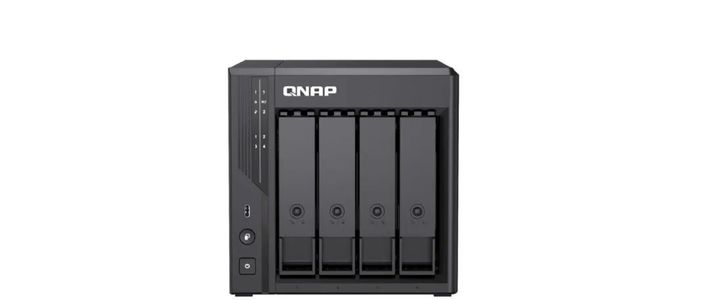
准备阶段:TS-466C一台 2条500G三星980的SSD 以及 4个6TB的西数的红盘

首先我们先将m2安装到机器中(安装参考视频链接:https://cloud.video.taobao.com/play/u/null/p/1/e/6/t/1/437786358541.mp4)
然后将TS-466C接入至和电脑连接的同一个网络中,再到电脑上安装一个Qfinder pro的软件用来搜索机器的ip,开机后会提示机器未进行系统初始化是否需要初始化。(若是没有电脑可以使用移动设备云安装网站初始化nas:https://docs.qnap.com/operating-system/qts/5.1.x/zh-cn/使用云安装网站初始化-qts-72BF4E0D.html

转到网页界面启动智能安装,1.确认用户授权条款,2.指定固件版本,3.设置管理员账号密码,4.设置设置时区时间为北京第八时区,5.设置网络选项最后进行设置套用,6.最后等待套用设置后就可以通过账号密码进行登录了。(注意初始化过程中和首次放入nas的磁盘都需要格式化磁盘有数据的话请提前备份数据,再将磁盘放入nas中去使用)


初始化完成后,我们可以将所有的HDD使用托架和卡条固定好,托架背面建议上两个螺丝固定住硬盘,因为HDD磁盘读写过程中磁头转动会导致整个硬盘有轻微的波动,上螺丝可以更好的固定住硬盘。
接着我们可以开始配置raid和磁盘分区,根据我们当前的硬盘配置可以考虑单独拿一个ssd做系统(APP应用服务会以及一些系统内置服务目录默认部署在这个卷),另外的4个HDD可以做一个raid5的阵列(具有一个盘的容错,任意坏一个HDD不影响数据,可以找相同容量磁盘进行坏盘替换进行raid重建即可),还剩下一个SSD可以给HDD的raid组做一个只读的高速缓存,可以提高文件读取速度的稳定性。
先使用一颗SSD创建一个单独的静态卷作为系统卷,点开存储与快照总管=》存储/快照=》创建=》新卷,然后选择静态卷,选择一颗ssd下一步完成即可(选择静态卷的原因是系统卷我们一般只用来安装APP应用,以及部署系统服务,这些无法进行快照保护,所以我们选择性能最高的静态卷)

接着我们可以配置HDD的raid5,这里由于是4个6T的HDD所以考虑做raid5的存储池,然后创建一个厚卷,存储池默认保留20%的容量作为快照的预留空间,且raid5做好之后会有一个raid同步校验的过程,这个过程中机器尽量不要关机。(选择存储池的原因是因为有快照功能可以做数据保护,可以防误删,防恶意删除,防勒索病毒灯,可以将文件恢复到之前的时间节点。)创建过程:点开存储与快照总管=》存储/快照=》创建=》新存储池(Qtier和SED选择默认禁用)选择4个6T的HDD,raid类型选择raid5然后下一步完成即可,然后根据提示创建厚卷

然后我们可以设置最后一步ssd只读高速缓存加速设置,设置过程为:打开存储与快照总管=》高速缓存加速=》创建ssd高速缓存下一步=》选中ssd磁盘设置缓存类型为只读下一步=》选择缓存模式为所有I/O下一步=》选择启用SSD缓存加速的卷,只需要选择HDD的厚卷,确认创建就可以了。

最后我们就可以转到Appcenter 安装自己需要的app应用和部署相关的服务就可以了。
————————————————
版权声明:本文为博主原创文章,遵循 CC 4.0 BY-SA 版权协议,转载请附上原文出处链接和本声明。
原文链接:https://blog.csdn.net/chengzhongwang/article/details/140129143








校验提示文案
校验提示文案
校验提示文案
校验提示文案
校验提示文案
校验提示文案