



































9
16
GMK极摩客K8,PVE8.1下AMD 8845HS H群晖部署;本教程同样适用于GMK极摩客K6
2024-03-24 09:29:20
6点赞
30收藏
6评论
AMD 8845HS 极摩客K8部署一台家用性能服务器,篇六、GMK极摩客K8,PVE8.1下AMD 8845HS H群晖部署;本教程同样适用于GMK极摩客K6
极摩客K6 AMD R7 7840HS 也差不多部署,核显ROM不一样而已。
 image-1711170102136
GMK极摩客K8的硬件理解
1、实际配置如下:
GMKtec NucBox K8
操作系统 Windows 11 专业版 64位(Version 23H2 / DirectX 12)
处理器 AMD Ryzen 7 8845HS w/ Radeon 780M Graphics 八核
主板 GMKtec Version 1.0(AMD PCI 标准主机 CPU 桥)
显卡 AMD Radeon 780M Graphics
内存 32 GB ( DDR5 5600MHz 16GB x 2 )
主硬盘 雷克沙 SSD NM7A1 1TB (1024 GB / 固态硬盘)
声卡 Conexant Senary Audio @ AMD High Definition Audio 控制器
有线网卡x2 瑞昱 Realtek Gaming 2.5GbE Family Controller
无线网卡 RZ616 Wi-Fi 6E 160MHz
其他扩展性:
内存槽:SO-DIMM2;DDR5 5600;MAX 64GB
M2槽:(PCIe 4.04 M.2 2280 SSD)2 MAX 4TB
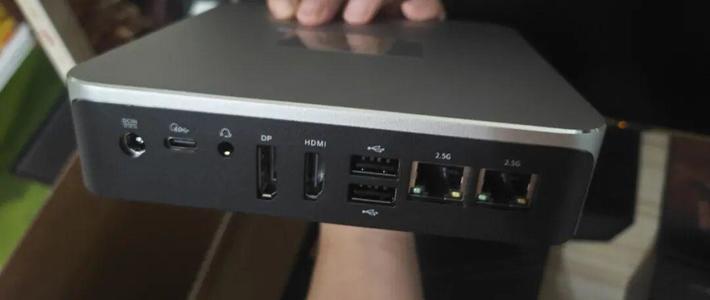
USB3.2接口 (Gen2)3(前置2个,后置1个,速率10Gbit/s)
图形输出 :通过HDMI+DP+USB4.0输出
TYPE-C:Type-C(USB4.0全功能)
机身尺寸:128.812747.8mm
2、重点阐述下8845HS是CPU+GPU+NPU的三位U一体的架构,理论在图形、AI运算上,性能有所提升。
3、另外,GMK官方群,放出了IPU的BIOS和驱动包,能力有限也不知道该用什么应用配合玩,所以CPU+GPU+NPU+IPU了的架构,后面有待机油开发,具体能干啥,一起琢磨吧。
4、用最新娱乐鲁大师测试下,我在BIOS性能均衡模式的跑分123万分+,K8性能挺强悍的
核心硬件评测
 image-1711170116201
官方跑分数据160万分,应该BIOS开启性能模式跑的
 image-1711170133742
这是GMK K8部署家用服务器的PVE架构
 image-1711170140982
进入正题
一、资源下载:
https://www.123pan.com/s/igFbVv-Cf7Kd.html
 image-1711239666134
二、用MobaXterm将rr-24.3.1.img.zip,上传到/root根目录
 image-1711235725721
三、创建黑群晖虚拟机,我命名为SA6400
 image-1711235130333
 image-1711235187516
 image-1711235215556
 image-1711235263777
 image-1711235308666
 image-1711235331509
 image-1711235565593
 image-1711235580607
 image-1711235592893
四、继续,修改配置,导入黑群晖引导盘
unzip rr-24.3.1.img.zip #进行解压,rr.img,如果没有unzip这个工具,安装命令 apt install unzip
qm importdisk 103 rr.img local --format qcow2 #导入磁盘镜像文件 rr.img 到虚拟机 103 中,格式为 qcow2
 image-1711236223542
 image-1711236487349
移除光驱
 image-1711236523330
最终的配置
 image-1711239781069
修改引导:
 image-1711236790174
五、虚拟机配置完成,开机安装sa6400 H群辉
 image-1711237378136
在外机电脑的游览器上输入http://10.10.254.248:7681 这里的地址以你实际看到为准
安装图示,回车执行
 image-1711237485650
 image-1711237505626
 image-1711237516214
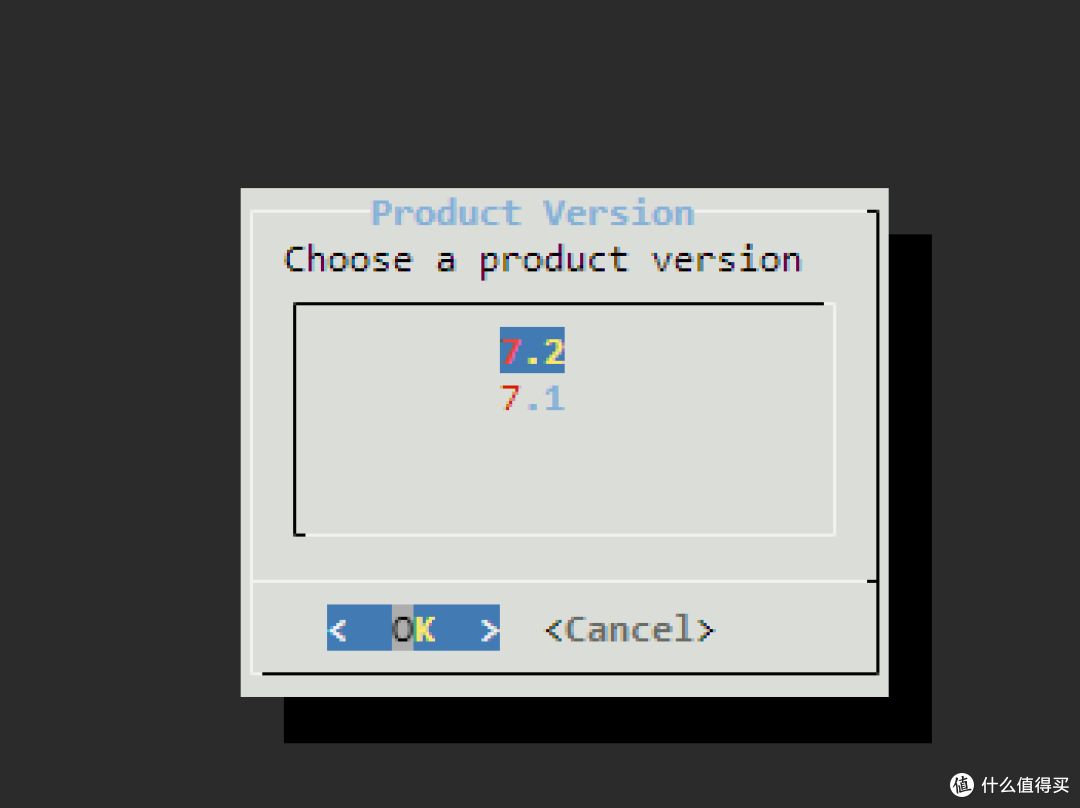 image-1711237524826
 image-1711237537853
 image-1711237570798
开始构建了SA6400的引导和配置
 image-1711237585007
退出和重启系统
 image-1711237624054
 image-1711237646503
六、配置H群辉SA6400
 image-1711237700768
在外机电脑的游览器上输入http://10.10.254.248:5000
 image-1711237742720
 image-1711237767509
 image-1711237780935
 image-1711237801225
开始格盘安装
 image-1711237839875
 image-1711237865604
重启,需要等待几分钟,有点慢,耐心点
在外机电脑的游览器上,重现打开和输入http://10.10.254.248:5000
 image-1711238059034
 image-1711238124734
 image-1711238182279
 image-1711238217996
 image-1711238231446
 image-1711238254503
进入群辉系统了
 image-1711238329043
 image-1711238348951
 image-1711238363720
添加硬盘
 image-1711238384087
 image-1711238412577
 image-1711238430023
 image-1711238444527
 image-1711238457247
 image-1711238484251
 image-1711238496958
 image-1711238519432
 image-1711238543292
添加文件目录
 image-1711238580992
 image-1711238618117
 image-1711238632298
 image-1711238643176
 image-1711238654645
 image-1711238677719
安装DOCKER,新版7.2群辉的他名字是Contalner Manager
 image-1711238752615
接下来,你就可以愉快的玩耍了。













校验提示文案
跟着做到这一步,为什么我的EFI Storage这一项里,只有local-lvm
校验提示文案
校验提示文案
校验提示文案
校验提示文案
跟着做到这一步,为什么我的EFI Storage这一项里,只有local-lvm
校验提示文案
校验提示文案
校验提示文案