










 深耕数码、汽车兴趣领域













96
43
电脑小白也能学会!轻松搞定C盘外磁盘分区
2024-04-06 12:40:13
4点赞
9收藏
0评论
磁盘分区之C盘外的磁盘分区
磁盘分区,顾名思义就是是将硬盘的整个存储空间分成多个独立区域,这些区域又被叫做分区或驱动器。分区的主要是为了便于管理和优化文件存储,使不同的文件类型能够有序地存放在不同的分区中。
C盘外的D盘或E盘等该怎么分区呢?本期文章将介绍在“计算机管理”里分C盘外的磁盘分区。
这个部分适合分C盘外的磁盘分区,有文件也是没有问题的,但重要文件还是建议备份,因为磁盘分区具有一定的风险,说不清楚会不会出现一些意外情况。
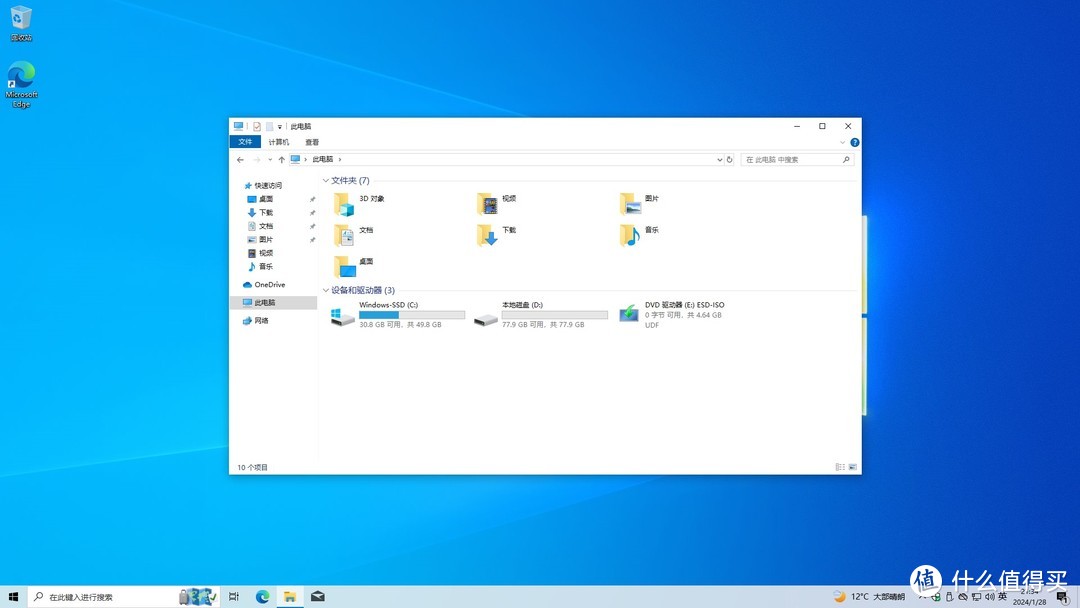 ▲ 如图所示,小助手想把D盘空间分成两个 ▲具体操作流程往下看
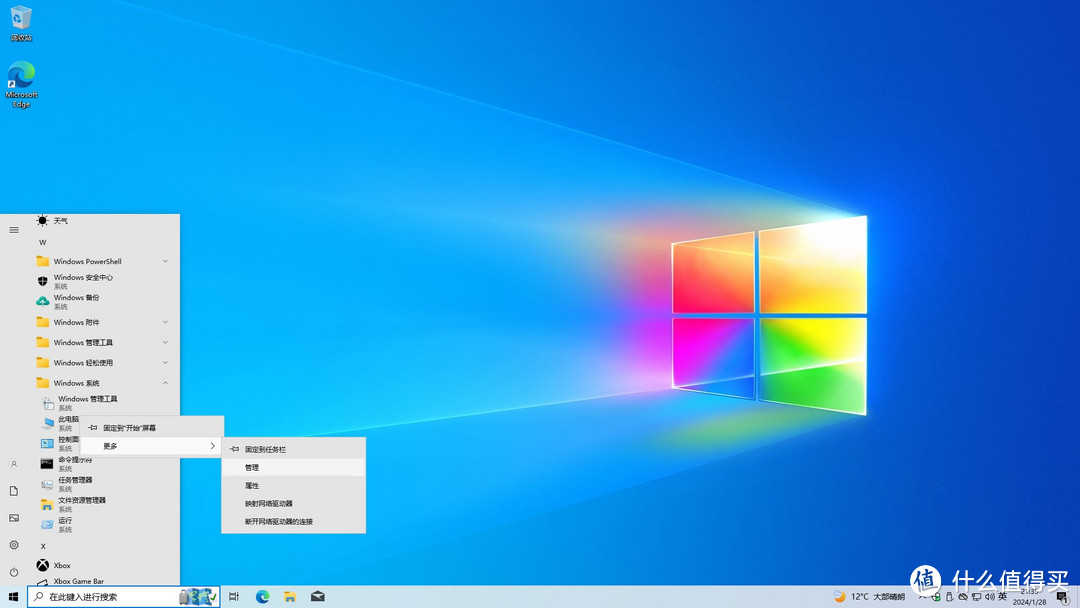 ▲ 点击开始菜单,接着找到并点击“Windows 系统”文件夹,在“此电脑”选项右键,选择“更多",然后选择”管理“ ▲
Windows 11电脑在桌面的“此电脑”右键,选择“显示更多选项”后再点击“管理”。
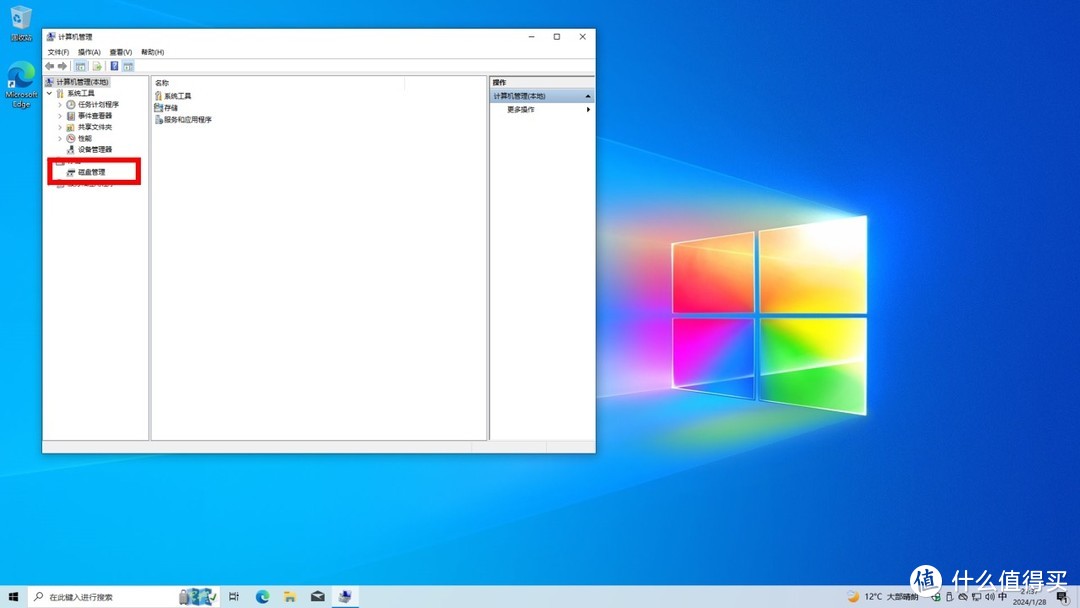 ▲ 点击”磁盘管理“ ▲
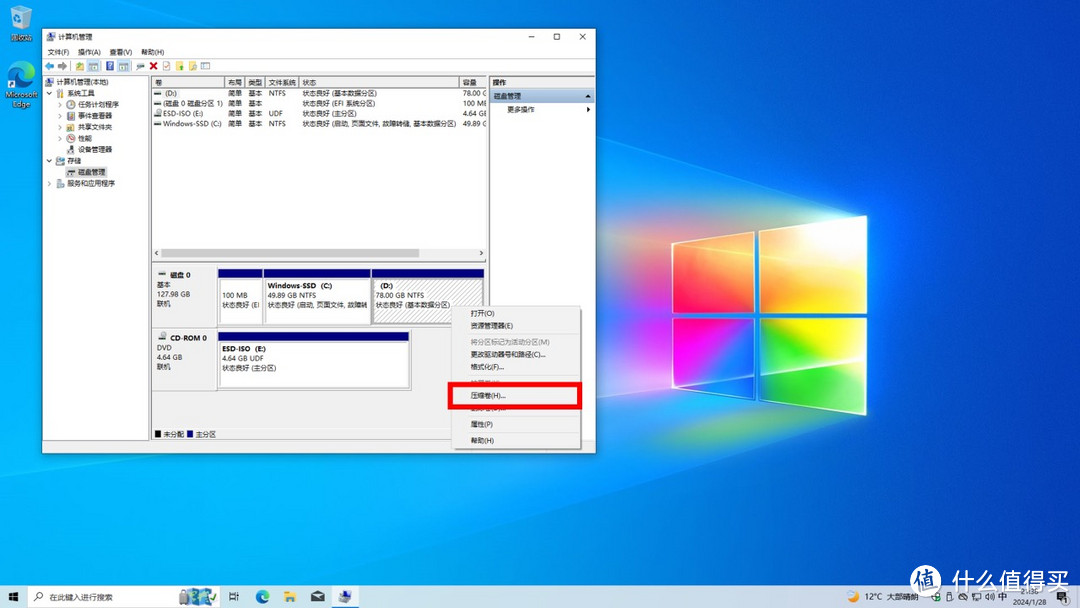 ▲ 在D盘处右键,点击”压缩卷“ ▲
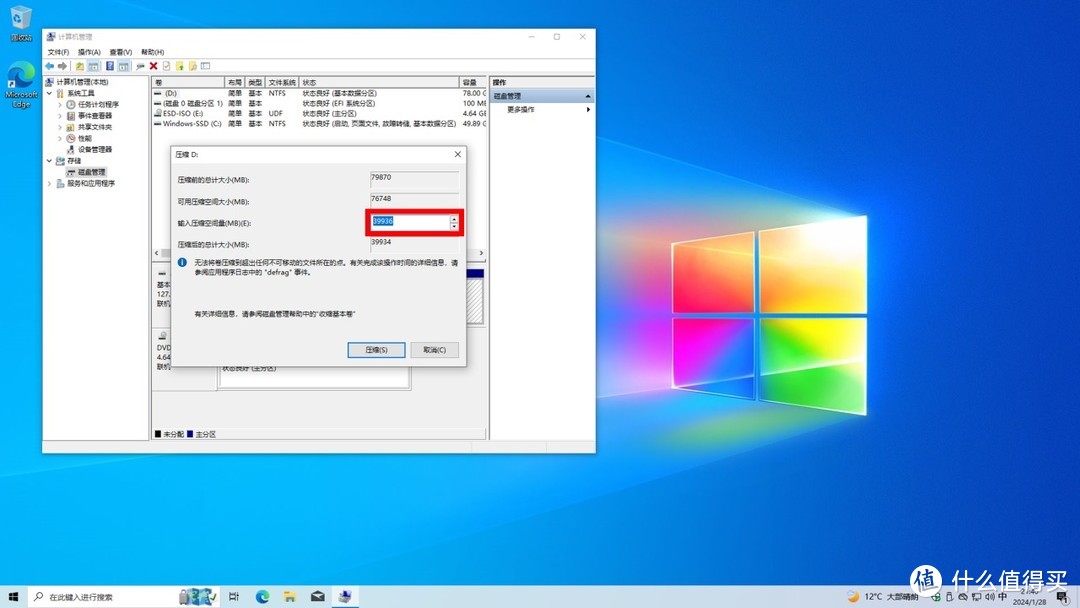 ▲ 输入压缩量,然后点击“压缩” ▲
压缩量就是后面新建磁盘大小的容量,简而言之就是你要压缩D盘多少量给E盘。这里磁盘容量计算是1G=1024MB,所以要换算成MB才可以,这里小助手压缩39G来给E盘,所以就是:39x1024=39936MB,就在输入框中输入39936后点击“压缩”。
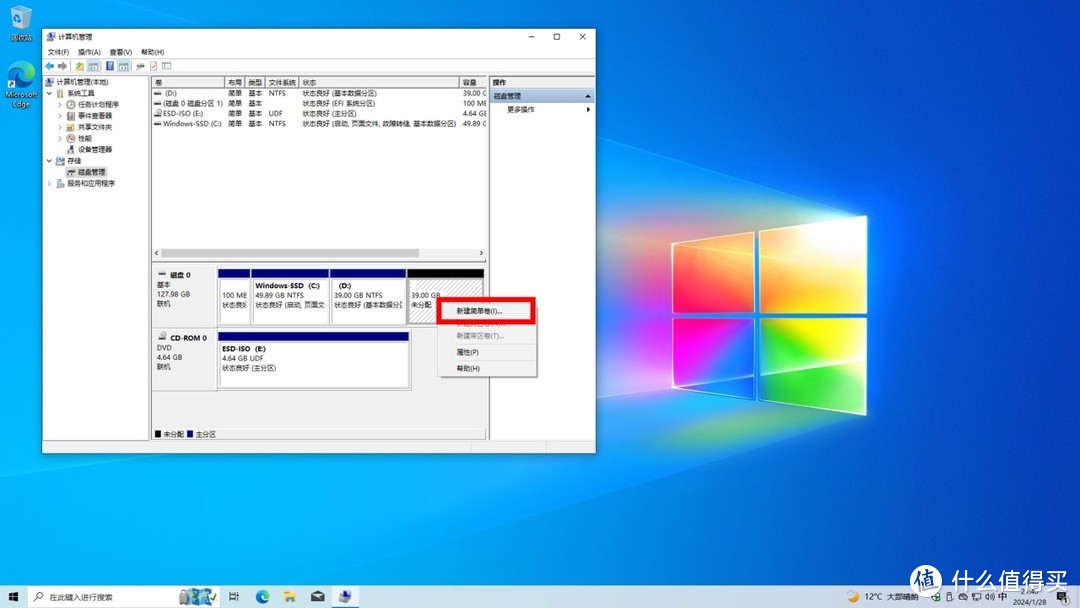 ▲ 在未分配的卷上右键,选择“新建简单卷” ▲
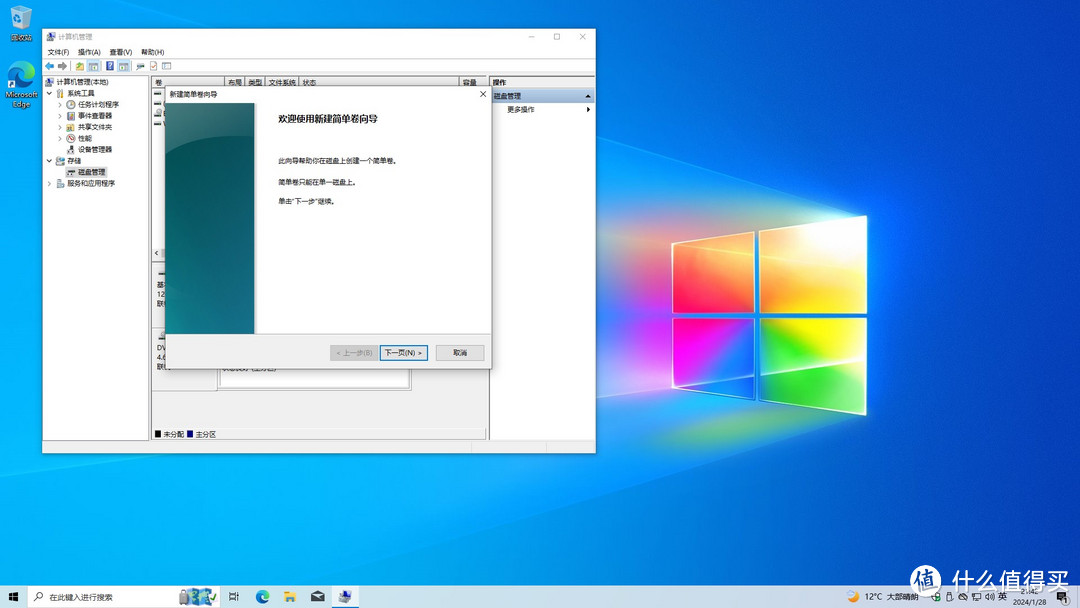 ▲ 点击“下一页” ▲
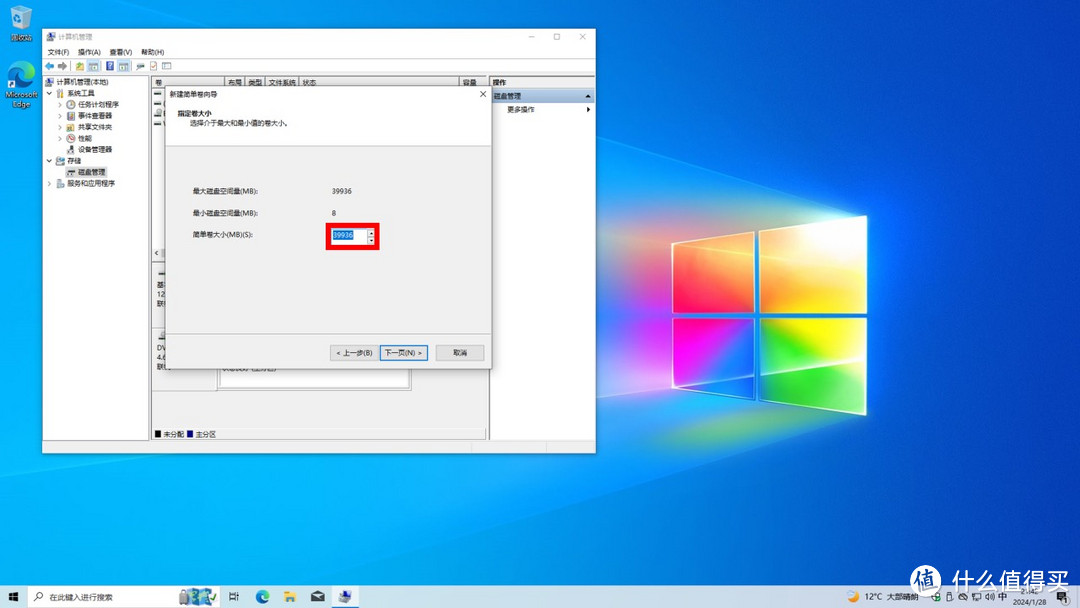 ▲ 点击“下一页” ▲
这里磁盘容量计算是1G=1024MB,所以也要换算成MB才可以。如果想再多分一个区,则输入的大小要小于未分配的容量,简而言之就是要留一点容量给下一个分的区。这里小编不再新建多个分区,所以直接点击“下一页”。
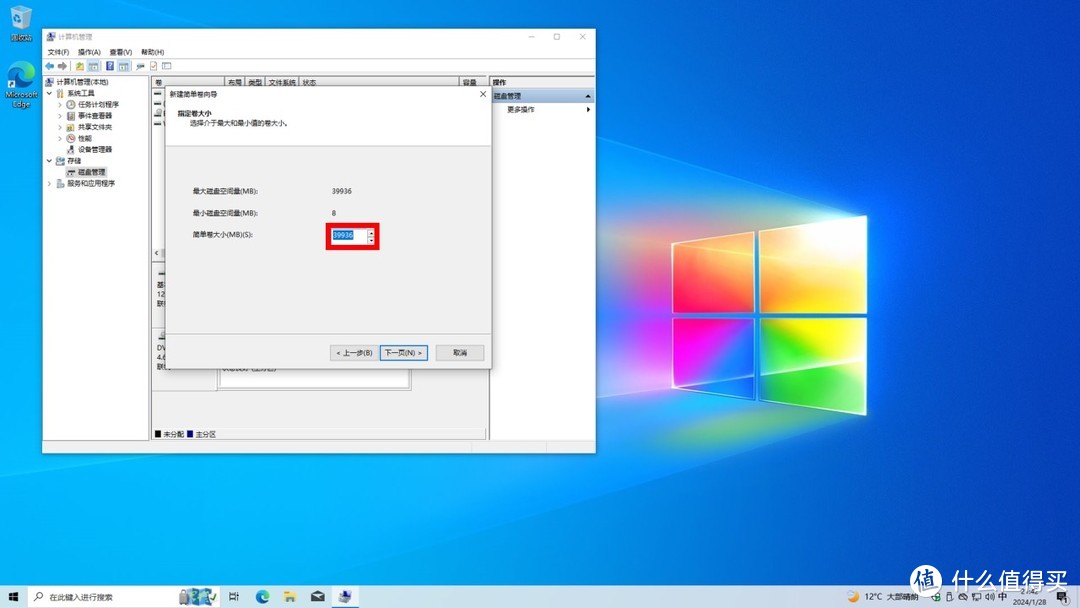 ▲ 点击“下一页” ▲
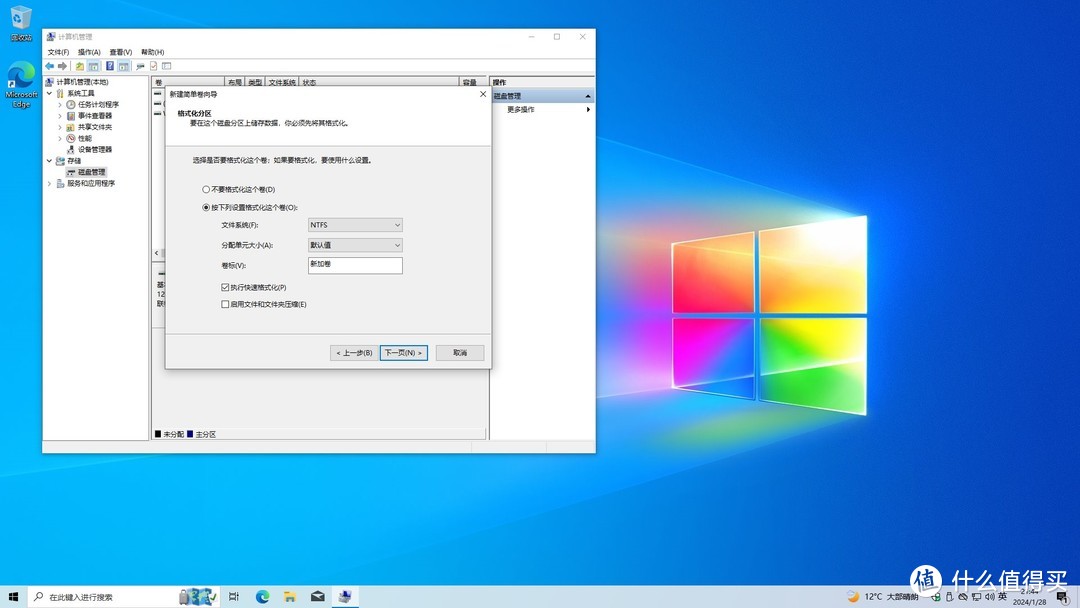 ▲ 点击“下一页” ▲
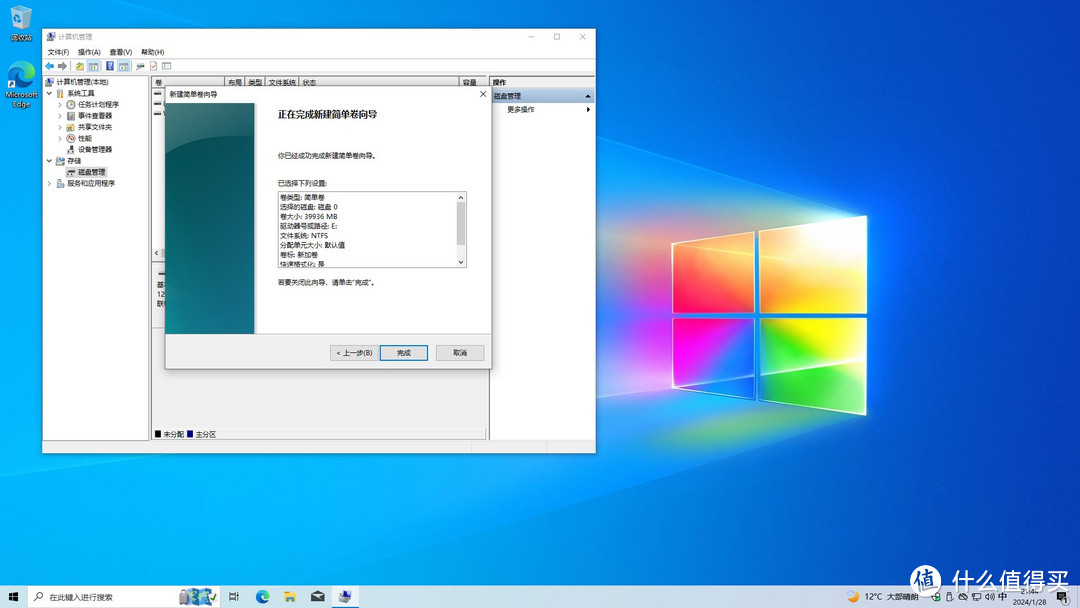 ▲ 点击“完成” ▲
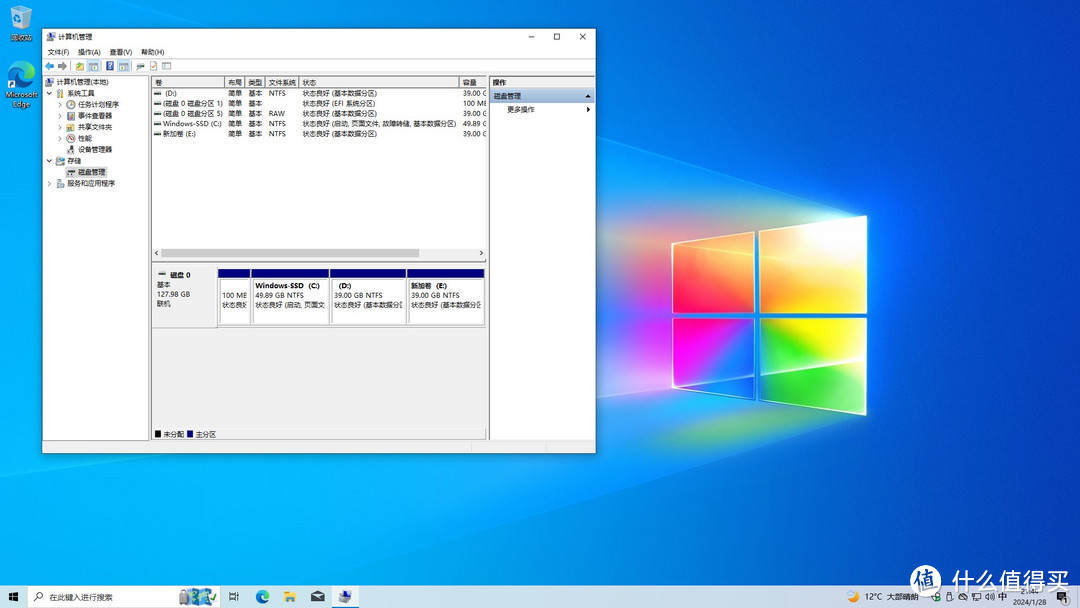 ▲ 这时分区已经完成 ▲
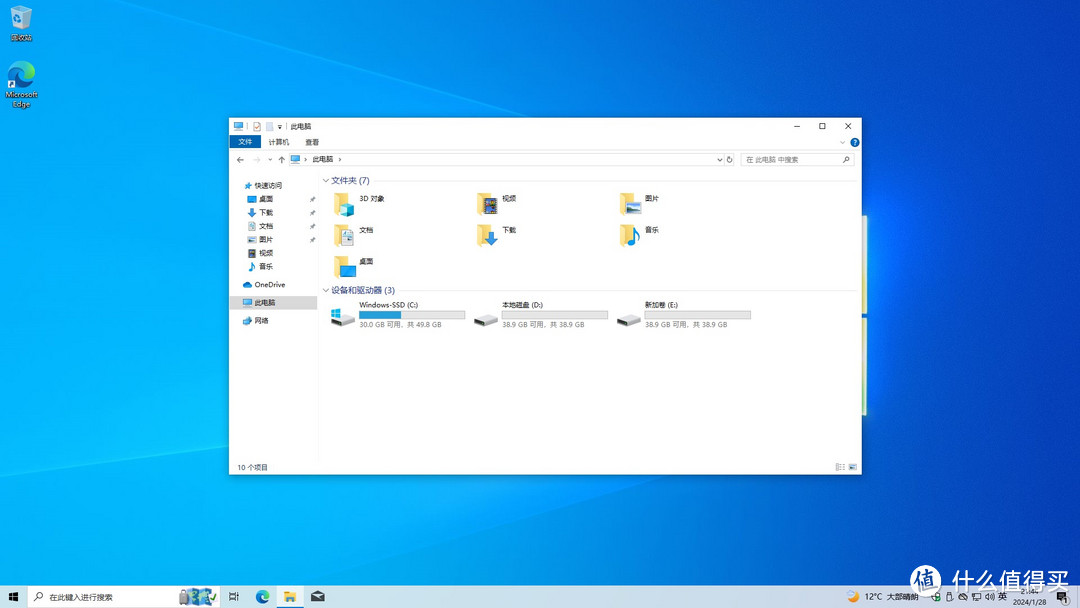 ▲ 在“此电脑”上就可以看到从D盘分出去的E盘 ▲
因为分C盘外的分区比较简单,所以可以不用到分区工具都可以的。但也可以使用分区工具、PE系统等来进行分区。
小编提醒:小白可以按此教程分区,大佬们嘴下留情,在这随便写写!欢迎互相交流。