

移动SSD这东西,真不是可有可无。内置存储加云备份当然也能用,但要把一堆媒体、文档在几台机器之间搬来搬去,外置盘还是省事得多。它也能当最坏情况下的保险:比如按“3-2-1”备份原则来,三份数据副本、两种介质、其中一份放在家里或工作场所以外的安全位置。
 how to troubleshoot your external hard drive 1794561237how to troubleshoot your external hard drive 1794561237
但本地存储都有个毛病:说停就停,也可能一插上就不干活。真遇上了先别慌,能试的排查步骤还有不少。有些很直观,比如换硬件组合;有些要碰软件工具,平时不干IT的人基本不会天天用。好消息是,软件能修的话,通常不用掏钱。
先排除“外面的锅”
先别怀疑盘本身。换个端口试试,换一根匹配的USB或Thunderbolt线试试。Thunderbolt线能管充电、数据传输和视频,线材和端口别乱配。外置盘还要供电,有些电脑USB口供电不够;盘上有AC适配器插口的话,不插电就别指望它干活。手边有第二台电脑,也插上去看看。
 intro 1794561235intro 1794561235
盘被Windows或macOS认出来、但就是加载不了,也可能是格式化不对。Windows 11里,任务栏搜“设备管理器”,展开“磁盘驱动器”。盘出现了,可以右键它,进“属性”>“卷”>“填充”。再去“磁盘管理”找刚才那个磁盘编号。没盘符就试着分配一个;要是缺NTFS格式,可能得重新格式化才能给Windows用。注意,这会清掉盘里现有数据,能别用就别用,留到最后。格式化之前,先试Windows的CHKDSK:任务栏搜“终端”,输入 chkdsk [盘符] /r,让它修错误、恢复坏扇区。
Mac这边,常用的是“磁盘工具”。打开后选“显示”>“显示所有设备”。看到盘,点那个缩进条目,再点顶部的“挂载”。不行就点“急救”,有机会不丢数据修错误;再不行,“磁盘工具”也能重新格式化,但同样会把盘清空。
驱动和系统更新也别漏
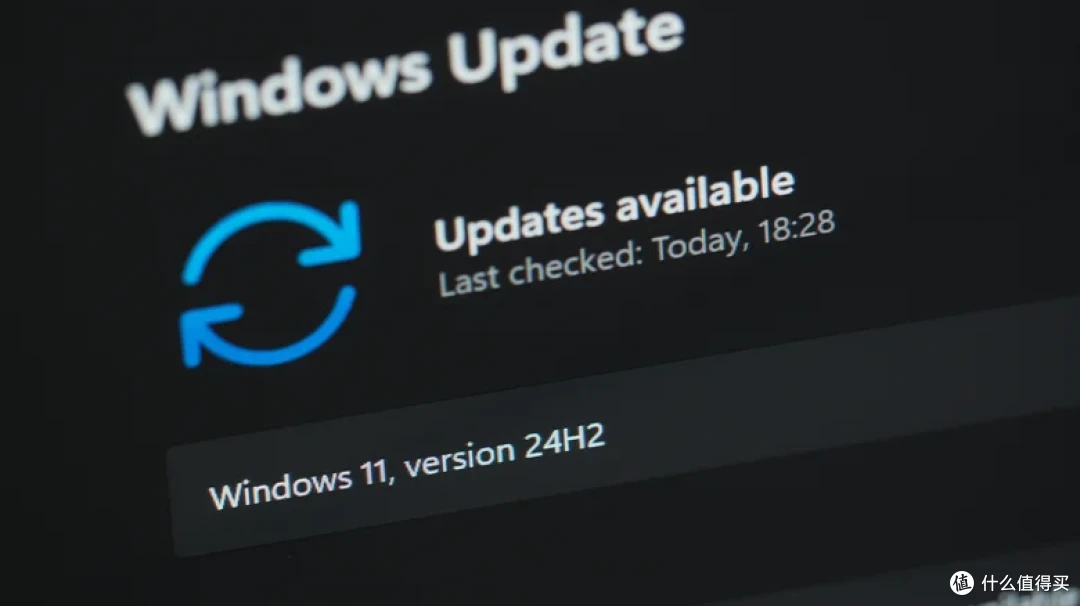
还有一种简单情况:硬件驱动该更新了。macOS一般跟着系统更新走,去“苹果菜单”>“系统设置”>“通用”>“软件更新”看看就行。Windows 11去“设置”>“Windows更新”把能装的装上。
 other ssd rescue steps you can try 1794561239other ssd rescue steps you can try 1794561239
有些Windows用户还得回“设备管理器”,右键盘进“属性”,点“驱动程序”选项卡,试更新或卸载。卸载时别勾删除驱动,重启后系统一般会自动装回正确软件,说不定就修好了。
走到这一步还没戏,基本就只能指望重启玄学,或者找硬盘厂商、维修店这类外援。盘里要是有值钱数据,可能得找数据恢复公司。Mac或PC的系统恢复工具也能试试,但前面这些都没搞定的话,它们大概率也帮不上太多忙。
当前文章无评论,是时候发表评论了