











































152
62
零成本批量转码:Windows 版 iTunes AIFF 转 MP3 全流程
2026-08-18 18:34:02
0点赞
0收藏
0评论
AIFF(Audio Interchange File Format)是苹果开发的一种无损音频格式,音质出色但文件体积庞大,且在 Windows 平台和大多数便携设备上的兼容性有限。相比之下,MP3 作为最通用的有损压缩格式,能在保持可接受音质的前提下大幅减小文件体积,适合日常收听、传输和存储。
对于 Windows 用户而言,无需购买专业软件或依赖在线工具,iTunes 本身就是一款免费、安全且高效的 AIFF 转 MP3 转换器。本文中简鹿办公编辑将详细介绍完整操作流程,并补充关键注意事项与优化建议。
为什么选择 iTunes 进行转换?
尽管 iTunes 已逐步被 Apple Music 应用取代,但在 Windows 平台上,iTunes 仍是苹果官方提供的唯一支持 AIFF 转换的工具。截至 2026 年,Windows 版 iTunes 仍可正常下载并使用其媒体管理功能。其实还有一点更重要的就是它完全免费。
AIFF 转 MP3 详细转换步骤
若尚未安装 iTunes,请前往 Apple 官网 下载最新 Windows 版本。安装完成后启动程序,无需登录账户即可使用转换功能。
第一步:导入并选择 AIFF 文件
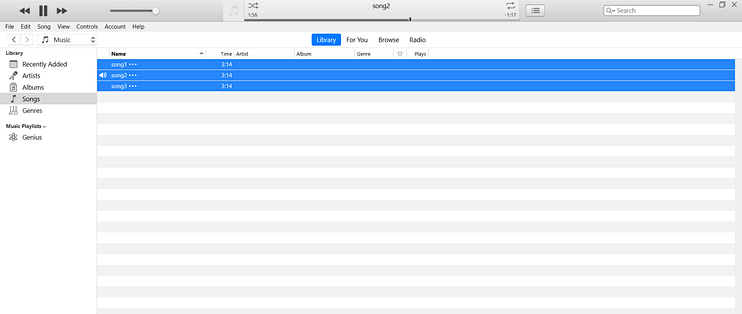
将 AIFF 文件拖入 iTunes 窗口,或通过“文件”>“将文件添加到资料库”导入。在“歌曲”列表中,按住 Ctrl 键多选需转换的文件;若要全选,可使用 Ctrl + A。
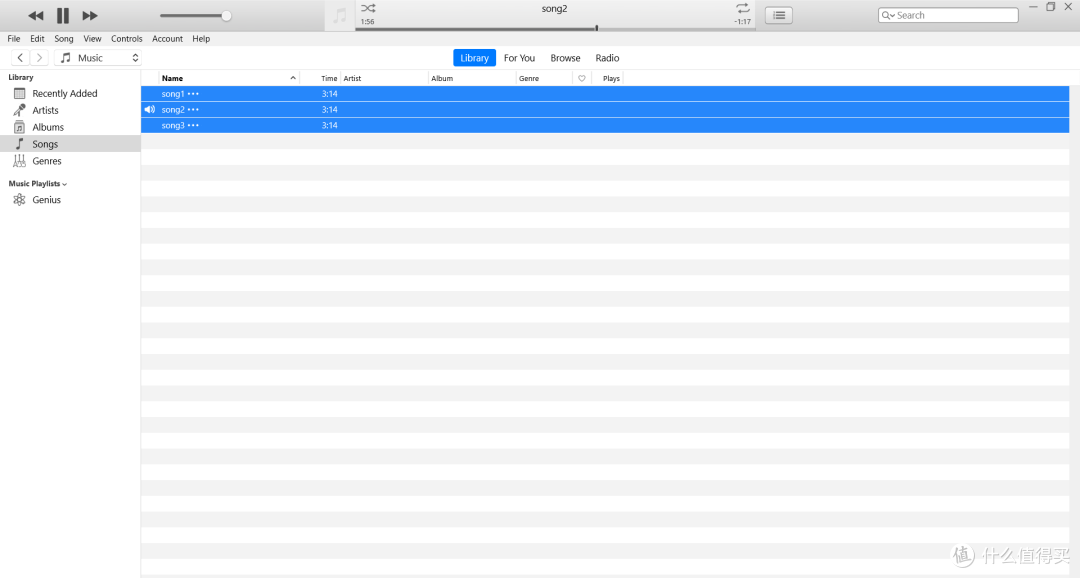 添加 AIFF 音频文件到列表
第二步:执行转换命令
点击顶部菜单栏的 “文件” > “转换” > “创建 MP3 版本”。此时 iTunes 会弹出进度条,显示当前转换状态。转换速度取决于文件数量与电脑性能,通常每分钟可处理 10–20 首歌曲。
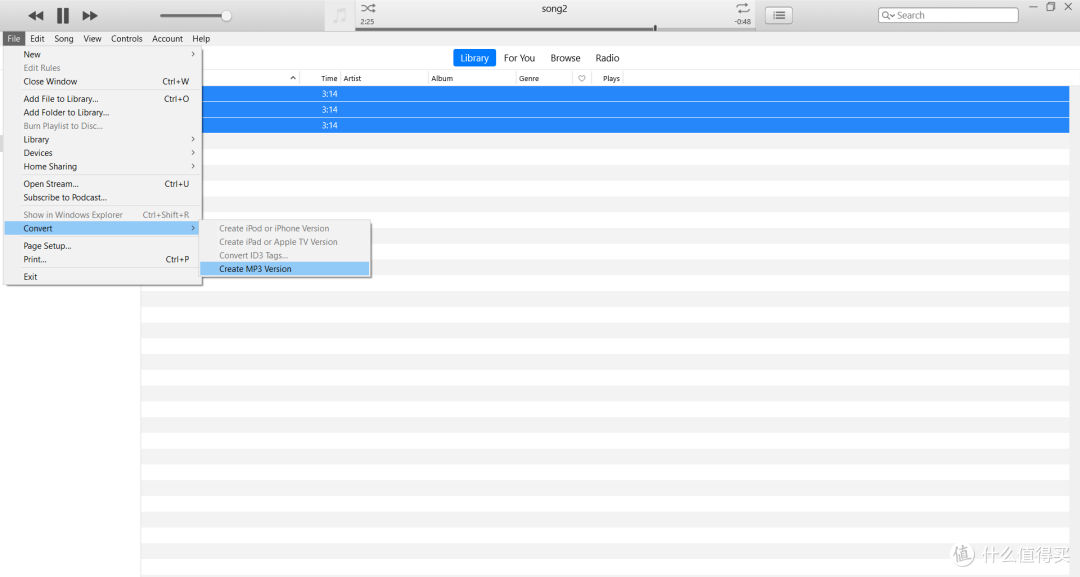 选择转换并创建 MP3 版本
第三步:定位并验证输出文件
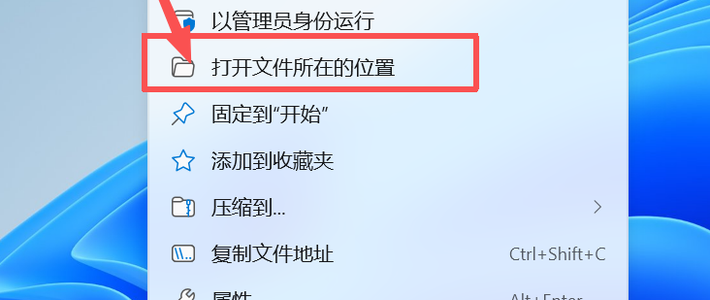
转换完成后,新生成的 MP3 文件会自动出现在同一播放列表中,标题与原 AIFF 文件相同。右键点击任一 MP3 文件 → “在 Windows 资源管理器中显示”,即可找到实际存储路径(默认位于 音乐iTunesiTunes MediaMusic 目录下)。
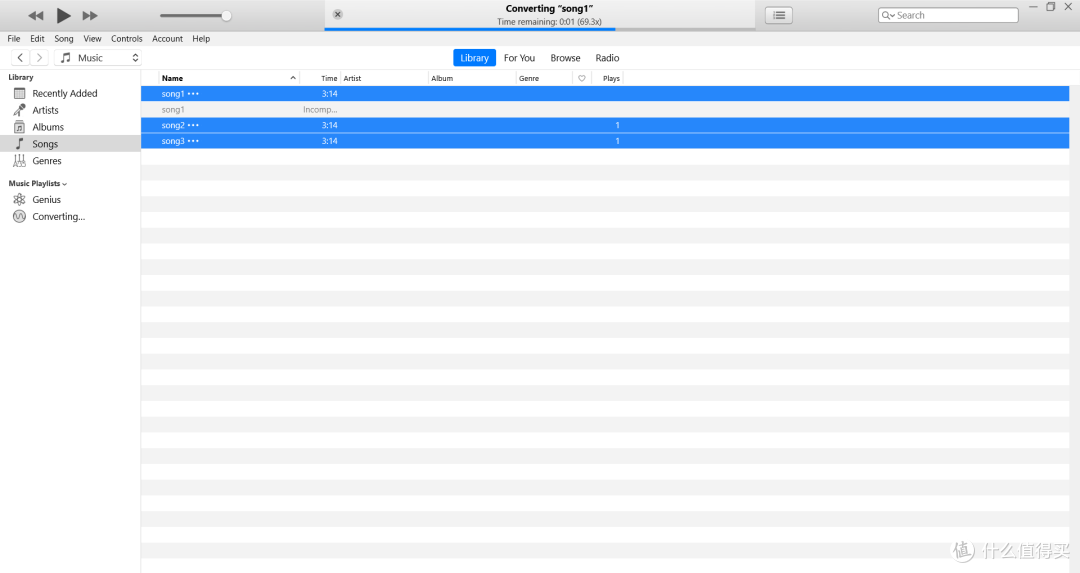 查看转换的 MP3 音频格式
iTunes 默认可能使用 AAC 或其他编码器。务必提前确认 MP3 编码器已启用:
进入 “编辑” > “偏好设置” > “常规” 选项卡。
点击 “导入设置” 按钮。
在“导入使用”下拉菜单中选择 “MP3 编码器”。
(可选)点击“设置”调整比特率:推荐 192 kbps(平衡音质与体积)或 320 kbps(高保真需求)。
点击“确定”保存设置。
重要提醒:若未更改此设置,“创建 MP3 版本”选项可能灰显不可用,或实际输出为 AAC 文件。请务必在转换前完成配置。
实用技巧与常见问题
iTunes 不会删除原始 AIFF 文件,转换后两者共存。建议转换成功后手动整理,避免重复占用空间。艺术家、专辑、封面等信息会完整保留至 MP3 文件,无需重新编辑标签。
转换失败或无声? 尝试更新 iTunes 至最新版本,或重启程序后再试。极少数损坏的 AIFF 文件可能需要先用 Audacity 等工具修复。
对于 Windows 用户,iTunes 是将 AIFF 转换为 MP3 最可靠、零成本的解决方案。整个过程无需联网、无广告干扰、无文件大小限制,且完美保留音频元数据。只需三步操作,即可将高保真 AIFF 音频转化为便携友好的 MP3 格式,兼顾音质与实用性。
当然,如果您手里没有或不想安装这款工具,你也可以使用简鹿办公网站上提供的“简鹿MP3格式转换器”,它支持 Windows 和 macOS 版本,可以让你轻松的转换 AIFF 格式或其它音频格式为 MP3。
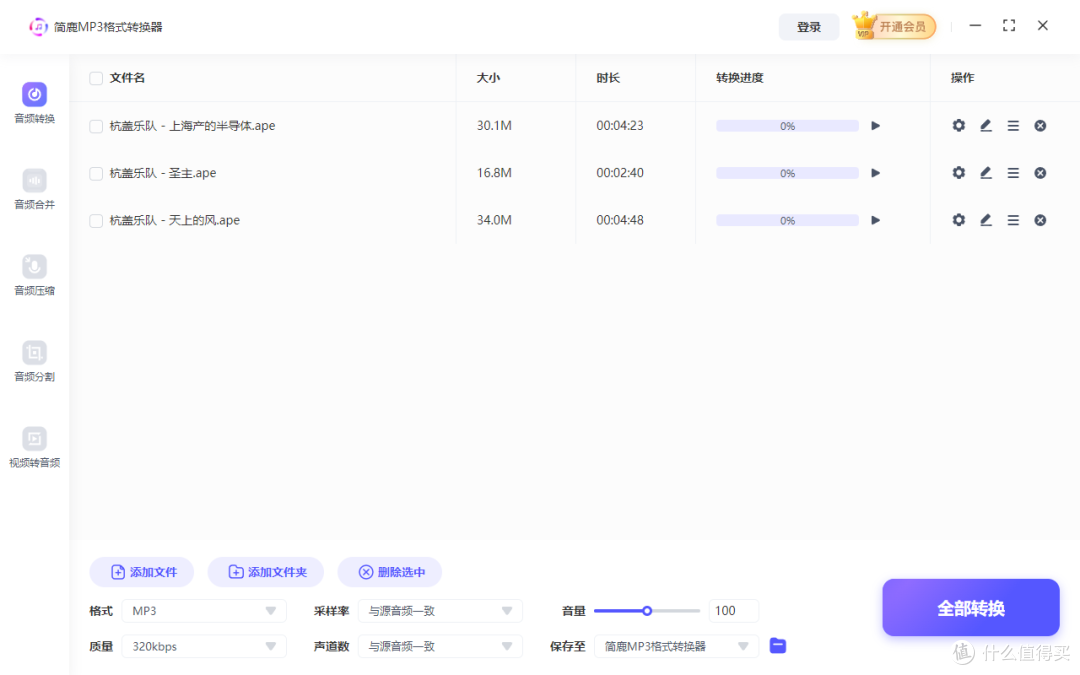 简鹿MP3格式转换器转换 AIFF 音频格式
若您已迁移至 Apple Music 应用(macOS Catalina 及以上),转换流程类似,但入口位于“文件”>“转换”菜单下。Windows 用户仍应继续使用 iTunes 以获得完整功能支持。