




































25
25
怎么把录音转换成文字?6招将录音转文字技巧
2026-08-19 11:37:07
0点赞
1收藏
0评论
在日常工作、学习和内容创作中,我们经常需要将录音转换成文字——整理会议纪要、制作视频字幕、记录课堂笔记、采访内容整理……手动听打不仅耗时费力,还容易出错。好在如今AI语音识别技术已经相当成熟,以下介绍6款录音转文字工具,帮助你轻松完成从录音到文字的转换。
1.使用影忆
综合评分:★★★★★
软件介绍:
影忆是一款全民流行的视频剪辑软件,以简洁易用的操作界面和出色的运行性能著称,对电脑配置要求低、运行流畅稳定。软件内置了先进的AI语音识别功能,支持普通话、英语、粤语、上海话及几十种方言的语音转文字。识别完成后,用户可以直接在软件中编辑字幕内容、调整字体样式,并一键同步给所有字幕。作为一款剪辑软件,影忆的录音转文字功能与视频剪辑可实现无缝联动。
操作方法:
第一步,打开影忆,在操作界面中找到导入文件的选项,将需要转换的视频或音频文件导入进来。影忆兼容性较好,支持MP3、WAV、FLAC等多种常见音频格式。
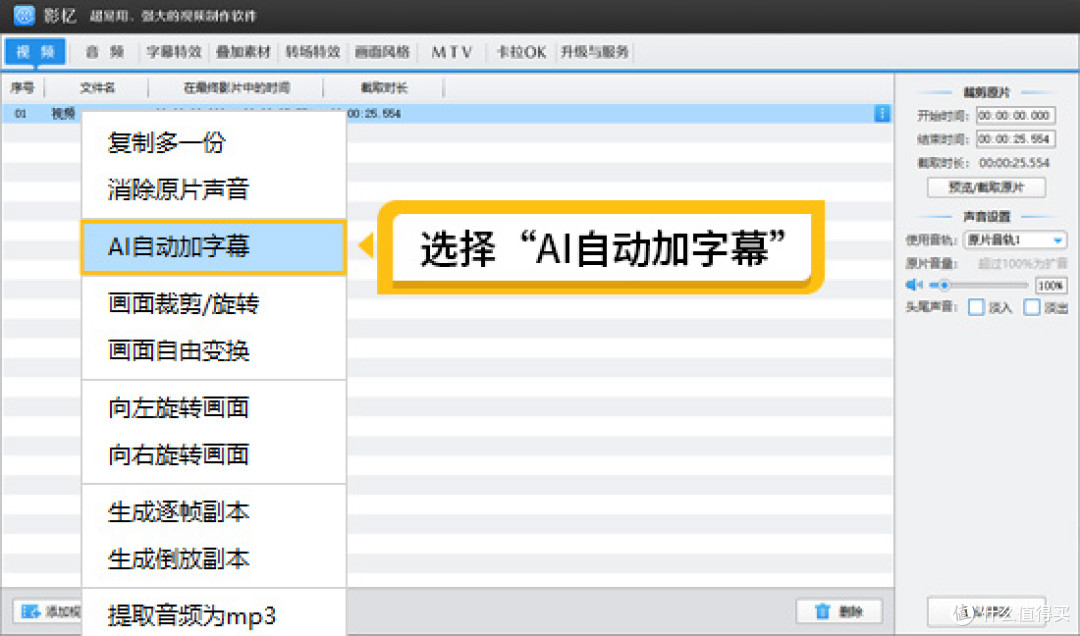
第二步,在文件列表中找到已导入的音频或视频文件,右键点击该文件,在弹出的功能菜单中选择 “AI自动加字幕” 选项。
第三步,在弹出的语言选择对话框中,选择录音所使用的语言——影忆支持普通话、英语、粤语、上海话以及几十种方言的识别。选择好语言后,点击 “开始识别” 按钮。
第四步,影忆的AI算法会自动对音频中的语音进行逐字解析。识别过程中无需手动干预,软件会自动处理音频中的停顿、语速变化等复杂情况。等待片刻(1小时的音频通常只需几分钟即可完成),字幕便会自动生成并出现在时间轴上。
第五步,字幕生成后,双击任意一条字幕即可修改内容,修正识别错误的词汇或专业术语。你还可以在右侧的 “字体设置” 栏中统一调整字体、大小、颜色、描边、位置等参数。
第六步,设置好一条字幕的样式后,单击视频预览框,软件会弹出同步提示,选择 “同步” ,即可将设置好的字幕样式一键同步给所有AI字幕,无需逐条设置。
适合场景:
视频制作中的字幕添加、自媒体内容创作、需要快速将录音转为文字并编辑的日常场景。

2.使用Otter AI
综合评分:★★★★☆
软件介绍:
Otter AI是一款专注于会议记录和语音转录的AI工具,支持实时录音转录和导入音视频文件转写。它不仅能生成文字转录稿,还能自动生成AI摘要、行动项和会议大纲。Otter支持与Zoom、Google Meet、Microsoft Teams等会议平台集成,可自动加入会议进行实时转录。
操作方法:
Otter提供了多种录音转文字的方式,以下介绍最常用的文件导入方式。
方法一:导入音频文件转文字
第一步,登录Otter AI,进入主页。
第二步,点击页面右上角的 “Import” 按钮,选择 “Browse” 浏览本地文件。你也可以直接将音频或视频文件拖拽到上传区域。
第三步,选择需要转写的音频文件(支持MP3、WAV、M4A、AAC等音频格式,以及MOV、MP4等视频格式)。文件开始上传后,Otter会自动开始转录处理。你可以在左下角跟踪处理进度。
第四步,转录完成后,转录稿会自动保存到对话列表中,点击即可查看。转录稿中包含了AI自动生成的摘要、行动项和大纲。
方法二:使用Chrome扩展录制
如果你需要转录网页中播放的音频(如YouTube视频、在线讲座等),可以安装Otter Chrome扩展。打开需要转录音频的网页,点击Otter扩展图标中的 “Record” 按钮,扩展会直接捕获浏览器标签页的内部音频进行转录。
方法三:实时录音转录
在Otter的网页端或移动App中,直接点击 “Record” 按钮即可开始实时录音转文字。
适合场景:
商务会议记录、线上课程笔记、采访内容整理、需要AI自动生成摘要的团队协作场景。

3.使用讯飞听见
综合评分:★★★★☆
软件介绍:
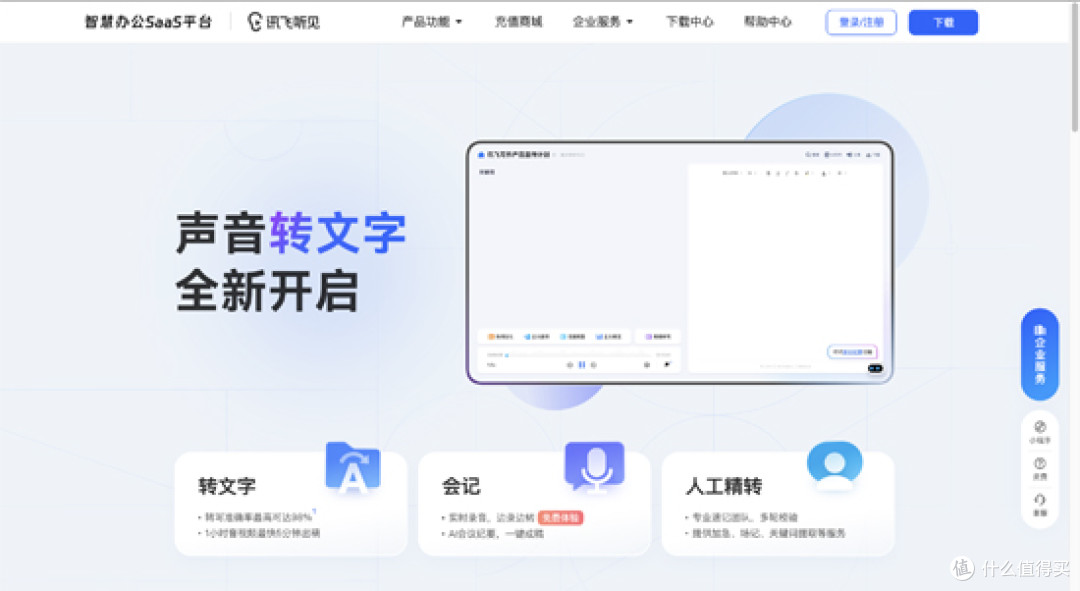
讯飞听见是科大讯飞推出的国民级语音识别工具,采用端到端语音识别技术,识别准确率最高可达98%。它支持中文、英语、俄语、法语、德语等11种语言以及23种方言的识别,还针对法律、金融、医疗、科技等17个专业领域进行了效果优化。1小时音频最快5分钟即可出稿。
操作方法:
方法一:导入音视频文件转写(Web端)
第一步,进入讯飞听见官网(iflyrec),选择 “导入文件” 模块,进入上传文件工作台。
第二步,在工作台中,从左侧拖动或选择需要转写的音视频文件。在右侧可选择上传音频的语言(支持中英粤混合、方言免切换、中文普通话、英语、日语、法语、德语等多种语言),以及说话人设置和优化转写设置。
第三步,如果音频中包含专业术语或特殊词汇,可以在 “热词优化” 中添加关键词来提升转写的准确率。
第四步,以上设置完成后,点击 “+” 上传音视频,选择 “提交转写” 。文件上传格式支持MP3、WAV、M4A、MP4等,单个文件最长5小时、最大2GB。
第五步,转写完成后,打开文件即可查看音频及转写结果。转写结果层次清晰,左侧可AI自动生成会议纪要、思维导图等,右侧支持查看全部原文、全文翻译、语篇规整等。原文转写内容与录音进度对照,可根据实际需要进行二次编辑。
方法二:实时录音转文字
在讯飞听见App,选择 “实时录音” 模块,进入主界面后点击 “开始录音” ,即可实时将语音转写为文字。
适合场景:
会议录音整理、采访内容转写、课堂笔记记录、需要高准确率转写的专业场景。
4.使用Audacity
综合评分:★★★☆☆
软件介绍:
Audacity是一款开源、免费的音频编辑软件,支持Windows、Mac和Linux多平台。通过安装OpenVINO AI插件,Audacity可以调用OpenAI的Whisper语音识别模型,在本地电脑上完成录音转文字。整个过程无需上传音频到云端,所有数据都留在本地,具有较高的隐私安全性。
操作方法:
第一步,安装OpenVINO AI插件。从Audacity官方插件页面下载并安装免费的OpenVINO AI插件,该插件为Audacity增加了包括Whisper Transcription在内的AI功能。
第二步,打开Audacity软件,通过菜单栏的 “文件”→“打开” 导入需要转写的音频文件。
第三步,选择需要转写的音频区域。用鼠标点击并拖动选择轨道中的特定区域,或按 Ctrl+A(Windows)/ ⌘A(Mac) 选中整个轨道。
第四步,在顶部菜单栏依次点击 “分析”→“OpenVINO Whisper Transcription” 。
第五步,在弹出的设置对话框中,选择Whisper模型大小(base最快、small和medium适合带口音或嘈杂音频、large最准确)。设置源语言(可保持自动检测,也可手动选择特定语言)。选择推理设备(CPU适用于所有电脑、GPU更快、NPU适用于现代Intel Core Ultra笔记本)。
第六步,点击 “Apply” 按钮,Audacity便会开始将选中的音频区域转写为文字。转录结果会写入音频下方的一个新的标签轨道中,每个短语都带有时间戳标签。
第七步,转写完成后,你可以在标签轨道中直接编辑文字,修正识别错误。编辑完成后,可以导出为SRT字幕、VTT或纯文本格式,方便在其他软件中使用。
适合场景:
对隐私安全有较高要求的用户、需要开源自托管的解决方案、音频处理与转写一体化的场景。

5.使用Sonix
综合评分:★★★★☆
软件介绍:
Sonix是一款专业的在线音频转文字平台,被记者、研究人员和视频编辑广泛使用。它支持50多种音频格式,可自动识别说话人、添加词级时间戳。Sonix的转录速度可达实时速度的10倍,1小时音频通常在5-6分钟内即可完成。转录完成后支持导出为Word、PDF、TXT、SRT等30多种格式。
操作方法:
第一步,登录Sonix,进入仪表盘界面。
第二步,点击 “Upload” 按钮,选择需要转写的音频文件。你可以从电脑本地、Dropbox、Google Drive上传,也可以直接粘贴音频文件的URL链接。Sonix支持MP3、WAV、M4A、FLAC、OGG等50多种音频格式,文件最大可达4GB。
第三步,在上传设置中选择音频的语言(可手动选择,也可开启自动多语言检测)。
第四步,点击上传后,Sonix的AI模型会自动开始转录。处理过程中你可以关闭页面,转写完成后系统会发送邮件通知。
第五步,转录完成后,在浏览器中打开转录稿,使用Sonix内置的编辑器进行润色。点击任意单词即可跳转到音频中对应的位置,方便校对。
第六步,编辑完成后,选择需要的格式导出——可导出为Word文档、PDF、纯文本、SRT字幕、VTT字幕等30多种格式。
适合场景:
播客制作、学术研究访谈转录、多语言内容的转写与翻译、需要专业级转录质量的场景。

6.使用Rev
综合评分:★★★★☆
软件介绍:
Rev是一家提供语音转文字服务的专业平台,提供AI自动转录和人工专业转录两种服务。AI自动转录价格较低,适合预算有限的快速转写需求;人工专业转录准确率高达99%。Rev在英语语音识别方面表现尤为出色,被广泛用于学术研究、法律课程等对精度要求较高的场景。
操作方法:
第一步,准备好需要转写的音频文件。确保录音文件已导出并保存在本地电脑或云存储(如Dropbox、Google Drive)中。
第二步,进入Rev转录页面,选择服务类型——AI自动转录(价格较低、速度快)或人工专业转录(准确率更高、适合对精度要求极高的场景)。
第三步,创建Rev账户并登录。
第四步,上传音频文件。你可以直接上传本地音频文件,或粘贴存储在Dropbox、Google Drive等云存储中的文件链接。在上传时,还可以选择附加选项: “Rush My Order” 可加快转录速度、 “Verbatim” 可逐字记录(包括“嗯”、“啊”等语气词)、 “Timestamping” 可为转录稿添加时间码。
第五步,提交订单并完成支付。AI自动转录通常在较短时间内即可完成。
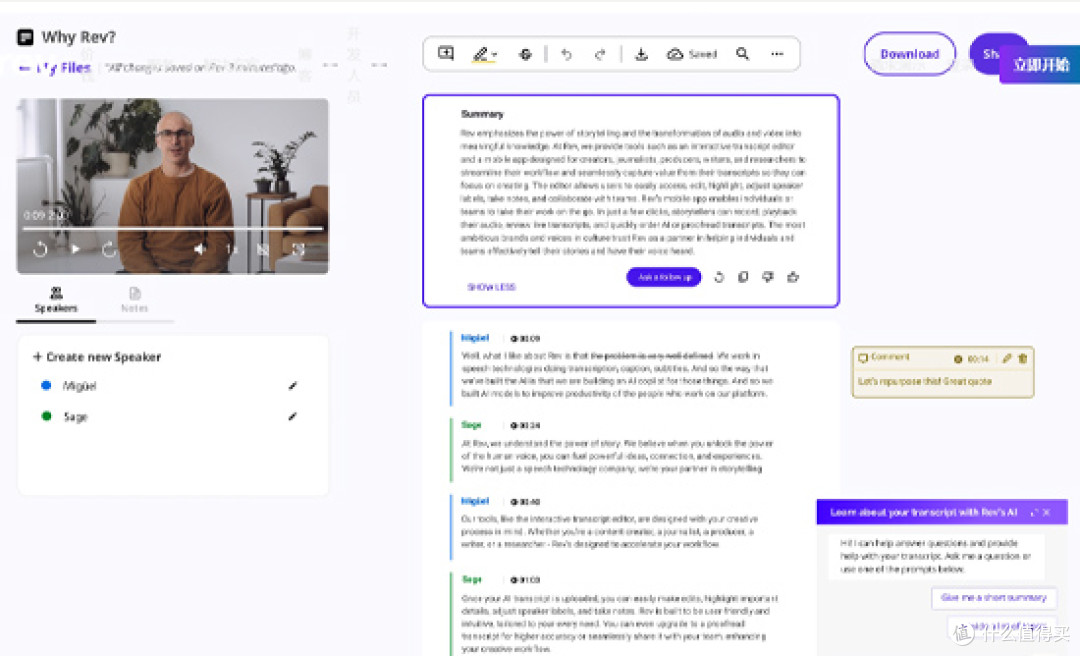
第六步,转录完成后,你可以在Rev的转录编辑器中查看和编辑转录稿——可以边听音频边修改、高亮重点内容、调整说话人标签等。编辑完成后即可下载使用。
适合场景:
对转录准确率要求极高的场景(如学术研究、法律文书)、英语内容的转录、需要人工校对的专业项目。
7.总结
无论选择哪款工具,在使用时都建议注意以下几点:第一,确保录音质量清晰、背景噪音较小,这能显著提高识别准确率;第二,根据录音的语言和口音选择对应的识别模型或语言设置;第三,转写完成后务必进行人工校对,尤其是专业术语和人名地名等容易出错的内容。掌握这些工具和方法,你就能轻松将录音转换成文字,大幅提升工作和学习效率。








