














































 深耕数码兴趣领域












64
15
不拆机找到小米笔记本bios密码
2026-06-05 16:04:08
1点赞
10收藏
0评论
朋友升级替换下来一个小米笔记本air。看了一下配置不高当时主打的省电模式,朋友说电池充一次电能用很长时间,看个b站之类的都还可以。
到手之后看了一下配置

m3-7y30的cpu,4g的内存,现在来看装windows是弱了点,但是如果装上飞牛的话那不就妥妥的起飞了么?
说装就装,下载了安装包之后插上u盘更改启动项的时候发现一个问题。
需要将安全启动关掉之后才能用u盘启动!!
那就进一下bios吧,摁F2之后又发现了一个悲催的事情,竟然设置了密码

问了一下朋友也忘记了密码是多少,本来以为这么简单的问题找小米的客服重新上编程器刷bios就好了。打了几个小米的售后服务点都表示搞不定。
没办法在网上搜索搜索吧

途中还遇到了跟我一样的,看来他2020年就已经遇到了这个问题,帖子下面也没有人给他回复,看样是悬了啊。
好在ventoy上面有个Secure Boot (安全启动)功能官网也有操作方法非常简单:https://www.ventoy.net/cn/doc_secure.html
打开之后虽然能够启动安装win了但是还是没办法安装飞牛啊。
不甘心的我又找到了另外一个文章
文章里面是红米笔记本,不过在网上搜了一下小米应该用的都是insyde的bios固件,所以有可能方法也通用。
不过他文章里说的非常含糊。我也是自己摸索之后才明白是如此的简单。
1.不需要把bios固件提取出来。
2.只要软件版本高于当前固件成功率就很大。
接下来就是找到网上的H2OUVE这款软件。解压之后运行

点击之后会闪一下这时候没有什么发生,不过没关系继续点击。

点击完这个绿色的之后右边就出来很多字符。我们需要

找到这个选项然后双击。右侧就直接显示出来了密码。

注意前面的. 是不需要输入的。从1开始就是你的密码了
输入进去bios之后我把密码清除掉才知道为什么会有设置bios密码的这个环节:
因为小米笔记本有个限制,如果你不设置bios密码,你是不能将安全启动这个选项关闭??!!
而如果装系统用u盘启动又需要将安全启动关闭...
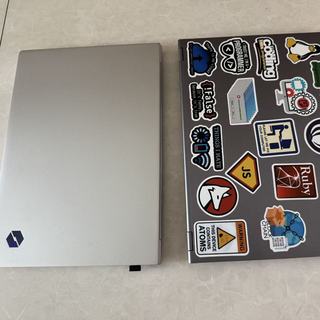
好吧,重新设置一个密码然后用贴纸贴到了笔记本上。毕竟上学时候老师就教了,好记性不如烂笔头嘛。
总结:
1.现在bios安全性比之前高多了,取出cmos电池不能清除密码。如果设置密码一定要记好。
2.如果确实关不掉安全启动,这时候还想重做系统的话可以使用ventoy打开安全启动这个功能。但是有个缺点,就是只能安装win系列的系统不能装其他不支持安全启动的系统,例如有些linux版本。
作者声明本文无利益相关,欢迎值友理性交流,和谐讨论~