

































5
3
保姆级教程|女生零门槛路由器选购安装指南
2026-05-18 00:06:29
1点赞
0收藏
0评论
谁懂啊姐妹们!以前家里路由器出问题,我只能对着闪烁的指示灯干瞪眼,要么麻烦朋友上门,要么被运营商的维修费用劝退。直到我自己研究透了路由器的选购和安装,才发现这事儿真的没那么难!今天就用我的亲身经验,给大家整理一份从选购到安装的保姆级指南,看完你也能轻松搞定,再也不用求人帮忙啦!
🔍 第一步:选对路由器,别被营销套路坑了
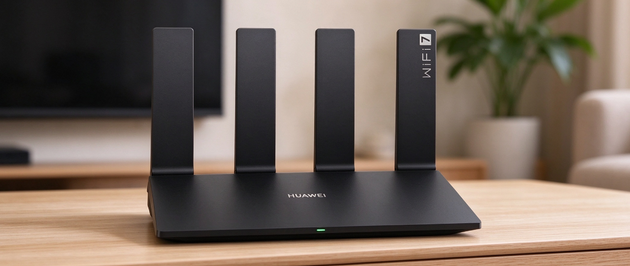
很多人买路由器只看天线数量和“千兆”噱头,结果用起来还是卡顿断流。我踩过几次坑后,总结出了这几个选购核心要点:
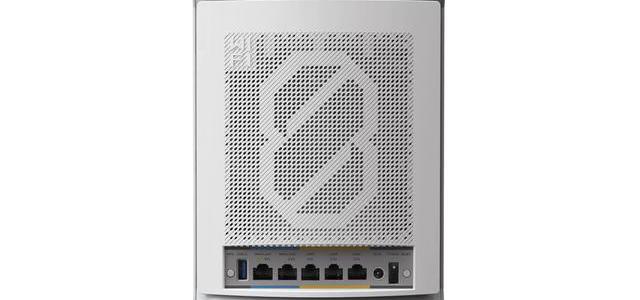
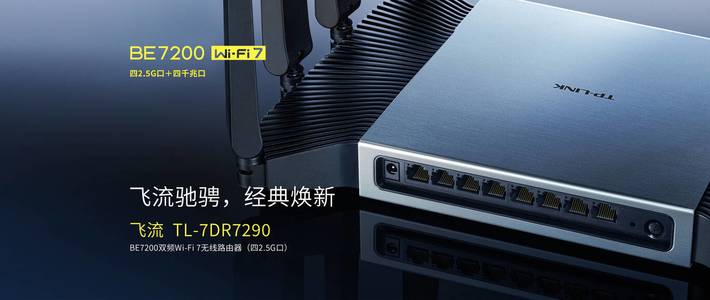
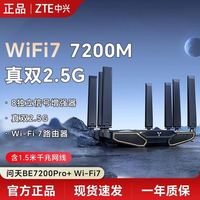
1. 全千兆网口是基础:别被商家的“千兆路由器”忽悠,一定要确认WAN口和LAN口都是千兆规格,不然你的千兆宽带就是白办了,速度直接被限制在百兆。
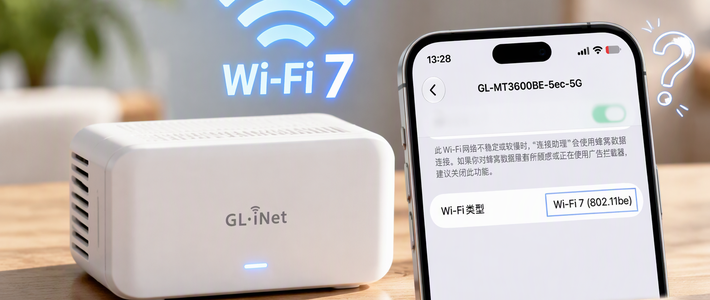
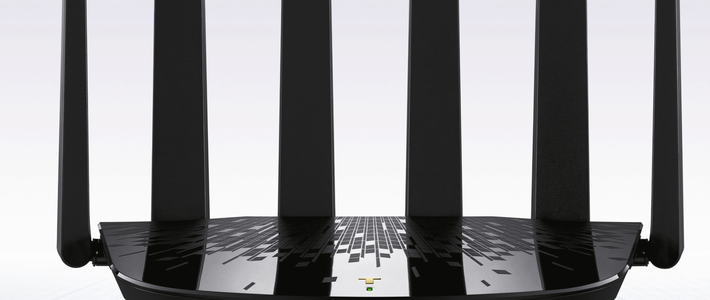
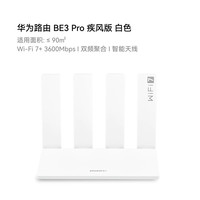
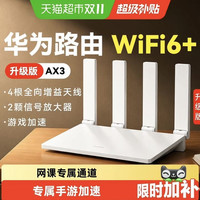
2. 优先选WiFi6机型:相比老旧的WiFi5,WiFi6能同时处理更多设备的连接,不管是智能家居、手机还是电脑同时在线,都不会出现抢网卡顿的情况,日常使用稳定性拉满。
3. 根据户型选方案:小户型选单路由就够用;三房以上大户型,优先考虑支持Mesh组网的机型,后续扩展信号更方便;如果是新装修,预埋网线后可以考虑AC+AP方案,颜值和稳定性双在线。

🛠️ 第二步:零门槛安装步骤,手残党也能一次成功
步骤1:连接网线,别搞混接口!
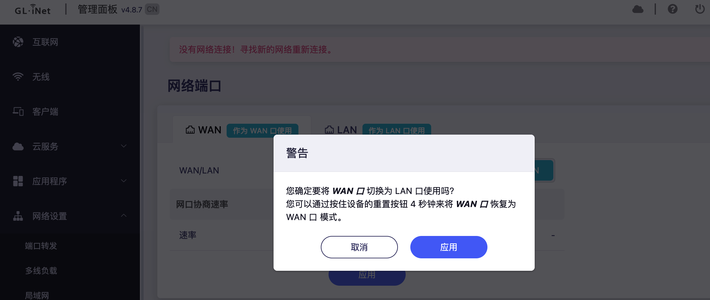
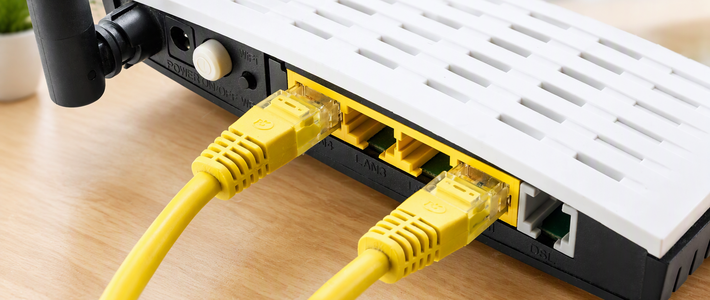
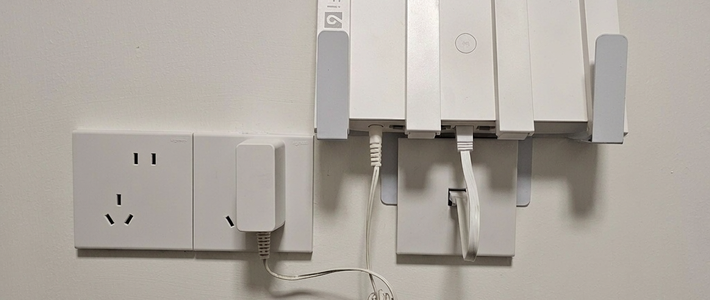
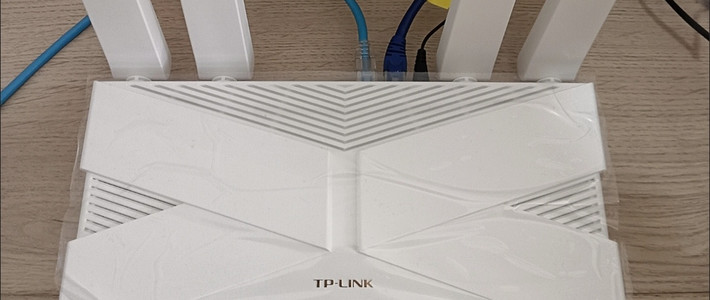
先给路由器插上电源,指示灯亮起说明供电正常。接着用网线一头插光猫的LAN口(一般标着“网口1”),另一头插路由器的WAN口(通常是单独颜色的接口),看到WAN口灯闪烁,就说明连接成功了。划重点:千万别把WAN口和LAN口搞混,这是新手最容易犯的错误!

步骤2:登录后台,设置管理员密码
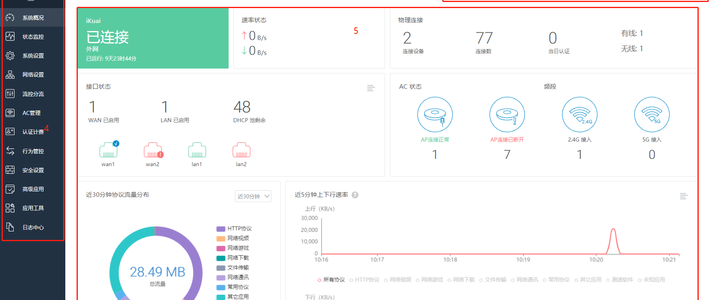
用手机或电脑连接路由器背面的初始WiFi(一般没有密码,或密码在标签上),打开浏览器输入路由器背面的管理地址(比如192.168.1.1或tplogin.cn),进入设置页面后,先设置一个复杂的管理员密码,别用默认的admin,不然别人也能登进去改设置。

步骤3:配置上网方式,搞定网络连接
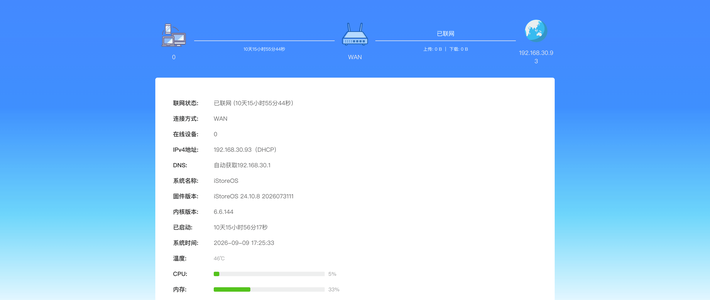
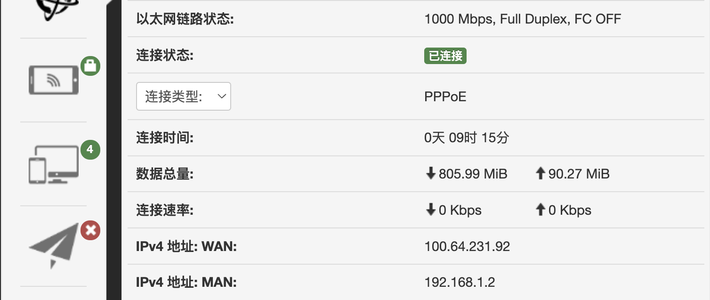
大部分路由器会自动检测上网方式,一般选“自动获取IP地址”就行。如果是宽带拨号上网,就输入运营商给的账号和密码,保存后等待路由器连接,看到WAN口灯常亮,就说明网络通了。