






























4
1
46k星!这个开源神器,让我几百块网盘会员费白花了
2026-05-27 12:04:51
11点赞
96收藏
3评论
有多少人和我一样,每年乖乖给百度网盘交200多块会员费,就为了那点同步空间?反正我是受够了。
前几年工作需要,经常在公司和家里传文件。一开始用百度网盘,倒也不算麻烦,直到有一天——公司在内网,传文件慢得要死;家里宽带上传带宽又小得可怜;最要命的是,会员到期后那些"加速"功能全没了,下载个文件能让你等到怀疑人生。
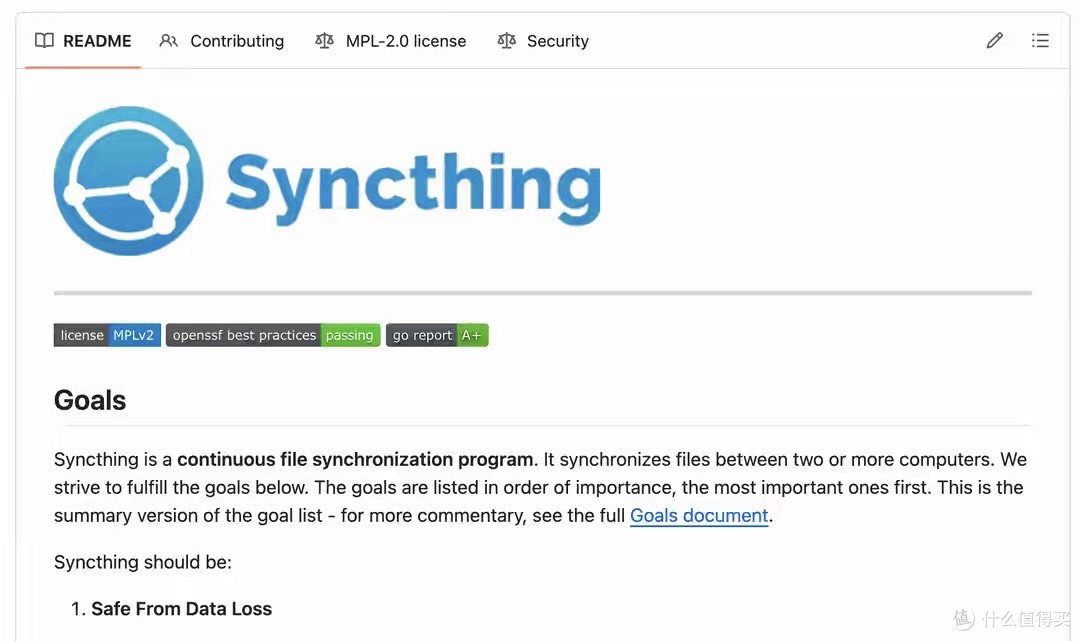
就在我差点忍痛继续续费的时候,在GitHub上发现了Syncthing这个神器。用了三个月,我现在已经把所有网盘会员都停了——这钱花得太值了!
什么是Syncthing?
Syncthing是一款开源的文件同步工具,完全免费、没有任何会员、没有速度限制。它采用的是点对点同步技术,你的文件直接在两台设备之间传输,不需要经过任何第三方服务器。
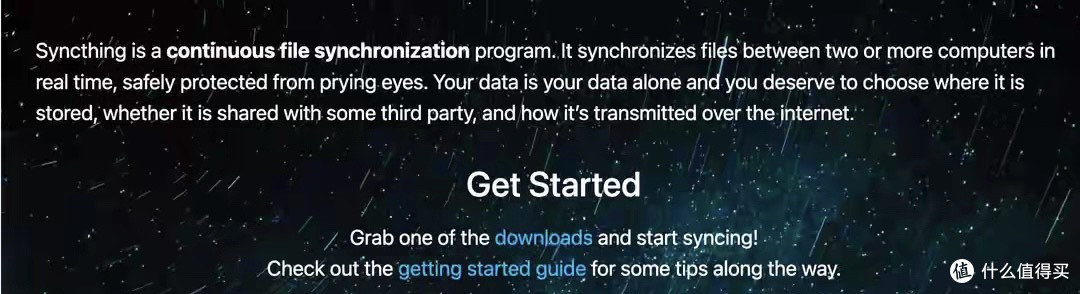
简单来说:你的手机和电脑可以直接"对话",文件从一台设备"跑"到另一台,中间不经过任何云服务,速度快到飞起,而且完全隐私。
为什么我强烈推荐?6个理由让你无法拒绝
1. 真正的「无限」同步空间
Syncthing不限制空间大小!你有多少硬盘,它就能同步多少。比起百度网盘那点免费空间,Syncthing才是真正的"无限量"。而且完全不需要任何会员,所有功能都是免费的。
2. 速度取决你的网络,而不是会员等级
这一点真的让我感动到哭。Syncthing的速度取决于你自己的网络带宽,而不是看你是免费用户还是VIP。之前用百度网盘,非会员下载速度经常只有几十KB,开了会员才能跑满带宽。Syncthing不存在这个问题——局域网同步能跑满你的网线速度!
3. 端到端加密,隐私保护拉满
你可能会担心:文件不经过云服务器,那安全性有保障吗?Syncthing支持端到端加密,每台设备都有一个唯一的加密密钥。只有持有密钥的设备才能解密和访问你的文件。简单来说,除了你授权的设备,谁都看不到你的文件内容。
4. 全平台覆盖,手机电脑都能用
Syncthing支持Windows、Mac、Linux三大桌面系统,还支持Android和iOS。无论你用什么设备,都能无缝同步。我在Windows电脑上编辑的文档,打开手机就能直接查看,反之亦然。
5. 同步可控,想同步什么由你决定
你可以精确控制哪些文件夹需要同步,哪些不需要。比如我只同步工作文档,照片和视频让它自己备份到NAS去。Syncthing还支持"忽略规则",比如某些大文件或者临时文件不想同步,完全可以自定义。
6. 开源免费,没有任何套路
这点必须重点强调!Syncthing是100%开源的软件,没有任何付费功能,不存在"免费版限制什么、付费版才能解锁什么"的套路。开发团队靠捐赠维持运营,用户用得开心了可以自愿打赏,但软件本身完全免费。
安装指南
Windows
直接下载安装包:
# 方式1:直接下载安装包
https://github.com/syncthing/syncthing/releases/latest
# 方式2:使用Chocolatey
choco install syncthing
# 方式3:使用Scoop
scoop install syncthing
macOS
# 使用Homebrew
brew install syncthing
# 或者下载dmg安装包
https://github.com/syncthing/syncthing/releases/latest
Linux
# Debian/Ubuntu
sudo apt install syncthing
# Fedora
sudo dnf install syncthing
# Arch Linux
sudo pacman -S syncthing
Android
在Google Play或F-Droid搜索"Syncthing"下载安装。
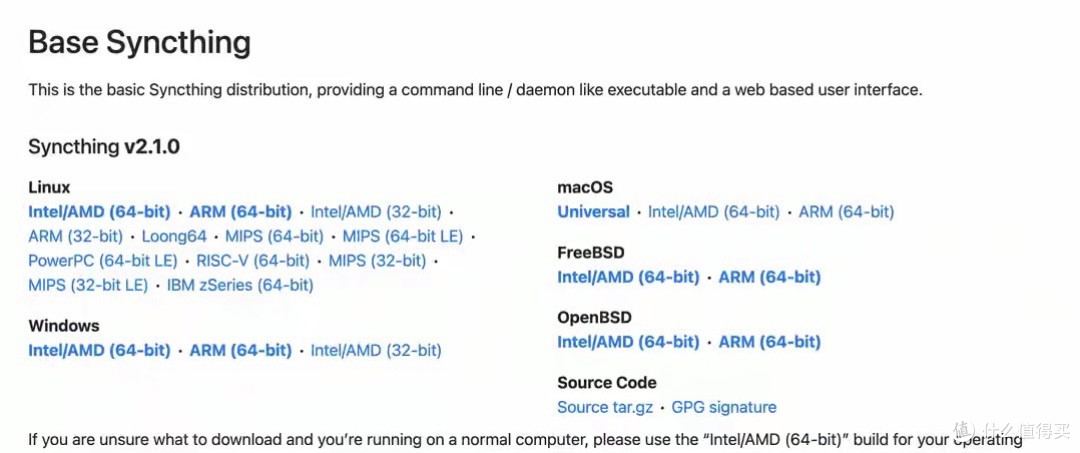
使用指南
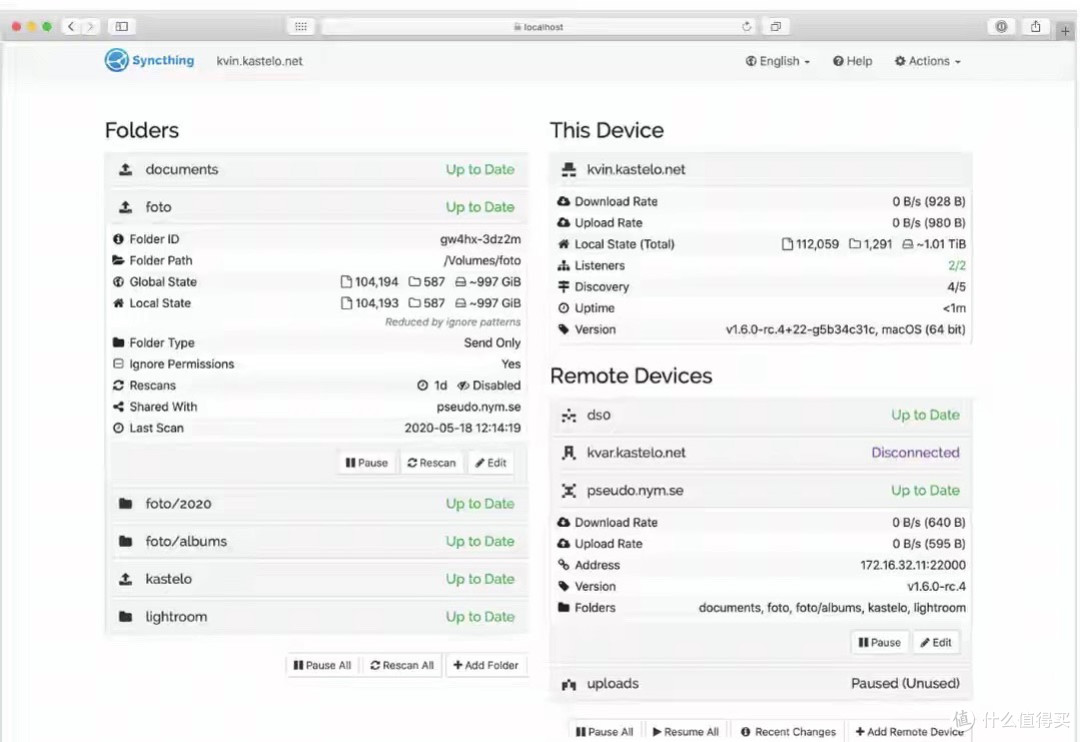
第一步:启动 Syncthing
安装完成后,打开应用程序。默认情况下,Syncthing会在浏览器中打开管理界面(地址:http://127.0.0.1:8384)。
第二步:添加设备
在界面右下角点击"操作"菜单,选择"显示ID"
复制你的设备ID
在另一台设备上,点击"添加设备",输入对方ID,给设备起个名字
两台设备都添加对方后,就会自动建立连接
第三步:设置同步文件夹
点击"添加文件夹"
选择要同步的文件夹路径
设置文件夹ID(两台设备要一致)
在"设备"标签页,勾选需要同步到的设备
点击保存
第四步:(可选)高级配置
开启加密传输:
进入"设置"→"连接"
勾选"启用TLS加密"和"启用DTLS加密"
设置自动同步:
进入"设置"→"常规"
勾选"启动时自动运行"
调整同步频率:
默认是实时同步,如果想省资源,可以改为每5分钟/30分钟同步一次
写在最后
说实话,Syncthing不是完美的。对于完全不懂技术的小白来说,可能需要一点学习成本——但这个成本真的非常低,照着我上面的步骤操作,5分钟就能搞定。
对于我这种受够了网盘各种限制的人来说,Syncthing简直是救星。它没有花里胡哨的功能,就是踏踏实实帮你同步文件,而且做得非常好。
如果你也是:
受够了网盘的限速和收费套路
对隐私有要求,不想把隐私文件存别人服务器
需要在多台设备之间同步工作文件
Syncthing绝对值得你试试。
当然,它不适合所有人——如果你只需要简单的云存储备份,某度网盘可能更"懒人友好"。但如果你想要真正自主、隐私、高速的文件同步,Syncthing是你能找到的最好的选择。
互动时间
你在用什么同步工具?有没有被网盘会员坑过的经历?评论区聊聊!
GitHub项目地址:
https://github.com/syncthing/syncthing
今天的分享就到这里,感谢各位看到最后,我们下期再见,Respect!












校验提示文案
校验提示文案
校验提示文案
校验提示文案
校验提示文案
校验提示文案