




















7
5
香榭丽舍OCTAVART一体桌面系统体验
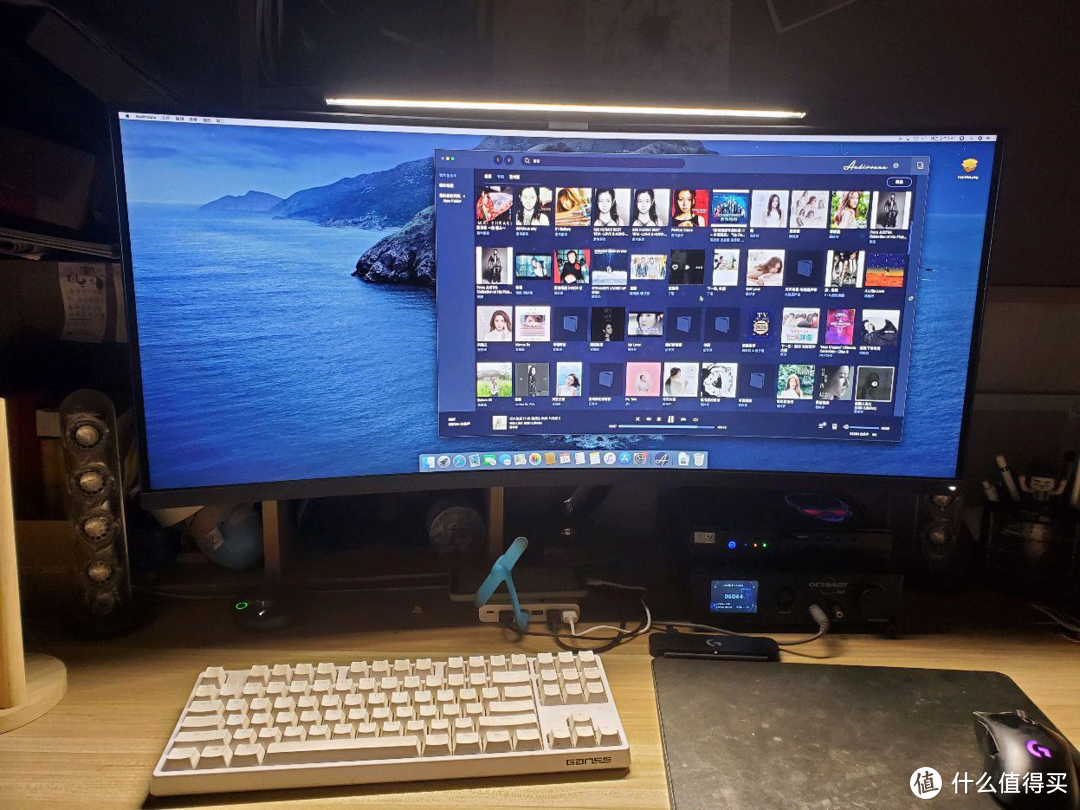
2020-11-07 16:52:08
4点赞
7收藏
3评论
双11买了啥?就是这个桌面解码耳放系统,为了参加双芯片解码升级活动发这个文章,出于价格考虑,最后放弃TEAC UD505Se。OCTAVART在面板、接口、功能都比较全,适合入门桌面用。在免费升级模块选择了更加实用的WIFI模块,相对于蓝牙实用太多了。
开箱过程就省略了
外观展示
1,这个机器实在是小巧,放在显示器下方最合适。
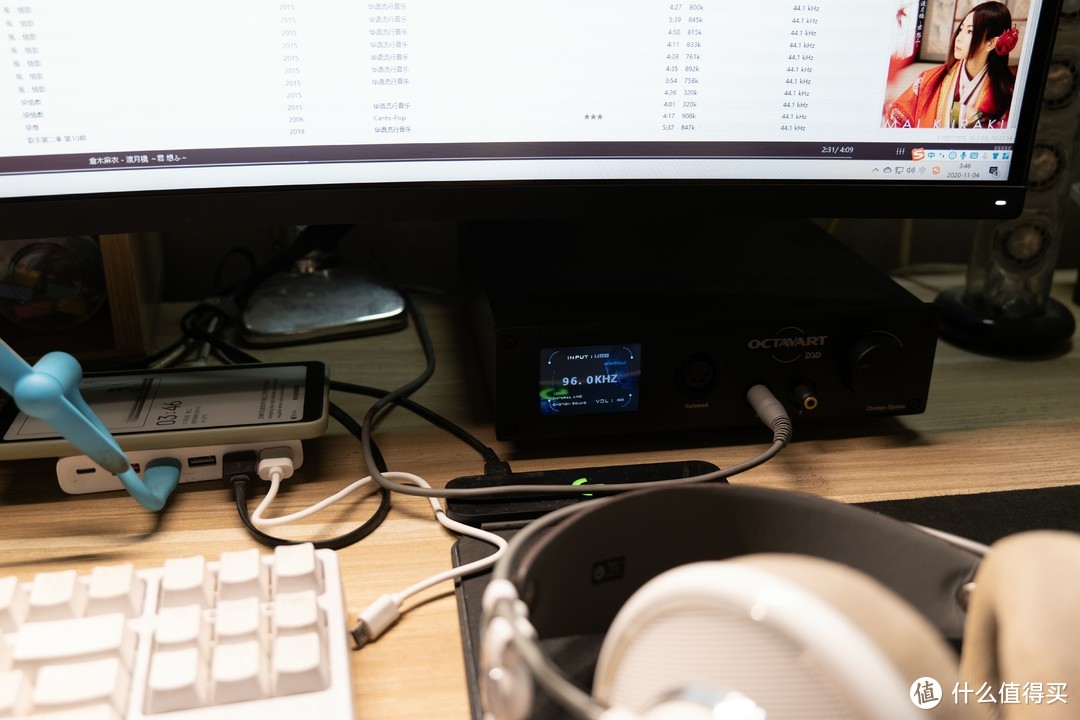 放在使用吊臂直接的显示器下方
2,后期吧台式机换成 英特尔的冥王峡谷NUC8,放OCTAVART的上面,重新整理一下电脑桌面的走线,立马省下了50%的空间。
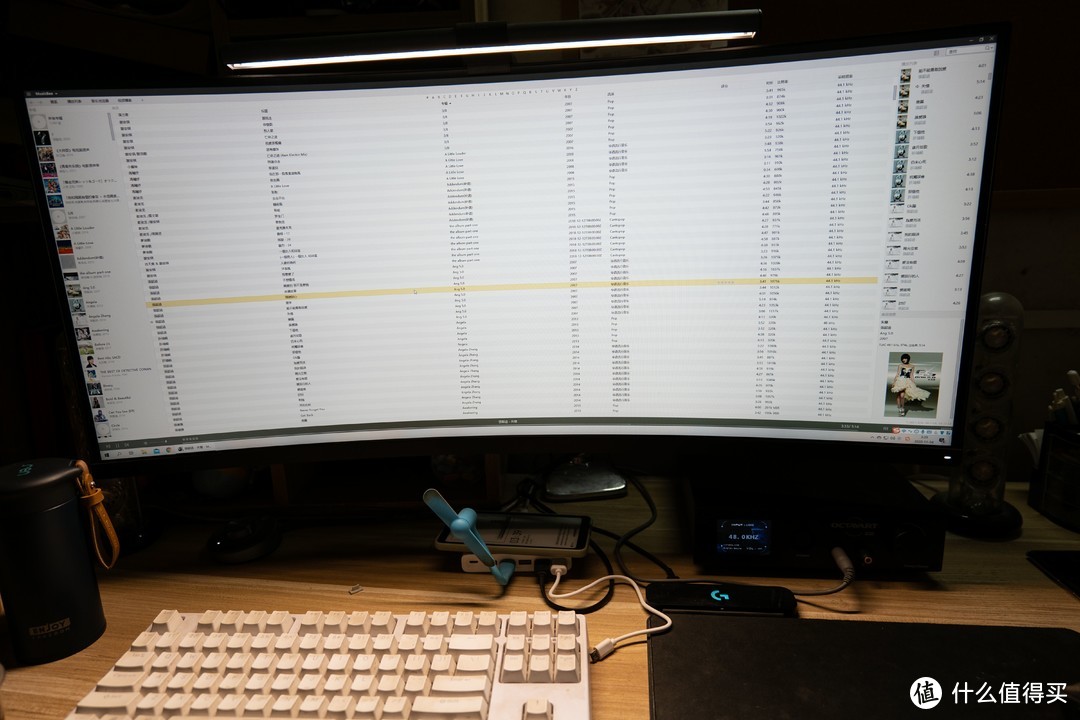 电脑桌面
电脑桌面
3,电脑桌面的设计,①小米的34寸显示器采用吊臂支架支撑,②桌面下挖一个半深的孔藏一个无线充电板提供QI无线充电,③显示器下面放一个USB充电器(本来是想撤掉的,奈何要充电、供电的东西越来越多),④显示器下面放个OCTAVART系统+intel NUC主机,⑤桌面左边放置笔记本立式支架,数据线采用一根typec gen2.1完成链接,⑥电脑桌下面设置一个USB切换器,切换笔记本和主机两套系统,其它线和转换器收纳到桌子后面。
 前期的桌面情况
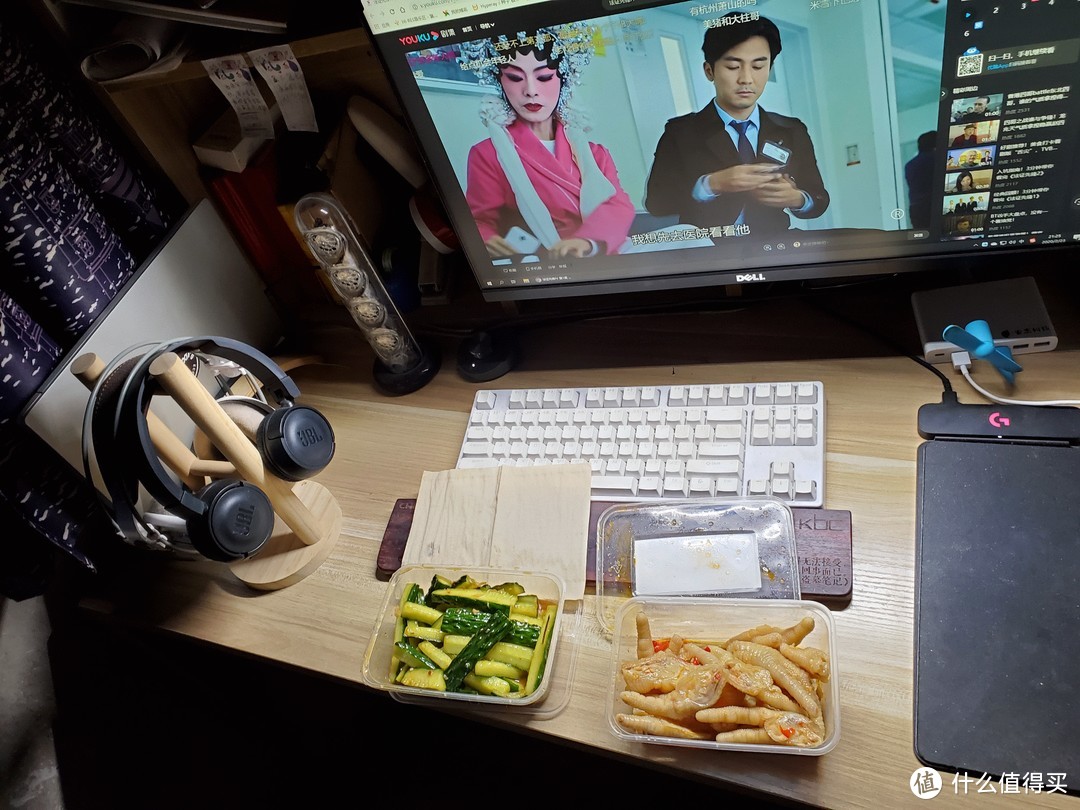 再早期的DELL显示器,内置有usb hub就是方便
扯了这么多,也要说说这个桌面系统。
使用感受
作为桌面耳放系统,必须前置端口要多要够,能一键切换前面板和后面板输入和输出。
经过一个小时的设置,Win10全局安装好OCTAVART的驱动,右下角会有一个红色的图标,footbar、musicbee等专业软件需要设置一下输出DSD到解码器的参数。这个OCTAVART官网会有教程。
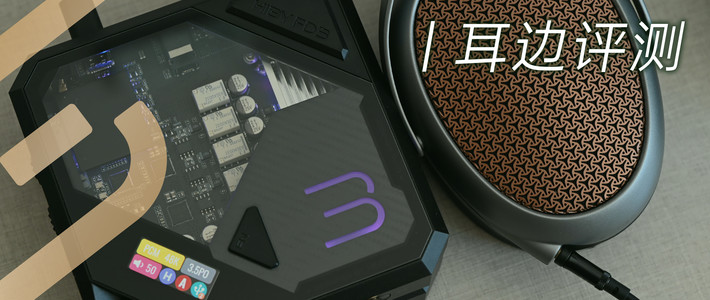
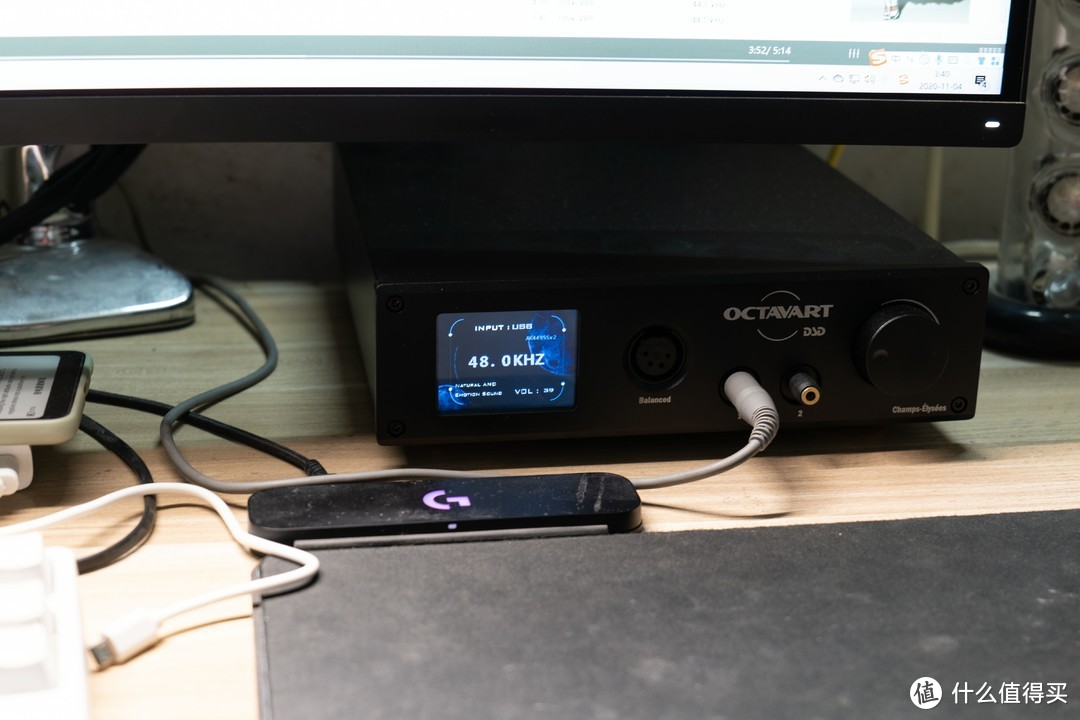 OCTAVART一体机,前面板可以接大耳、耳塞
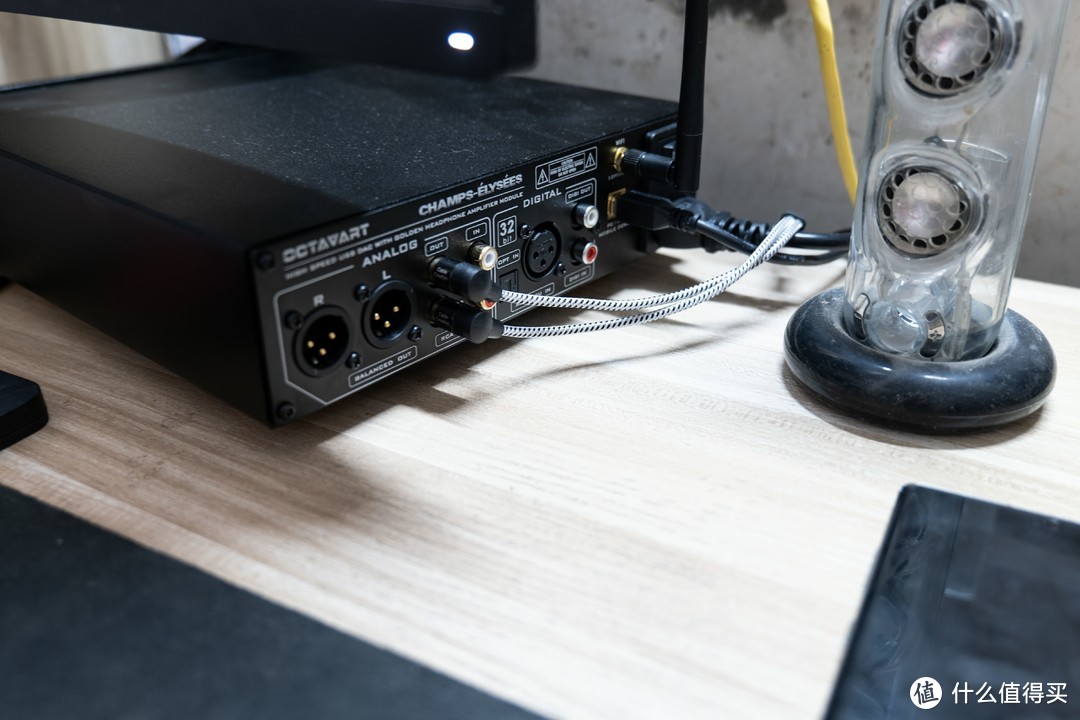 后面板接音箱
听感什么的不会写,总而然知,音箱耳机都有很大的改变。
另一个就是WIFI模块,鉴于目前网络播放比蓝牙要方便多了,手机打开QQ音乐,Qplay就可以分享到全家的DLNA设备,客厅的智能电视、电视柜的天龙AV功放、房间的OCTAVART等,相比蓝牙还要配对、传输距离短的问题得到很好的解决。
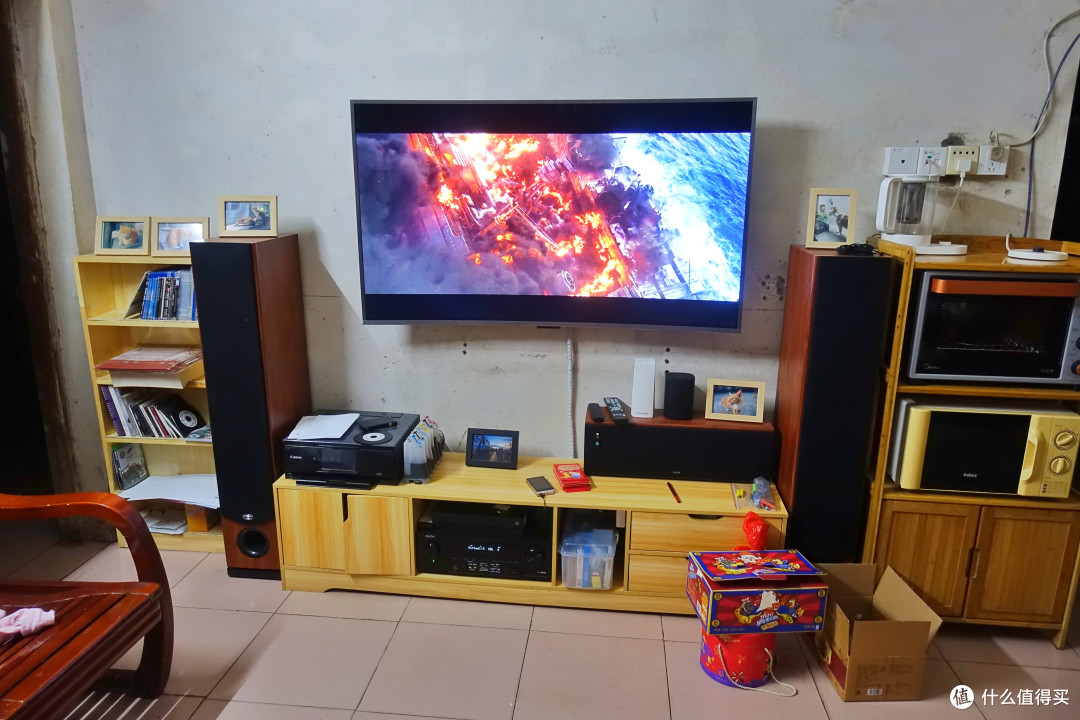 客厅的天龙AV功放,支持DLNA
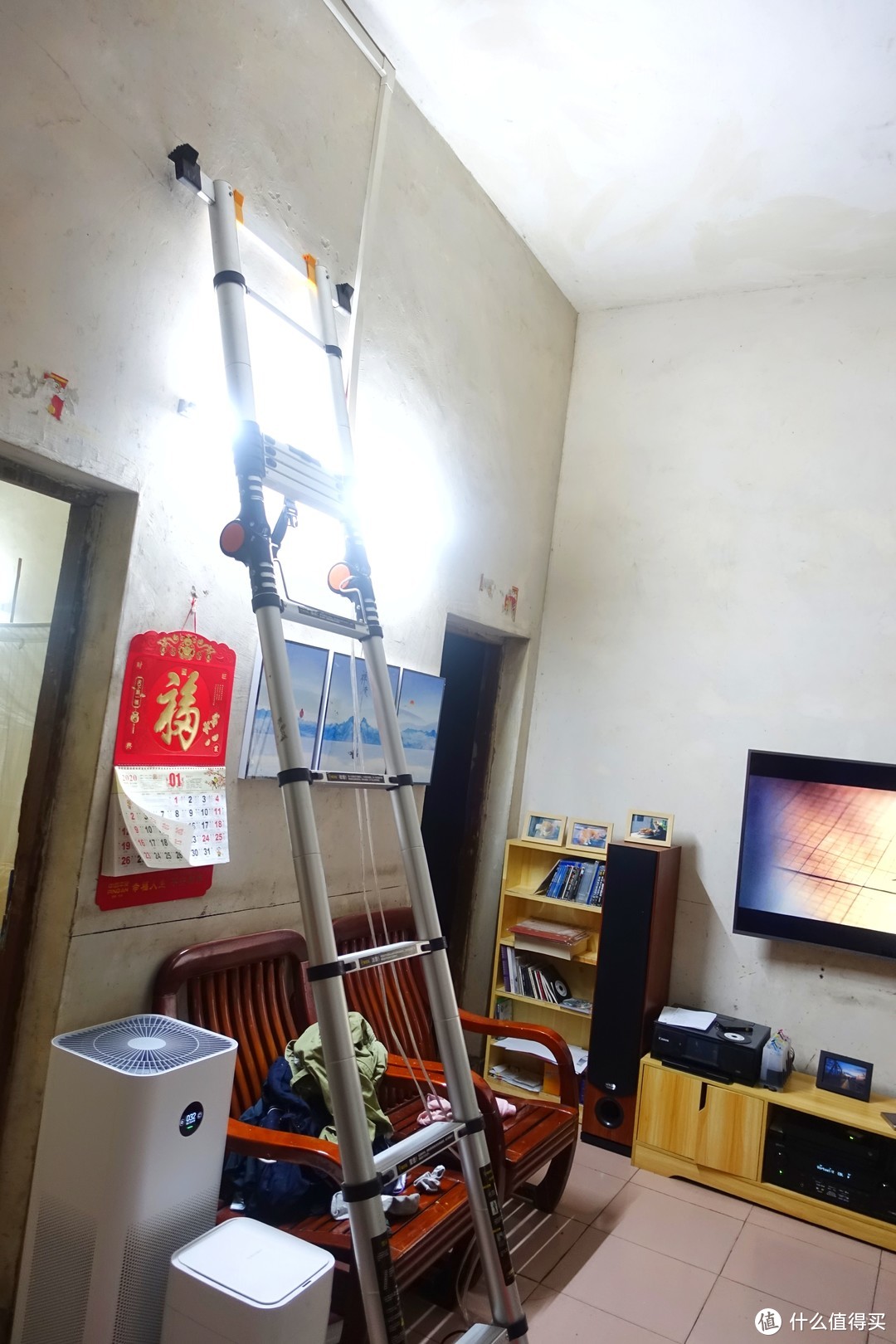 自己拉线装的后置环绕音响
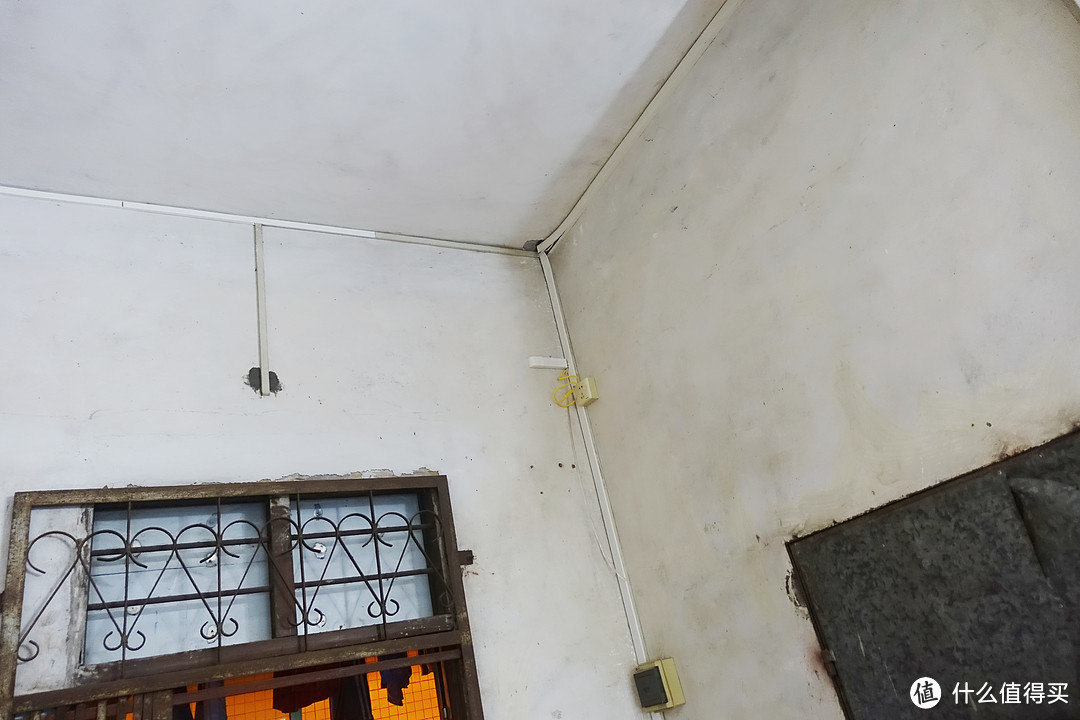 后置音响安装位置
 大手办,后期可以试试ananda平板耳机
支持最高DSD256解码
 MusicBee软件播放,DSD128解码
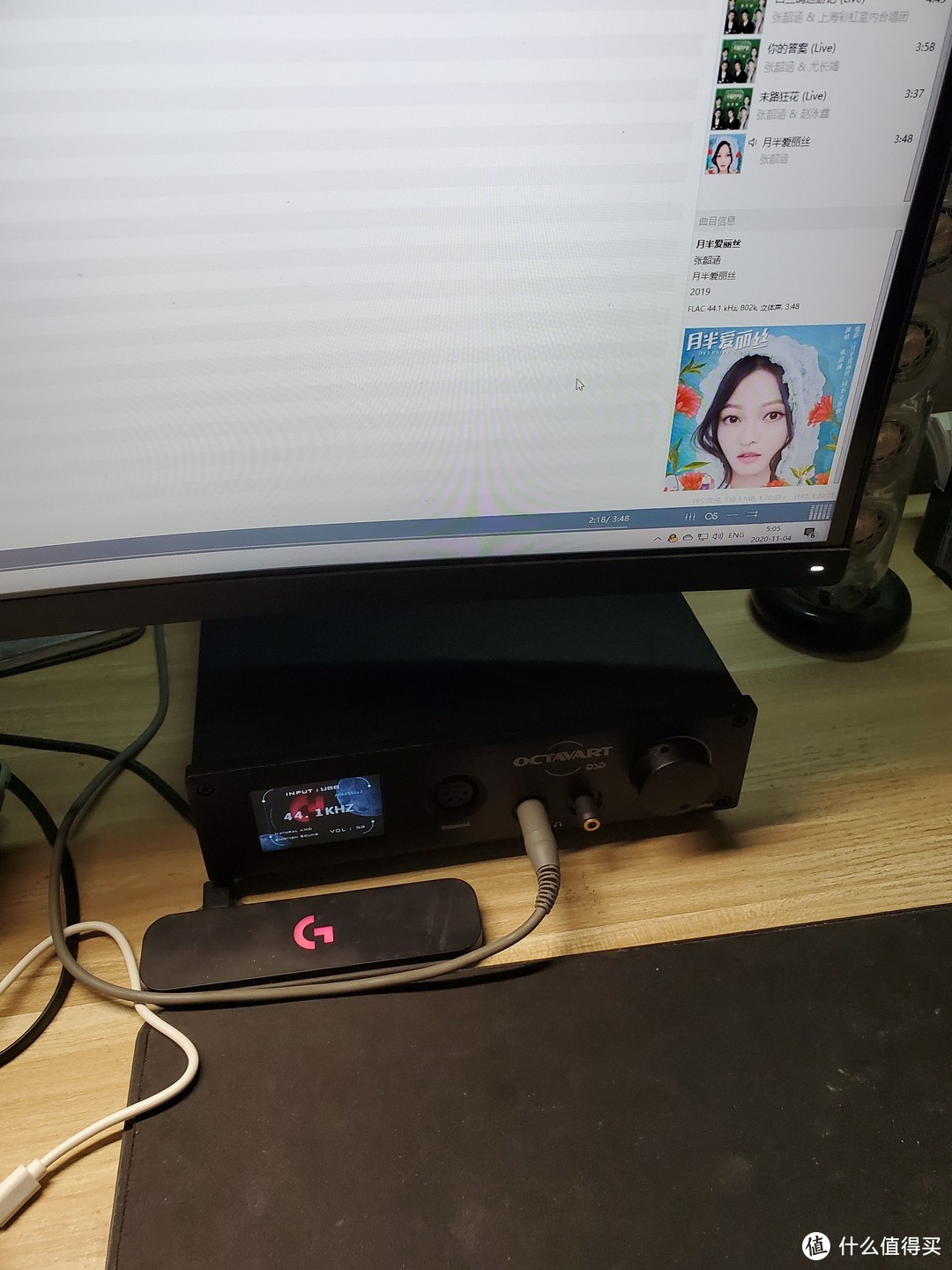 MusicBee软件播放
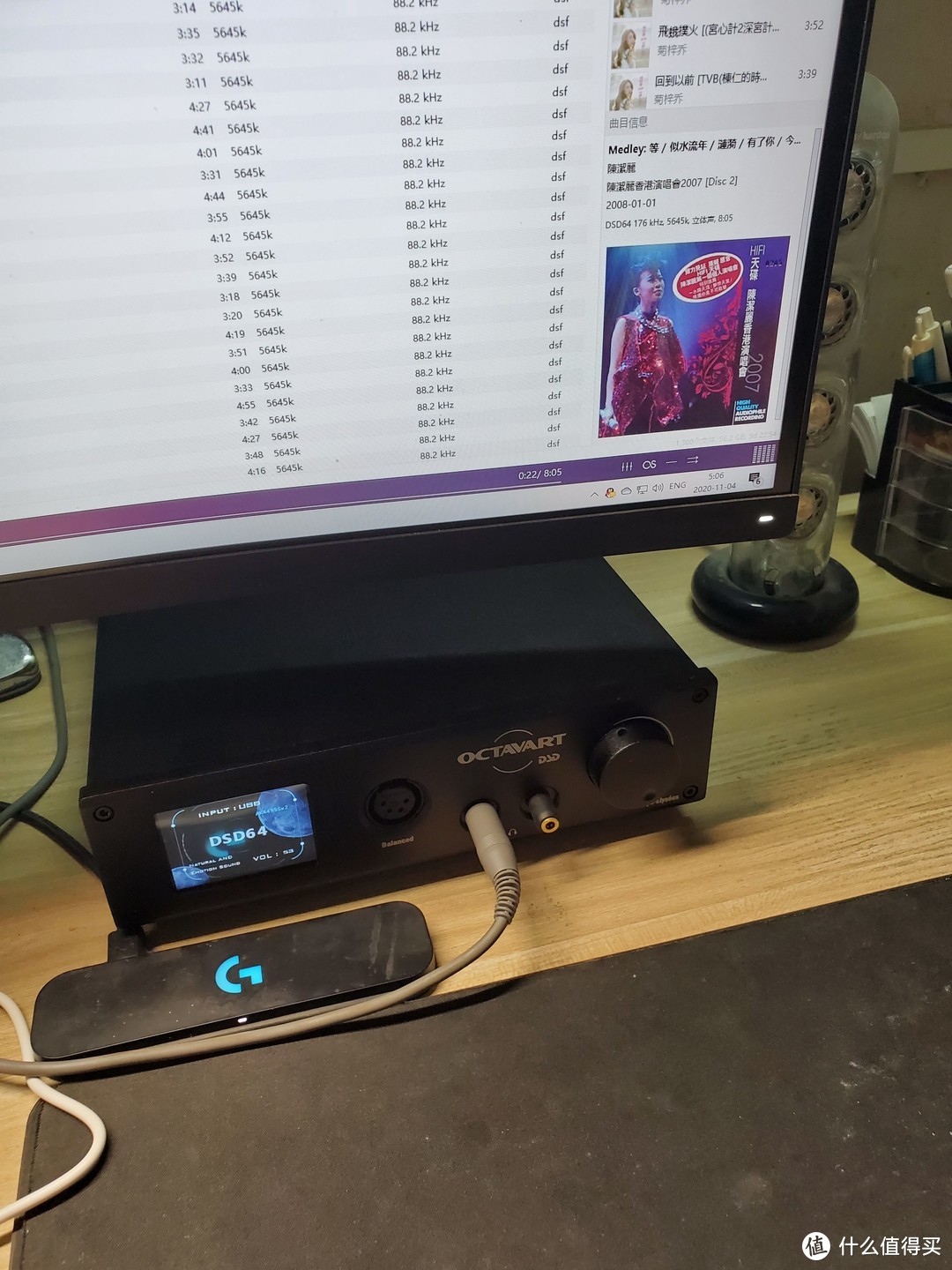 DSD64解码
总结
对于入门来说完美的解决了桌面DAC的要求,当然还要做好家里的网络中心,体验网络家庭影院。
 中心机柜
中心机柜






校验提示文案
校验提示文案
除了那个鼠标垫。
发烧让生活更美好!
校验提示文案
除了那个鼠标垫。
发烧让生活更美好!
校验提示文案
校验提示文案
校验提示文案