





9
8
我的ALL IN ONE 之路--HPMicroSever GEN 8折腾记
2021-09-04 20:48:49
71点赞
520收藏
47评论
创作立场声明:一般家庭主流应用的设备无非就是路由器(上网)、NAS(存储照片文件)、媒体播放服务器(视频存储、播放硬解)等等。这些基本都是需要常开机的设备。想着反正都是需要一直开机的,为什么不集中在一台设备上呢?方便管理、降低能耗、空间占用还小一些
看过我前期文章的朋友想必知道我有一台HP MicroSever GEN8的小型服务器,凡是折腾过黑裙的朋友应该也听说过这台“神机”,虽然是14-15年期间的机型,但仍是目前不错的高性比的黑裙主机的选择。
E3至强的CPU, 内存最高可至DDR3 16G, 4盘位虽不支持热插拔,但是对于一般家庭用户来讲完全没有问题,ILO4则是加分项,支持远程开关机,远程安装调试软件。2*千兆网卡,对于一般应用也已经足够。
当然缺点也同样明显,PCI插槽只有一个,对于想同时装多网卡以及独立显示卡的、或者SCSI RAID卡的朋友来讲可就犯了难。至于机箱的外观,每个人审美不一样,反正我觉得还挺好看的,外加HP的产品做工一直还不错,这样的机器再服役几年应该是不成问题的。至于现在非要上万兆的哥们,我也不反对,我也想,关键是咱穷,不是吗?
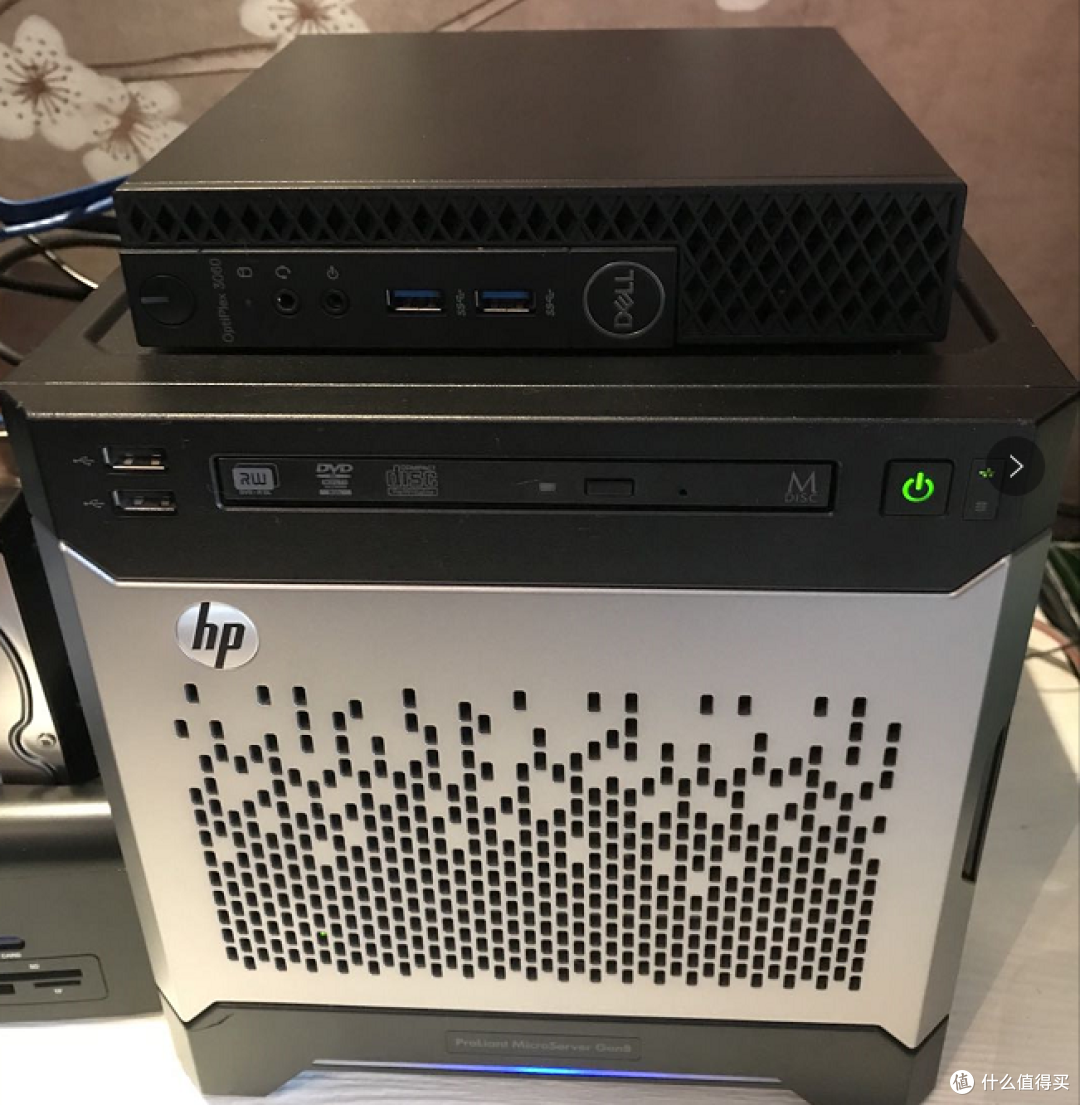
扯远了,回到正题。我这次折腾的就是它了,一般家庭主流应用的设备无非就是路由器(上网)、NAS(存储照片文件)、媒体播放服务器(视频存储、播放硬解)等等。这些基本都是需要常开机的设备。想着反正都是需要一直开机的,为什么不集中在一台设备上呢?方便管理、降低能耗、空间占用还小一些,当然也有不好的,如果设备坏了就抓瞎了。哈哈。大家自己考虑哈。
说干就干,先从规划开始,我的设备硬件基本配置是这样的:
CPU: E31220L V2 4核
内存: 8*2 16G DDR 3 ECC 原装内存
网卡: 2*千兆内置网卡+ 2*千兆 INTEL 千兆网卡
硬盘: KINGSTON 128G +SSD2*2T (如果需要后续再加)
软件:
虚拟机平台: VMWARE EXSI 7.0
路由平台:Openwrt Koolshare RouterV2.37 X64
NAS: 群晖DSM6.2.3-25426
媒体服务器管理平台:PLEX for Synology
简单画一个网络拓扑图,没有装VISO等画图软件,各位看官将就着看吧。

图中可以看到,GEN8实体机上的四个LAN口都已经分配了,其中LAN3/LAN4在EXSI系统中是直通的,分别给NAS和光猫。由于没有更多的应用,实体机上目前只跑了两个虚拟机。

硬件改装:
GEN 8的机器还有一个缺点就是SATA 5启动一直有一些问题,网上也有解决方案(至少有3-4种),不是太麻烦就是不太靠谱。最后我选择了一种比较傻但是我认为比较直观有效的方案(当然也有缺点)。有这种机型的朋友也不妨试试,如果不行再改回去,对机器无实质性伤害。
大家请看以下这张图,这是GEN 8拆下来的背板,带有硬盘的电源和SATA口,我想既然安装SSD 硬盘的SATA5不能启动,何不拆下SATA 1转到光驱位,将SSD硬盘直接装在SATA 1上面?就是这样,我把SATA 1给卸下来了(拆装很容易, 拧几个螺丝的事而已)。

 装好以后效果是这样子的(题外话:SATA2-4的位置可移,也可不移,我是分别往前移了一格,其实可以不移)。SATA 5我还留在上面,还没有想好接下怎么办。到这里,想必大家已经看到这个方案缺点了,少了一个可以使用的硬盘位。其实呢?只要电源线和硬盘线够长,SATA5还是可以放回原来的槽位的,只是硬盘安装起来会有难度。而对我来讲3盘位也够,到时候无非硬盘买大一些,做RAID 5也够了。

至于安装PCI 网卡之类的都没有难度,硬件部分暂且先啰嗦到这里。大家如果不知道怎么拆背板,也可以私信我。
软件部分:
GEN 8 的BIOS设置
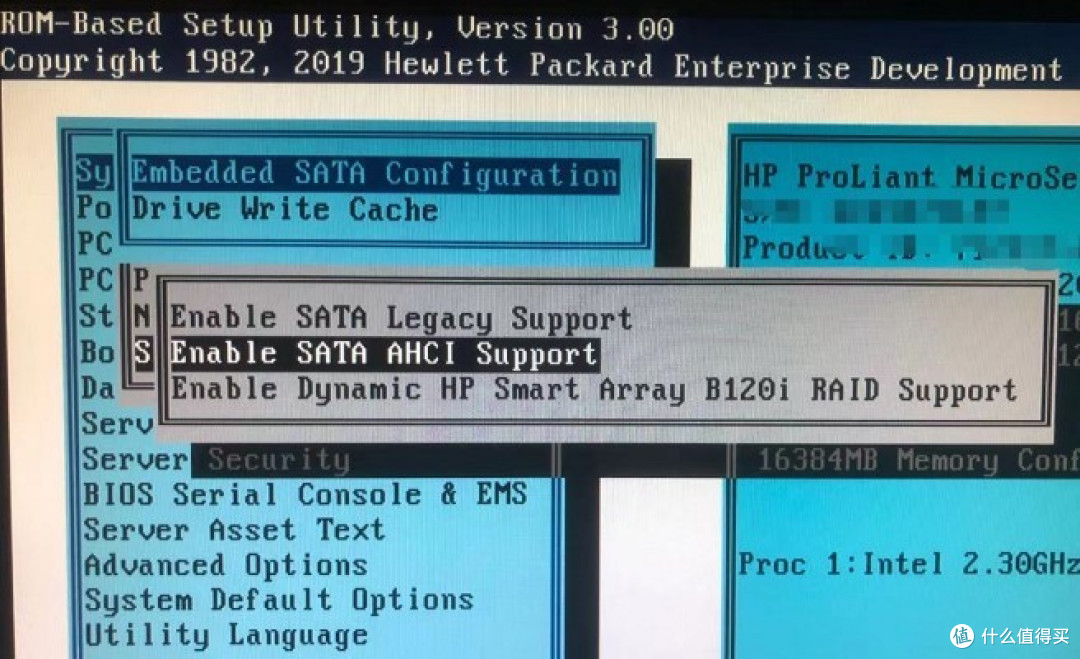
目前我没有使用的GEN 8的软RAID,反正在EXSI里面也可以设置,在DSM里也可以。所以在BIOS的systemoption里直接将SATA AHCI模式开启。
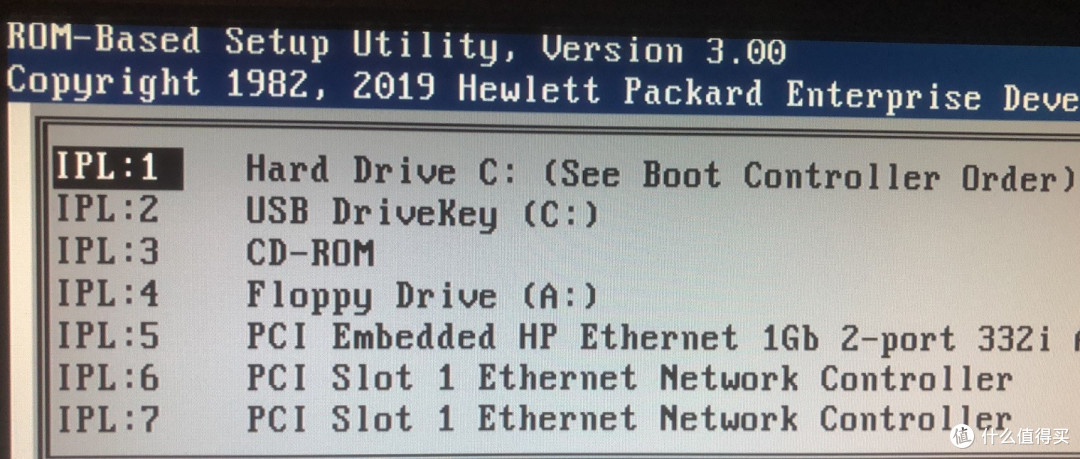
系统默认启动项则如下图:(第一次安装的时候需要按F11从U盘启动,后续系统会从SATA1启动(drive C:)
VMWAREExsi 7.0安装:
BIOS设置完毕后,先将提前制作好的EXSI 7.0的安装U盘前置USB口,开机,出现提示时按F11,选择第3项U盘启动,安装时则安装目标盘为SATA1(SSD硬盘),安装过程这里不再详细着墨,网上有很多相关教程。


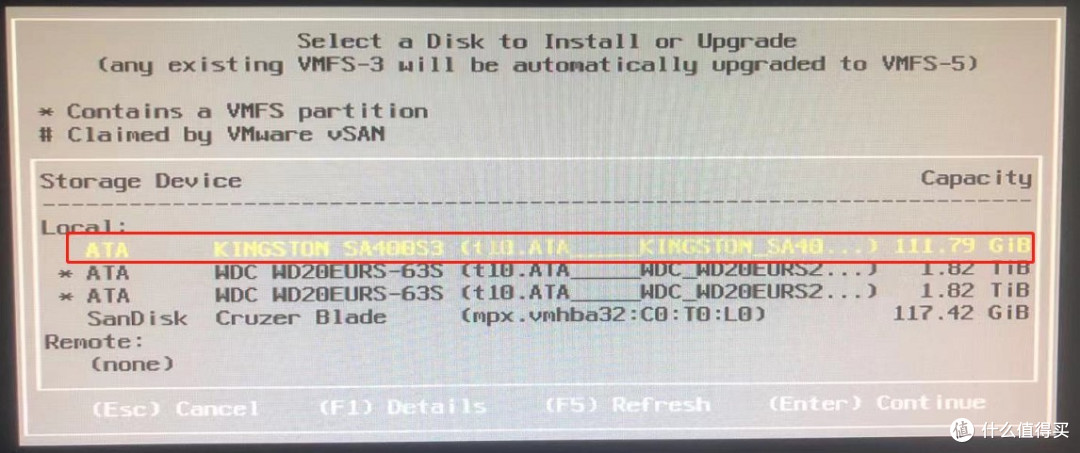
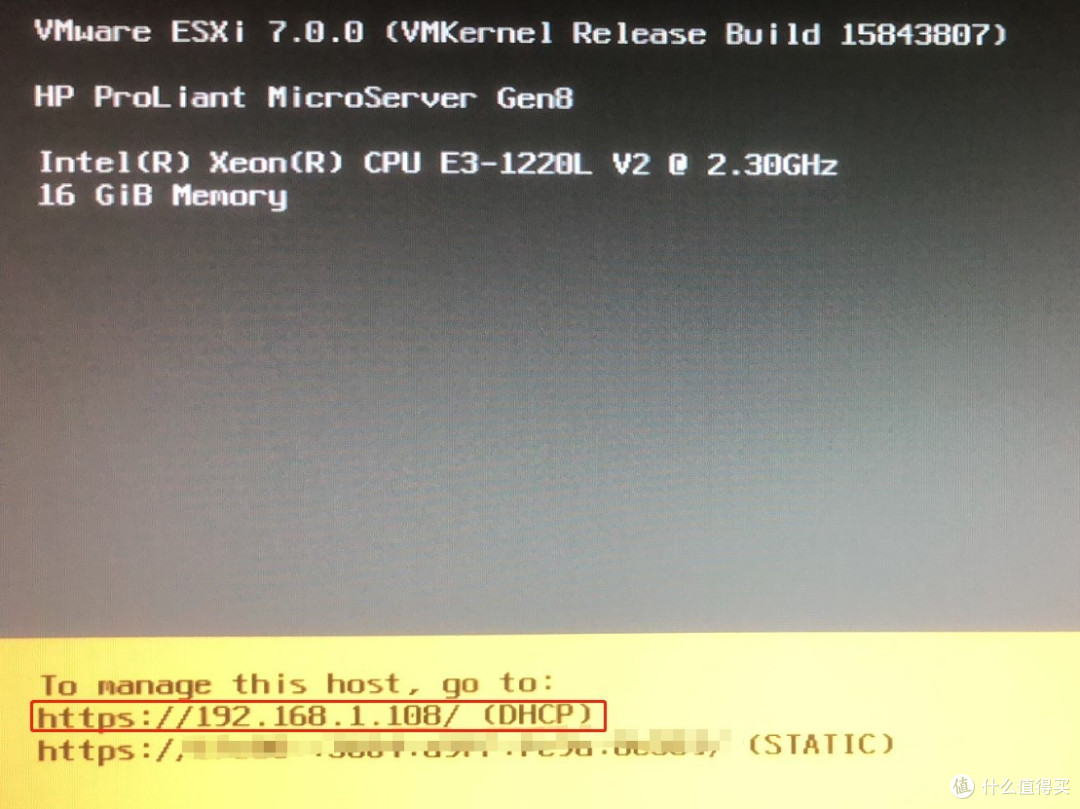
安装完成后,系统获取IP地址:192.168.1.108(DHCP)(当时我还有其他路由器), 建议大家将IP地址改为手动的,我这里先不改了。

VMWAREExsi 7.0 调试
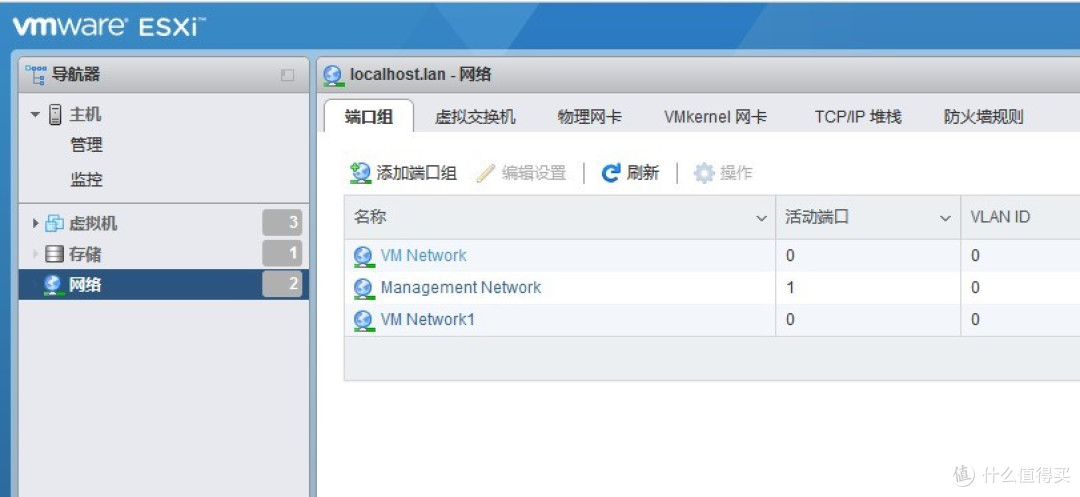
进EXSI 后先将网卡和存储等资源建好,然后就可以安装虚拟机了。


 软路由系统OPENWRT安装
软路由的安装相对比较简单, 我安装的是KOOLSHARE,如下图:

 只需要将预先vmdk文件上传至vmware存储上面即可。

 设置虚拟机属性:

 第一次登web页面的时候如果LAN口(默认为192.168.1.1)的IP地址跟其他设备有冲突则在管理窗口改一下LAN口的默认IP地址,我在这里改成1.30设置完成后再改回去即可。

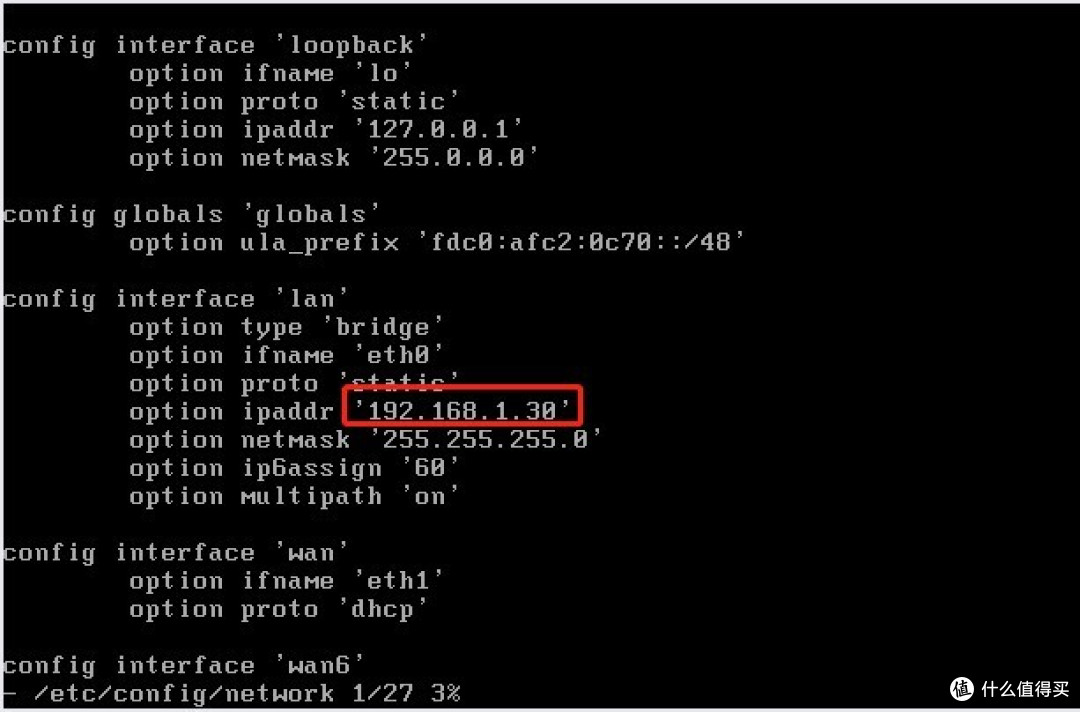
 只要系统能登软路由的管理界面(用户名:root, 密码koolshar),后面慢慢优化就可以了。
群晖系统的安装:
安装群晖DSM的时候有几个要点要注意一下,我之前一直装不上,希望其他人少走弯路。
1. 一定要选 其他 4.x 或更高版本的 Linux (64 位) ,否则SATA控制器选项不会出现。SCSI或IDE模式引导都有问题。
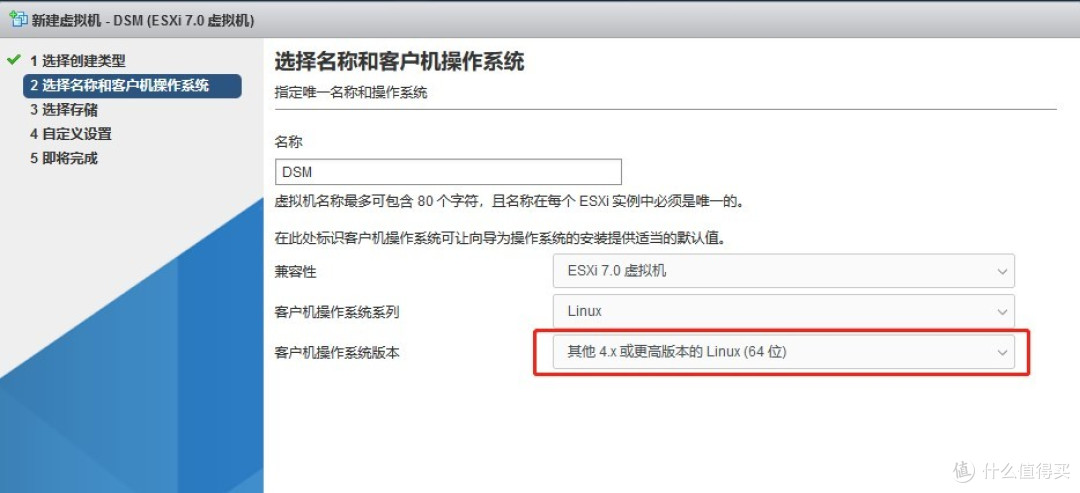

2. 把添加好的DSM引导硬盘设置成SATA 0:0, 需要加载的硬盘2也设置成SATA控制器,0:2,DSM才能识别安装。

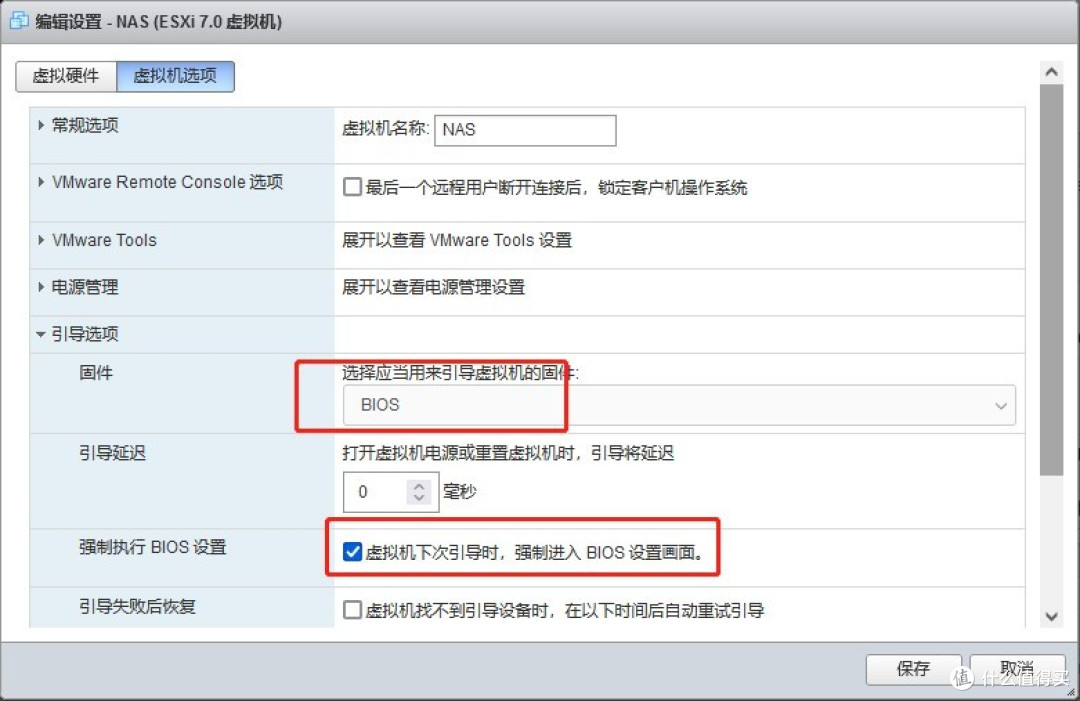
3.引导模式一定要选BIOS,并且第一次要进入BIOS设置画面。
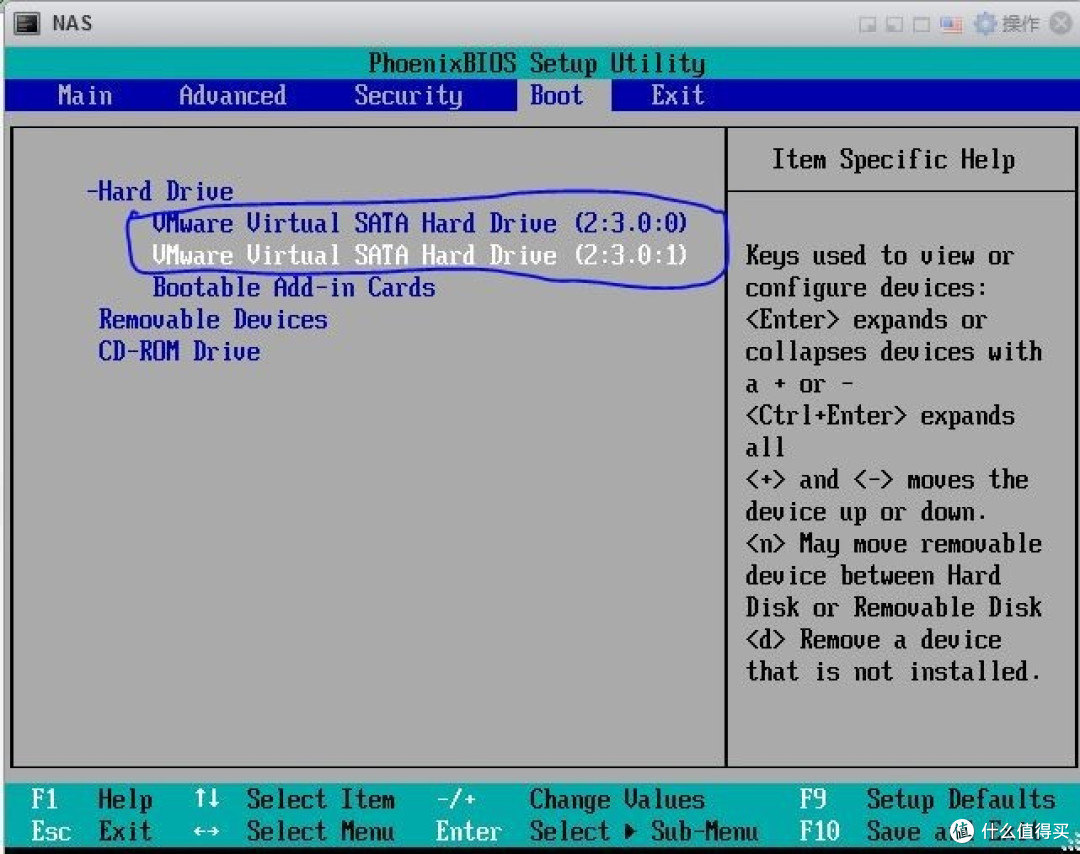
 在BIOS将BOOT选项,VMWARE的虚拟SATA硬盘作为第一启动项。
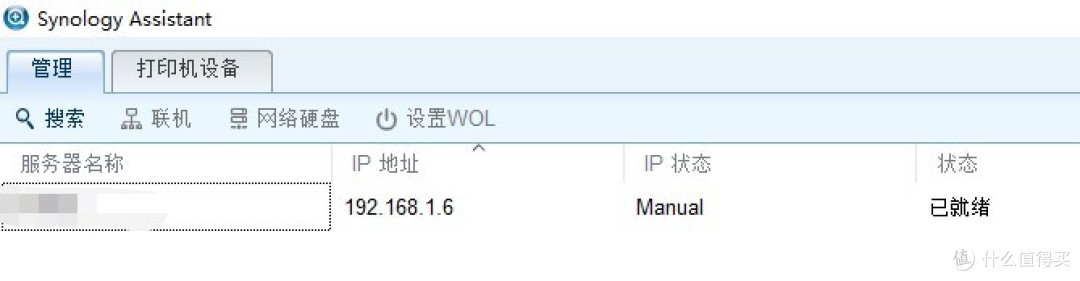
 启动成功后则是:

 此时只需要运行synology assistant就可以找到NAS,并进行配置即可。
 在这里说些题外话,群晖的系统还是很好用的,本人不提倡洗白或半洗白(可以用其他手段实现外网访问NAS, 后面我会涉及),至少目前群晖对于黑群晖系统并没有进行打压,咱们已经使用了人家的系统了,就不要占用群晖服务器的资源了吧。
目前我安装在NAS的应用并不多,无非就是几台电脑同步一下工作文件,看看存储在NAS上的电影而已,不得不说PLEX还是非常好用的(推荐使用)。
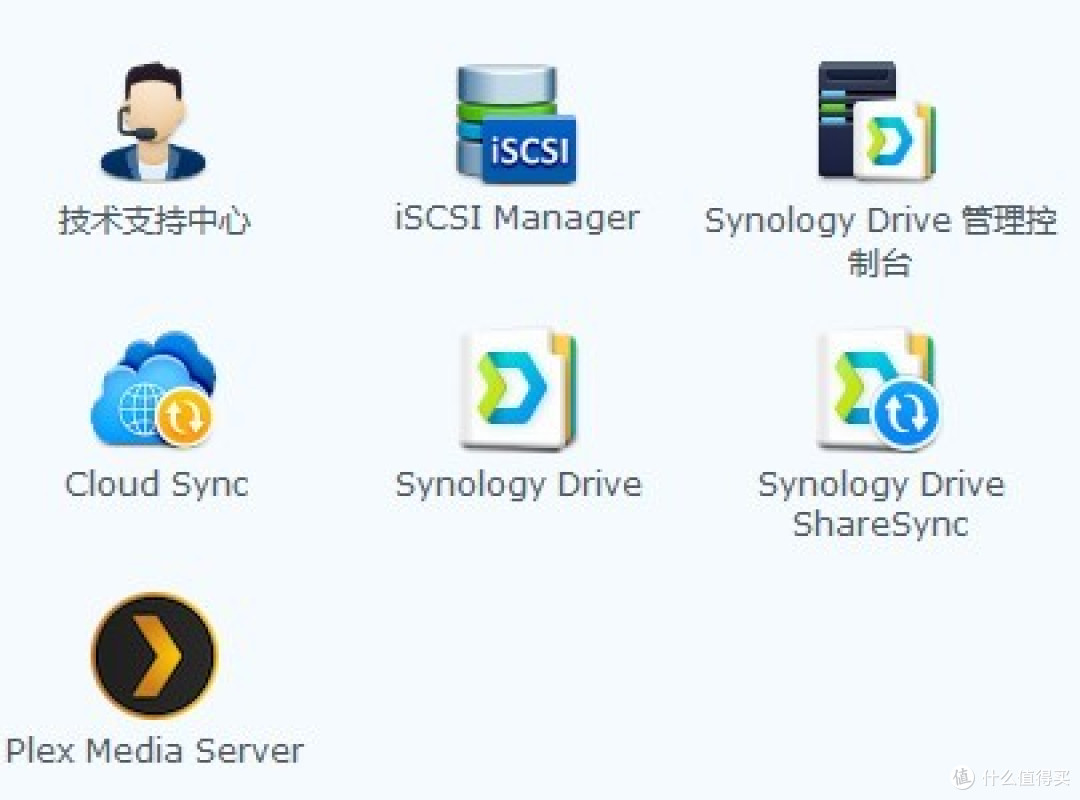


 现在我基本上是GEN 8常开,需要的时候外网都可以访问内部数据,外网也可以通过PLEX看自己存储的电影,路由器也可以在外网进行配置,当然平时工作上的文档之类的都可以通过NAS进行通步,照片也可以远程备份。
电影的下载基本在办公室或者家里设置好,自己不用管,直接就下载完毕,PLEX自动刮削好。
到目前为止,预先设置的目标基本达成,后续如有必要再加硬盘或者更换其他机器。好的ALL IN ONE之路就到这里先告一段落了,如有问题欢迎大家私信交流。














奔三的颜叔叔
校验提示文案
太一Thaiyee
校验提示文案
ScotGu
校验提示文案
Hansonking
校验提示文案
弓佬
校验提示文案
水上小白龙he
校验提示文案
月下徘徊
校验提示文案
缥缈的孤鸿
校验提示文案
更不漏子
校验提示文案
弓佬
校验提示文案
小名就叫絮叨
只想请教楼主一件事,gen8噪音大怎么解决
校验提示文案
值友6928899552
校验提示文案
Yes观察员
校验提示文案
Tonnyhanhan
校验提示文案
值友4466231687
校验提示文案
无形之刃
校验提示文案
vxbabayethu
校验提示文案
zzzfi
校验提示文案
值友2189763506
校验提示文案
夏目值人-树
校验提示文案
小浪子韩柏
校验提示文案
冰城恋
失败 - “sata0:0”的磁盘类型 2 不受支持或无效。请确保磁盘已导入。
错误
“sata0:0”的磁盘类型 2 不受支持或无效。请确保磁盘已导入。
无法为“sata0:0”(/vmfs/volumes/5debc9be-84c221e9-ffbf-3ca82a9ff740/DSM/synoboot.vmdk) 创建虚拟 SCSI 设备。
模块“DevicePowerOn”打开电源失败。
无法启动虚拟机。
校验提示文案
值友4466231687
校验提示文案
壹_次_心
校验提示文案
夏目值人-树
校验提示文案
值友2189763506
校验提示文案
ScotGu
校验提示文案
Tonnyhanhan
校验提示文案
zzzfi
校验提示文案
vxbabayethu
校验提示文案
Yes观察员
校验提示文案
值友6928899552
校验提示文案
小名就叫絮叨
只想请教楼主一件事,gen8噪音大怎么解决
校验提示文案
弓佬
校验提示文案
无形之刃
校验提示文案
更不漏子
校验提示文案
缥缈的孤鸿
校验提示文案
月下徘徊
校验提示文案
奔三的颜叔叔
校验提示文案
水上小白龙he
校验提示文案