


























94
41
群晖NAS空间总是不够用?这些隐藏功能让你轻松管理存储空间!
2025-04-07 21:05:38
36点赞
8收藏
0评论
作为一个NAS老司机,今天必须跟大家分享几个超实用的群晖空间管理技巧!特别是最近升级了DSM 7.0的小伙伴,这些新功能简直不要太香~
一、快速查看空间使用情况
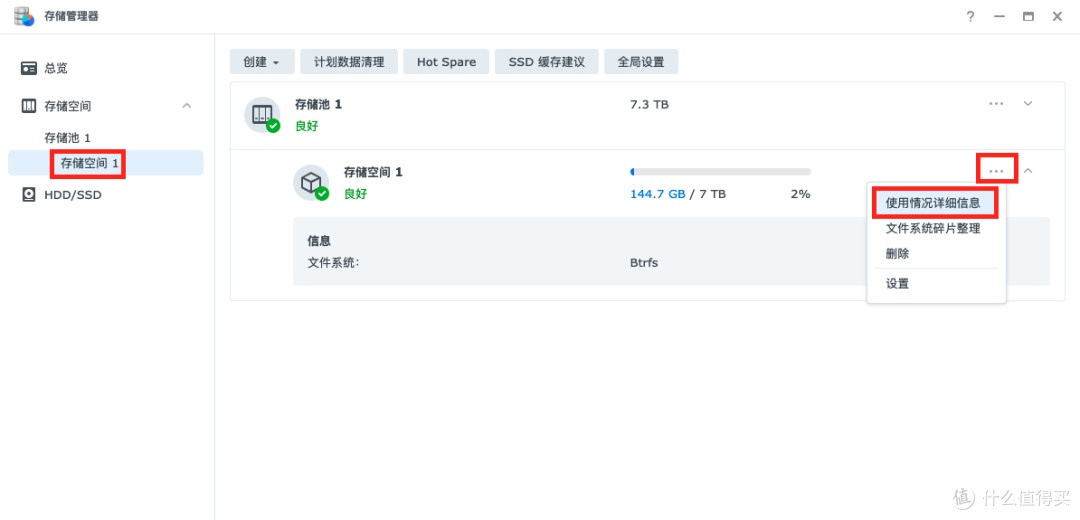
方法1:存储管理器(DSM 7.0专属)
升级到7.0后,存储管理器简直开挂了!不仅能看总空间,还能细分到每个服务占用的空间:
照片备份占了多少?
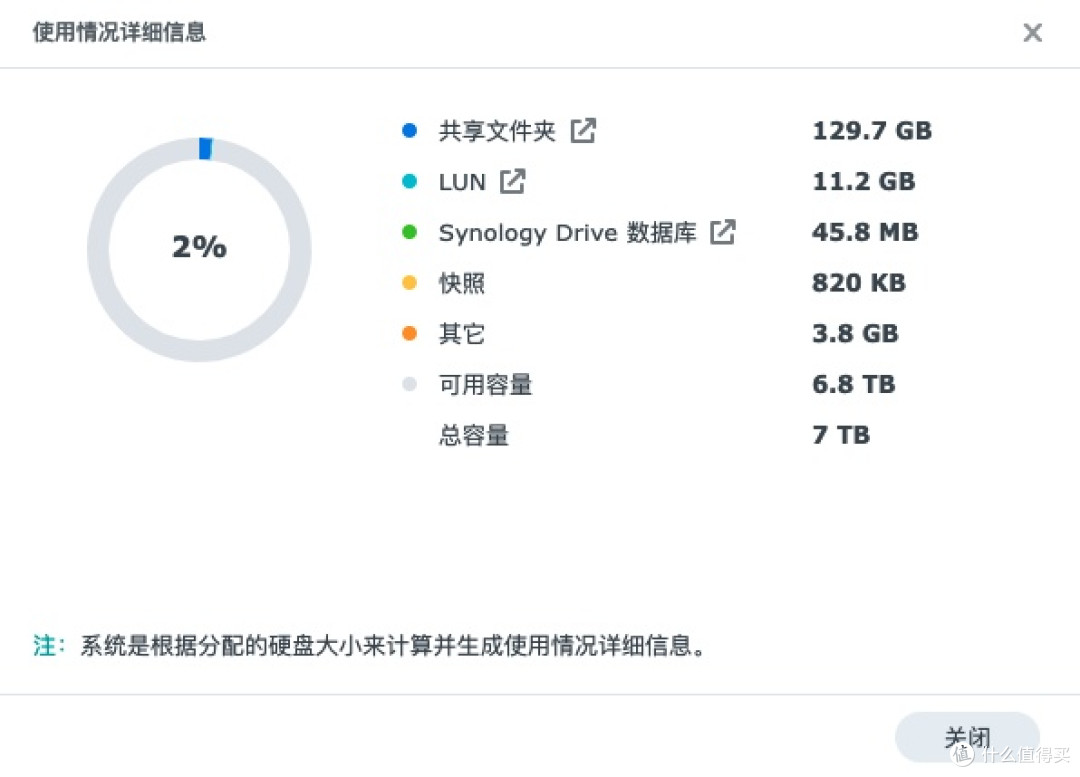
视频监控吃了多少?
连Docker这种隐藏大户都无所遁形!
操作超简单:
打开存储管理器
选中你的存储池
点击"..."→"使用情况详细信息"
搞定!所有数据一目了然
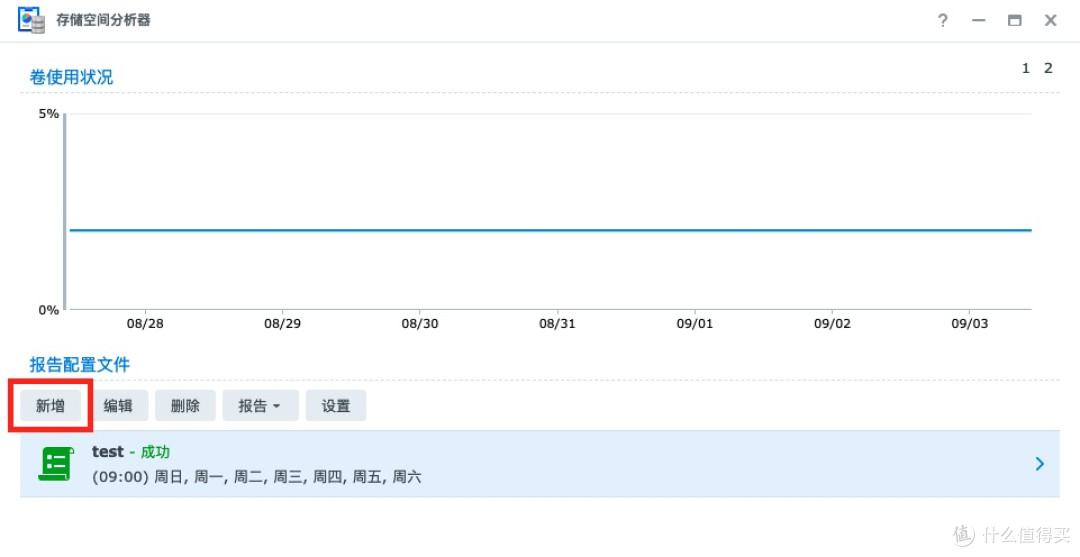
方法2:存储空间分析器(6.2/7.0通用)
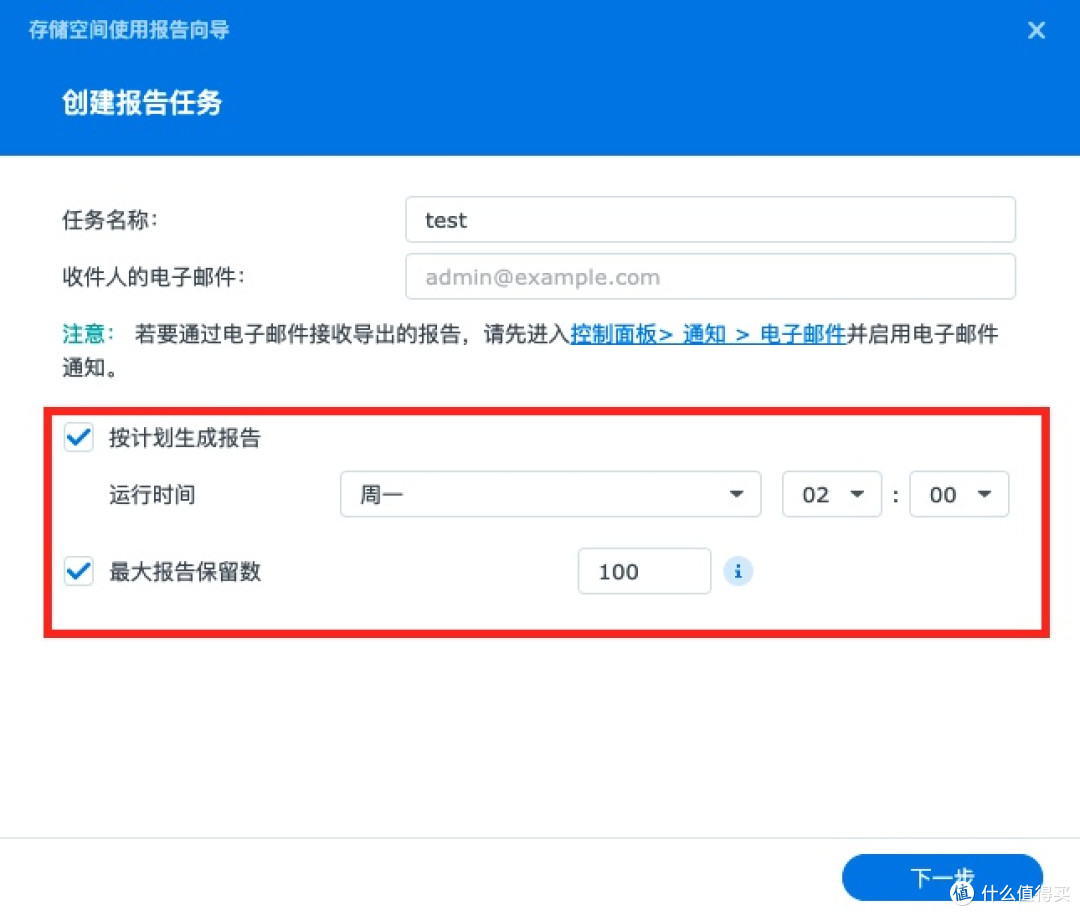
这个神器可以生成超详细的存储报告,重点是可以找出重复文件!设置方法:
打开存储空间分析器
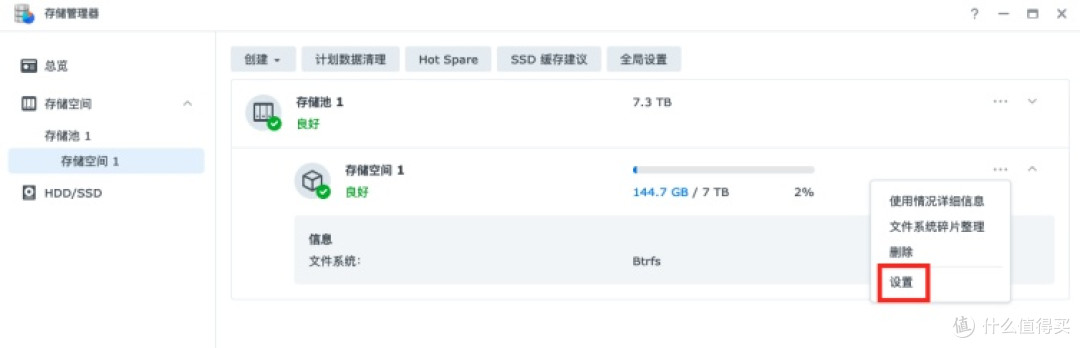
新建分析任务
强烈建议勾选"潜在的重复文件"
设置定时分析(比如每周日凌晨3点)
二、空间清理小妙招

定期清理回收站
很多小伙伴不知道,删除的文件其实还在回收站占着空间呢!建议:
设置自动清理规则
不同文件夹可以设置不同的保留时间
启用存储分析报告
在控制面板→存储空间分析器里开启定期报告,系统会自动帮你找出大文件和重复文件。
使用快照管理器
如果用了Btrfs文件系统,记得定期清理旧的快照,这些隐藏的"时光机"也会占用不少空间哦!
三、预防空间不足的小技巧
设置空间配额
在共享文件夹设置里,可以给每个用户或文件夹设置使用上限,避免某个应用把空间吃光。
启用智能清理
DSM 7.0新增的存储分析功能可以自动识别无用文件,开启后系统会定期提醒你清理。
外接硬盘备份
重要但不常用的文件,可以用USB Copy功能自动备份到外接硬盘,释放NAS空间。
写在最后
NAS就像家里的储物间,定期整理才能保持高效运转。建议每月做一次"空间体检",特别是家里多人共用NAS的小伙伴。记住:空间管理做得好,NAS用到老也不会卡!

PS:最近发现很多小伙伴不知道DSM 7.0的存储分析功能这么强大,赶紧去试试吧!保证让你惊呼"原来我的NAS还能这样用!"