























 深耕数码、AI兴趣领域














25
30
TailScale开源组网(服务端+headscale-admin管理界面) 全平台实现
2025-06-10 15:38:29
4点赞
28收藏
4评论
HeadScale 是一个开源的 TailScale 服务端实现,可以实现多平台的内网穿透。
搭建此docker服务需要云服务器,腾讯免备案特惠云服务器推荐:618大促_腾讯云优惠活动
准备工作
docker-compose.yaml 文件如下:
version: '3.9'
services:
  headscale:
    # 镜像版本
    image: headscale/headscale:0.23.0-alpha5
    # 容器名称
    container_name: headscale
    # 挂载目录根据自己的需求进行修改(宿主机目录:容器目录)
    # 其中 /headscale/config 为配置文件目录,/headscale/data 为数据目录,/headscale/run 为运行目录
    volumes:
      - /headscale/config:/etc/headscale
      - /headscale/data:/var/lib/headscale
      - /headscale/run:/var/run/headscale
    # 端口号根据自己的需求进行修改(宿主机端口:容器端口)
    ports:
      - 8080:8080
    # 此处最新版的命令行必须使用 server 命令,之前版本为 headscale serve
    command: serve
    restart: unless-stopped
Copy
YAML
创建目录及配置文件:
# 创建宿主机挂载目录
mkdir -p /headscale/config
mkdir -p /headscale/data
mkdir -p /headscale/run
cd /headscale# 创建配置文件(通过wget)
wget -O ./config/config.yaml https://raw.githubusercontent.com/juanfont/headscale/main/config-example.yaml
# 或者通过curl
curl https://raw.githubusercontent.com/juanfont/headscale/main/config-example.yaml -o ./config/config.yamlCopy
BASH
修改配置文件:
# config.yaml(此处就讲几个关键配置,其他基本不用修改)
# 修改 server_url 为你的域名
server_url: https://proxy.your-domain.com/# 监听地址(如果上边容器端口被修改此处也要修改)
listen_addr: 0.0.0.0:8080# 当 magic_dns 为 true 时,HeadScale 会自动为你的设备分配一个域名(也就是下边的base_domain,可以在内网环境访问,而不需要通过IP)
magic_dns: true
base_domain: base_domain.com# 随机化客户端端口
randomize_client_port: trueCopy
YAML
启动 Docker 容器:
# 在 docker-compose.yaml 所在目录下启动服务
docker-compose up -d
Copy
BASH
WEB-UI管理工具
这类服务端一般都有一个 WEB-UI 管理工具,HeadScale 也不例外。
此处用 headscale-admin 做演示,其他的管理工具也是类似的。
使用 Docker 运行容器:
# 宿主机端口随意
docker run -p 8000:80 goodieshq/headscale-admin:latest
Copy
BASH
反向代理配置
在 Nginx 中配置反向代理,将 HeadScale 服务端的 8080 端口映射到 443 端口。想偷懒就直接通过面板管理工具添加一个反向代理。配置完毕记得重载 Nginx。其他WEB服务器也是类似的。
server {
    listen 443 ssl http2;
    # 你的域名(自行修改)
    server_name proxy.your-domain.com;    # 证书路径(自行修改)
    ssl_certificate /etc/letsencrypt/live/your-domain.com/fullchain.pem;
    ssl_certificate_key /etc/letsencrypt/live/your-domain.com/privkey.pem;    location / {
        # 代理地址,如果上边映射的宿主机端口被修改此处也要修改
        proxy_pass http://127.0.0.1:8080;
        proxy_set_header Host $host;
        proxy_set_header X-Real-IP $remote_addr;
        proxy_set_header X-Forwarded-For $proxy_add_x_forwarded_for;
        proxy_set_header X-Forwarded-Proto $scheme;
    }    # WEB-UI 管理工具, 访问地址为 https://proxy.your-domain.com/admin
    location /admin {
        # 代理地址,如果上边映射的宿主机端口被修改此处也要修改
        proxy_pass http://127.0.0.1:8000;
        proxy_set_header Host $host;
        proxy_set_header X-Real-IP $remote_addr;
        proxy_set_header X-Forwarded-For $proxy_add_x_forwarded_for;
        proxy_set_header X-Forwarded-Proto $scheme;
    }
}Copy
NGINX
不出意外的话,HeadScale 服务端就搭建完成了。出意外就在下边留言吧。😊
现在就可以通过
https://proxy.your-domain.com/admin访问 HeadScale 的 WEB-UI 页面了。PS: 直接访问
https://proxy.your-domain.com没效果。
WEB-UI 配置
首先,生成一个新的 API 密钥,然后将其添加到页面中。
# 在 HeadScale 服务端所在的宿主机上执行。执行完毕后会生成一个 API 密钥。
docker exec -it headscale headscale apikeys create
Copy
BASH
然后点击页面的保存按钮,出现左侧的菜单就算成功了。
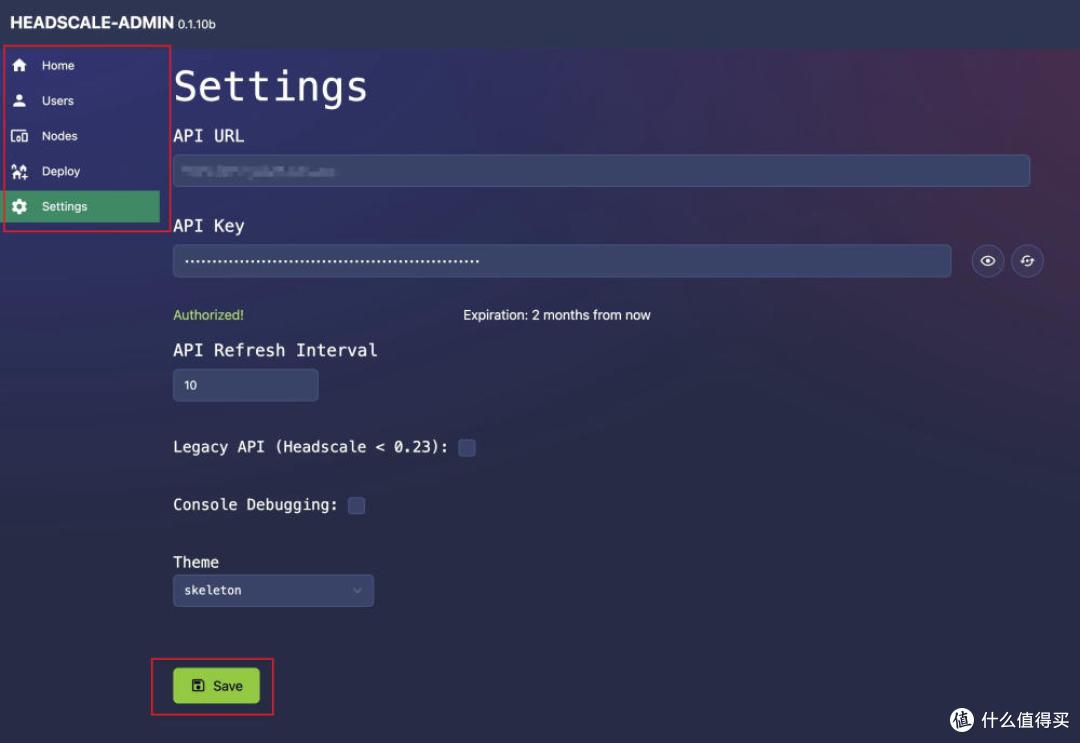 HeadScale-Admin
TailScale 客户端配置
下载并安装 TailScale 客户端。
在 WEB-UI 这里添加用户,然后生成一个临时的key,后边要用到。
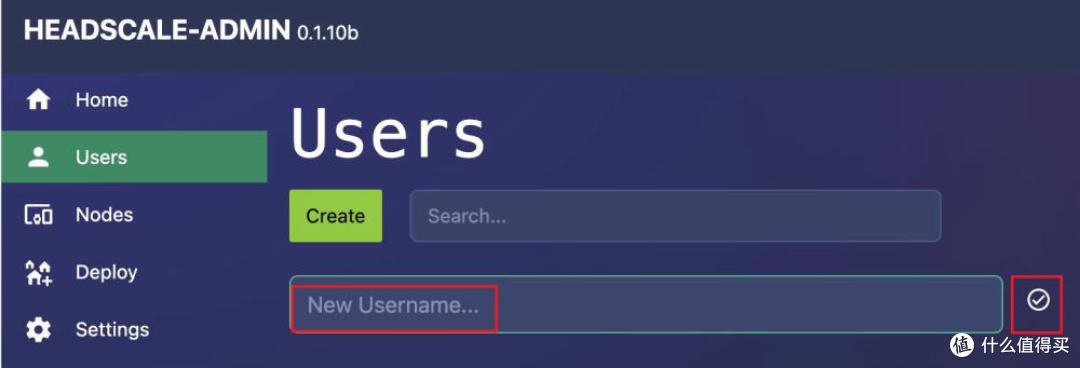 添加用户
添加用户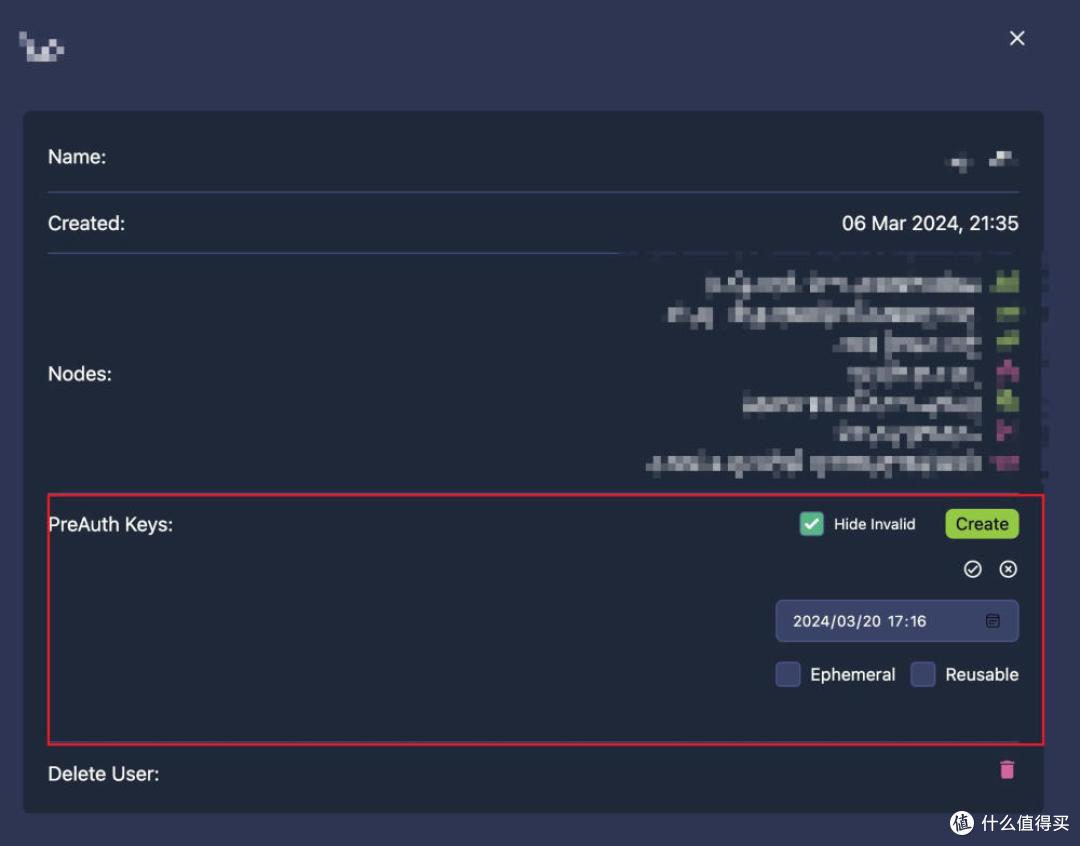 生成PreAuthKey
然后根据你当前设备平台,选择安装不同的客户端。要修改 URL 为你的 HeadScale 服务端域名。
Linux 客户端部署
此处以 CentOS 为例(参考官方文档):
# 已经是 root 用户就不用输入 sudo 了。
sudo dnf config-manager --add-repo https://pkgs.tailscale.com/stable/centos/8/tailscale.repo
sudo dnf install tailscalesudo systemctl enable --now tailscaledCopy
BASH
主要是后续步骤不同,这里打开 WEB-UI 页面,选择 Deploy,复制生成的命令行:
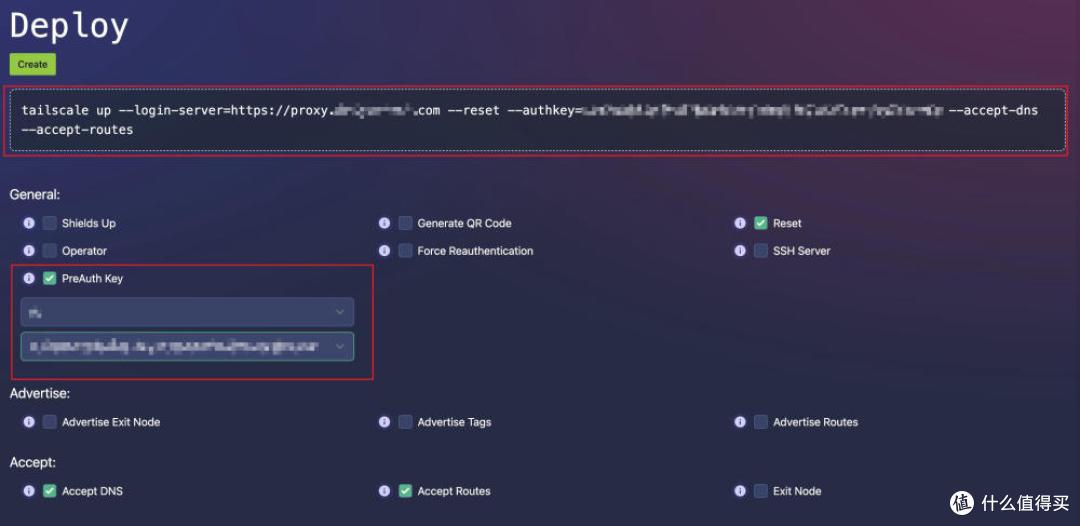 deploy
如果只需要通过内网IP进行访问,就不需要勾选 –accept-dns 了。
# 在你的设备上执行(此处仅作为参考,根据实际情况修改)
tailscale up --login-server=https://proxy.your-domain.com --reset --authkey=xxx --accept-dns --accept-routes
Copy
BASH
# 查看状态
tailscale status
Copy
BASH
然后现在客户端就部署成功了,可以通过内网IP进行访问了。其他平台的部署参考官方文档,也是类似的。
例如:Android、iOS、Windows 等。
客户端提供很多功能,例如可以通过内网传输文件、远程桌面、远程调试等,另外还可以通过公网服务器反向代理访问内网服务器,用于数据处理等。
# 部署了多台设备之后,可以通过Ping测试一下(此处修改为你需要PING的设备内网IP)
tailscale ping xxx.xxx.xxx.xxx
Copy
BASH
当然,如果你可能发现访问速度可能会有点慢,可以通过配置 Derp 中继服务器来解决,可以快速打洞,如果不成功也能进行兜底。
Derp 服务端部署
可参考 derper-docker,docker-compose.yaml 文件如下:
version: '3.5'
services:
  derper:
    container_name: derper
    image: fredliang/derper
    restart: always
    volumes:
      # 此处修改为你的证书目录(例如letsencrypt的证书,目录需要包含fullchain.pem、privkey.pem 等文件)
      - ./cert:/cert
      # handscale.sock
      - 'headscale/run/handscale.sock:/var/run/tailscale/tailscaled.sock:ro'
    ports:
      # 记得防火墙开放端口(云服务器同样)
      - 3478:3478/udp
      - 23479:23479
    environment:
      # 此处修改为你的域名
      DERP_DOMAIN: derp.your-domain.com
      # 端口号根据自己的需求进行修改
      DERP_ADDR: ':23479'
      # 此处修改为你的证书目录
      DERP_CERT_DIR: /cert
      # 证书模式(这里请参考上边的 derper-docker)
      DERP_CERT_MODE: 'letsencrypt'
Copy
YAML
运行 Docker 容器:
# 在 docker-compose.yaml 所在目录下启动服务
docker-compose up -d
Copy
BASH
然后设置反向代理,例如把你的 derp.your-domain.com 代理到 127.0.0.1:23479,https协议,此处不再赘述。
此时访问你的 https://derp.your-domain.com 页面会显示相关信息,说明部署成功了。
配置完毕后在 config.yaml 所在目录 /headscale/config 下添加 derp.yaml 文件,并修改:
# derp.yaml
# If you plan to somehow use headscale, please deploy your own DERP infra: https://tailscale.com/kb/1118/custom-derp-servers/
regions:
  900:
    regionid: 900
    regioncode: 地域代码
    regionname: 地域名称
    nodes:
      - name: 900a
        regionid: 900
        hostname: derp.your-domain.com
        ipv4: 你的公网IP
        stunport: 3478
        stunonly: false
        derpport: 443
Copy
YAML
修改 HeadScale 服务端的配置文件,添加 Derp 配置路径:
# config.yaml
derp:
 # 将默认的 DERP 服务器注释掉
 urls:
    # - https://controlplane.tailscale.com/derpmap/default
 # 自定义 DERP 服务器路径
 paths:
    - /etc/headscale/derp.yaml
Copy
YAML
配置完毕后通过 docker restart 重启 HeadScale 服务端。再然后在客户端重新运行 tailscale 。
tailscale down
tailscale up
Copy
BASH
网络检查:
tailscale netcheck
Copy
BASH
如果展示如下信息,说明配置成功了。
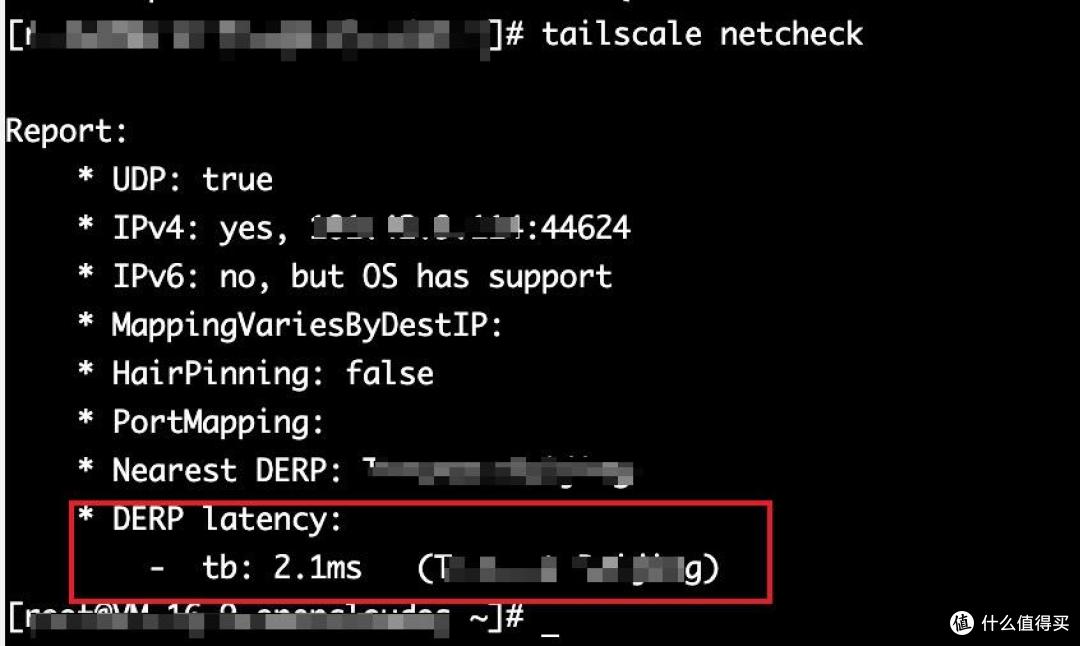 derp
derp现在,内网穿透就配置完成了,可以通过公网IP访问内网服务器了,速度也会提升巨大。
腾讯免备案特惠云服务器推荐:618大促_腾讯云优惠活动













校验提示文案
校验提示文案
校验提示文案
校验提示文案