









 深耕数码、AI兴趣领域









20
18
红果短剧越刷越上头,我把网页版搬进铁威马,打开浏览器就能看
2026-11-14 18:09:25
0点赞
0收藏
0评论
引言
都说红果短剧弱智,每次看到穿越的、逆袭的、家庭伦理的这些剧,很多光看剧名就知道这集准备怎么演,偏偏还想看看主角下一步怎么翻盘,嘴上说着剧情离谱,手倒是很诚实,下一集点得比谁都快。
既然大家都爱看,熊猫这次干脆给铁威马安排了个新活:部署一个红果短剧网页版,电脑打开浏览器就能选剧、看剧。项目叫hongguo-web,是第三方开源网页播放器,支持Docker部署,也有账号、收藏和观看历史这些日常追剧用得到的功能。
项目地址:kid941005/hongguo-web
这次用的设备是铁威马F4-213。有一说一,我觉得这台机器的路子就很适合家用,四盘位留着存照片、家庭视频,TOS里又有相册和备份应用,想多折腾一点,还能通过Container Manager部署容器。普通家庭的资料存储和日常娱乐,可以围绕一台机器慢慢安排。
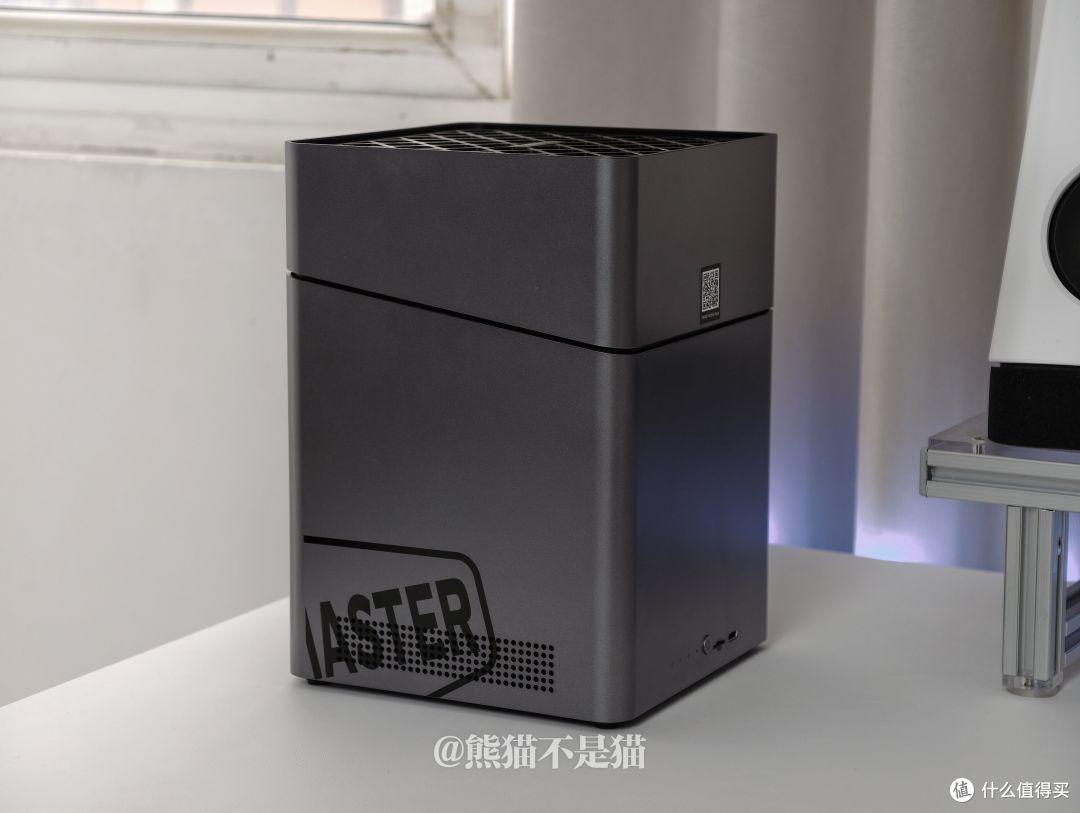
拿它来跑这次的红果网页版也合适,实际部署和播放效果下面都有图。F4-213是ARM平台,装项目时要先看镜像架构;hongguo-web的构建配置包含ARM64,省掉了自己打包镜像的功夫。
项目部署
该项目的部署并不难,一个容器就能跑起来,熊猫这里直接用Compose。先在铁威马的应用中心安装并打开Container Manager,进入左侧“项目”,点击上方的加号创建项目。
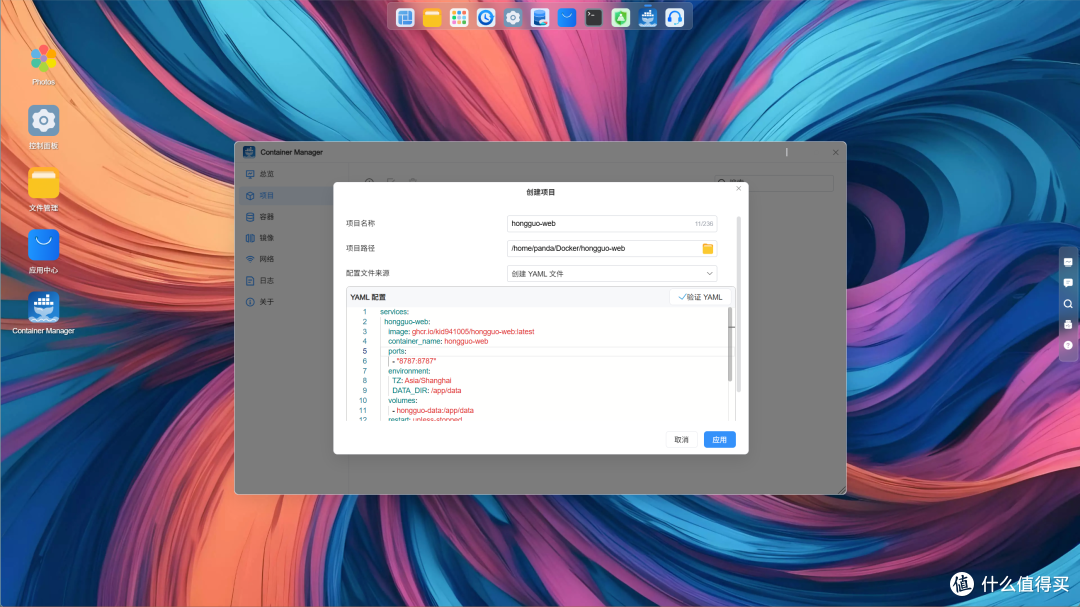
项目名称填写hongguo-web,项目路径选择一个专门存放配置的目录。熊猫这里用的是/home/panda/Docker/hongguo-web,大家按自己的目录来选,不用把用户名也照抄过去。配置文件来源选择“创建YAML文件”,把下面这份代码完整粘贴进去。
services:
  hongguo-web:
    image: ghcr.io/kid941005/hongguo-web:latest
    container_name: hongguo-web
    ports:
      - "18787:8787"
    environment:
      TZ: Asia/Shanghai
      DATA_DIR: /app/data
    volumes:
      - hongguo-data:/app/data
    restart: unless-stopped

volumes:
  hongguo-data:
端口这里说一下,左边的18787是NAS访问端口,右边的8787是容器端口。本地端口随意,不冲突即可,想改就改左边,后面打开网页时也跟着换。
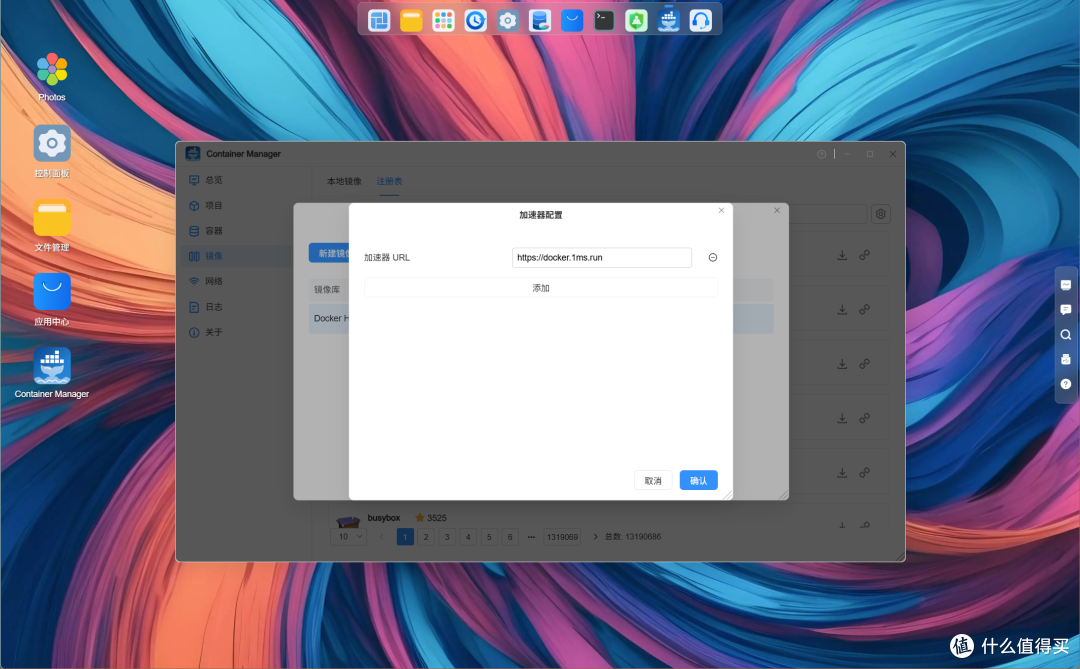
镜像拉取如果卡住,可以留意一下网络。位置在Container Manager里的镜像注册表位置,点击右边的设置就能看到加速器配置入口,熊猫推荐https://docker.1ms.run,给大家对照使用。
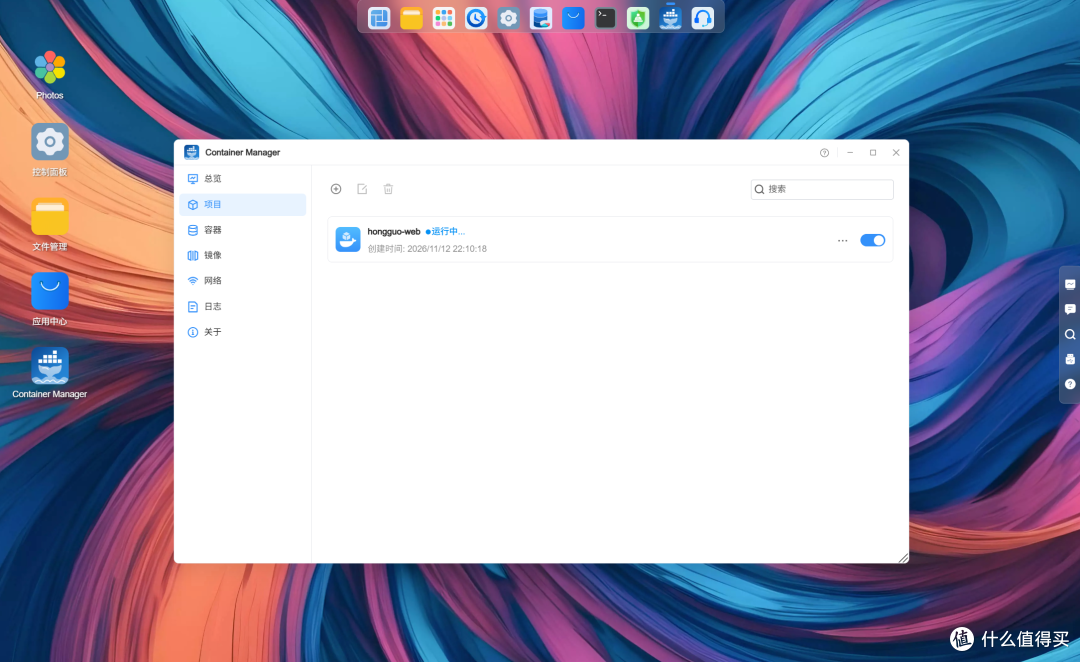
部署完成后,项目列表里就能看到hongguo-web。再到“容器”页面确认容器处于“运行中”,如果反复重启,先点开日志看具体原因。
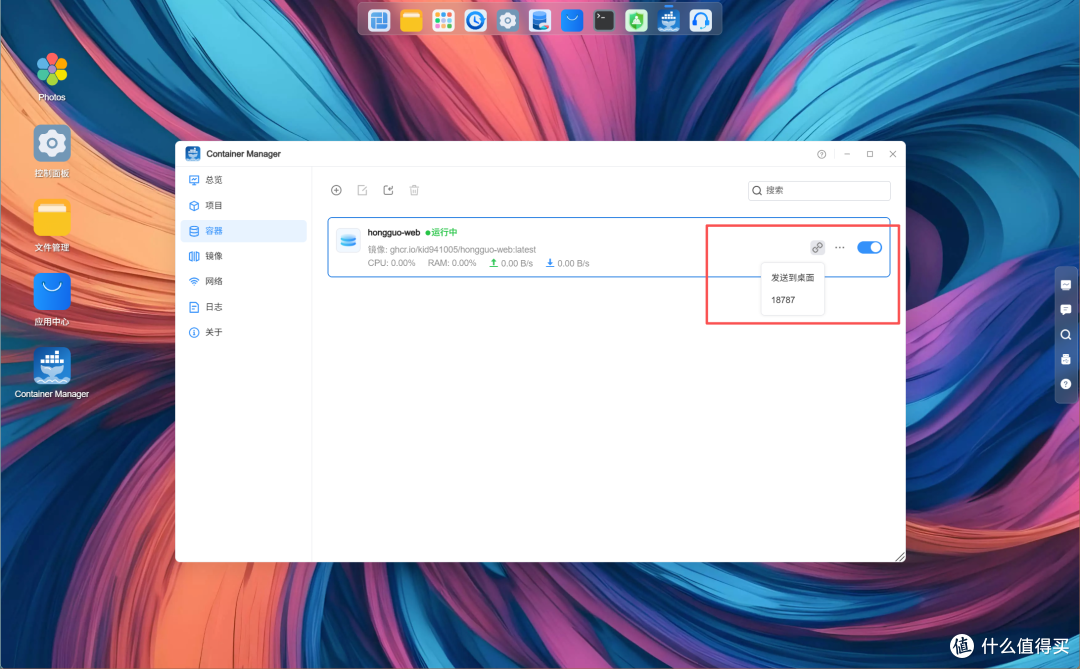
浏览器输入http://NAS的IP:18787即可访问,也可以像下图这样,点击容器右侧的链接图标,再点击18787直接打开。这里填的是NAS的局域网IP,别照着其他教程填成自己电脑的地址。
项目体验
选剧看剧
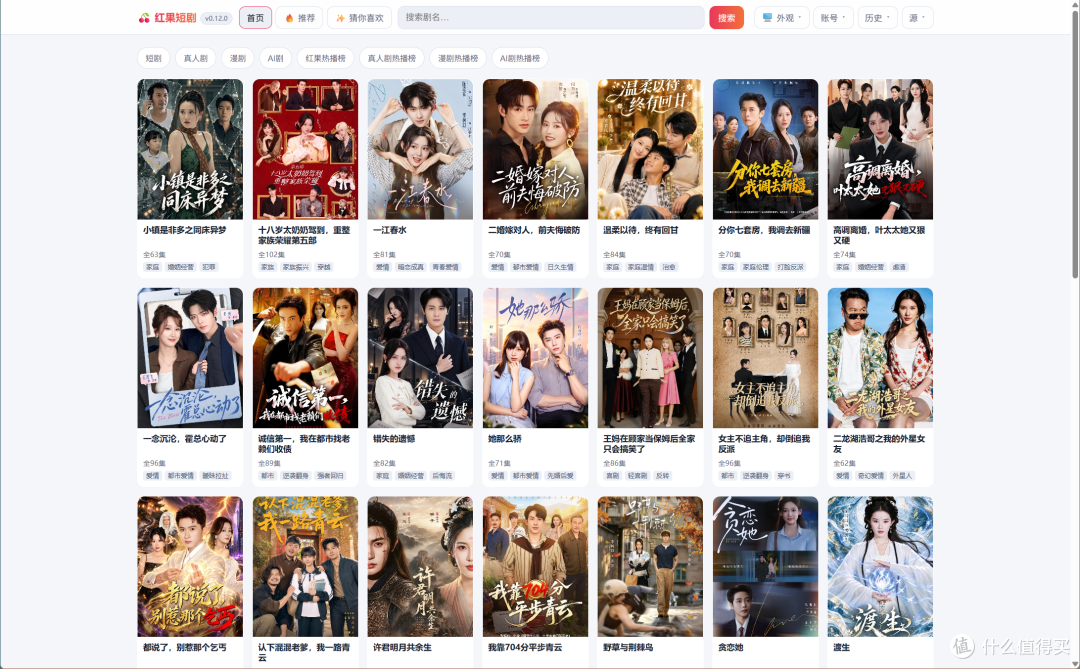
打开后就是短剧海报墙,上方有首页、推荐和猜你喜欢,中间直接放搜索框;下面能切短剧、真人剧、漫剧、AI剧,也有对应热播榜,找内容不需要先钻进好几层菜单。
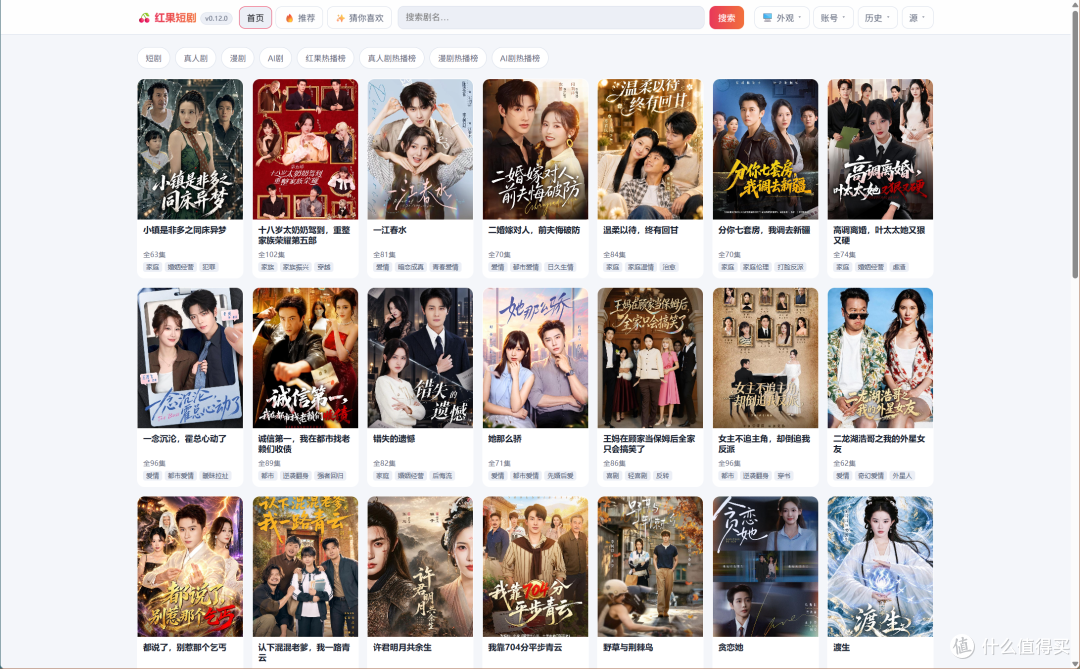
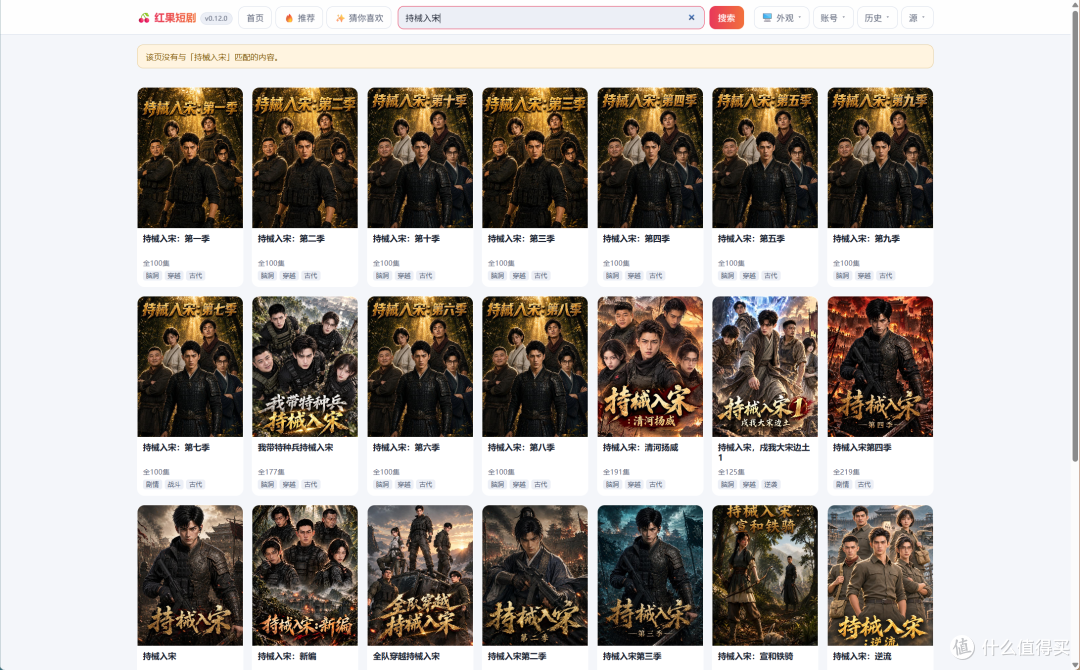
有明确想看的剧就搜名字,没目标再翻推荐。卡片上能看到剧名、集数和题材标签,家庭、爱情、穿越这些都标出来了。至于短剧起名这块,看着首页那一排标题,熊猫只能说,起名的老师确实比我会抓眼球。
点进一部剧,页面会列出简介和选集按钮,详情页显示全100集,下方直接按集数排列,想看哪集点哪集,不需要一集集往后翻。
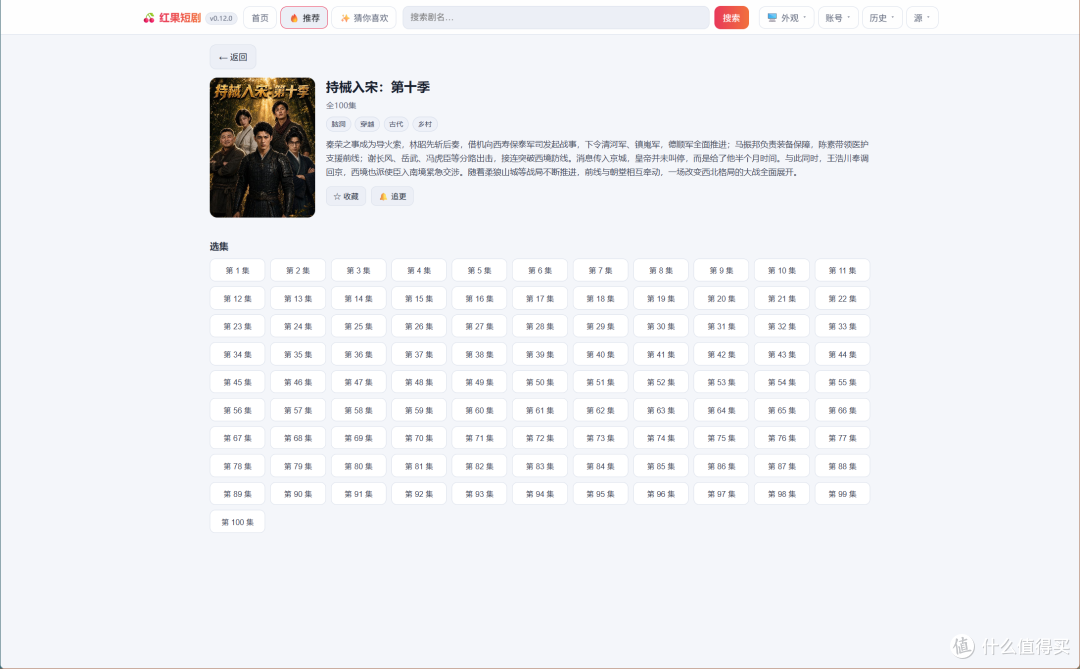
收藏和追更也在详情页,碰到想留着看的内容可以顺手标记。标题再长,也不用靠自己记住那一串“重生之后我又如何如何”了。
播放器够直接
点开集数后会弹出播放器,演示图里已经正常播放,上方显示了1080P标识,旁边能调整倍速、清晰度,切全屏或者下一集。竖屏短剧在电脑上播放时,两侧会留黑边,画面比例照原样保留。
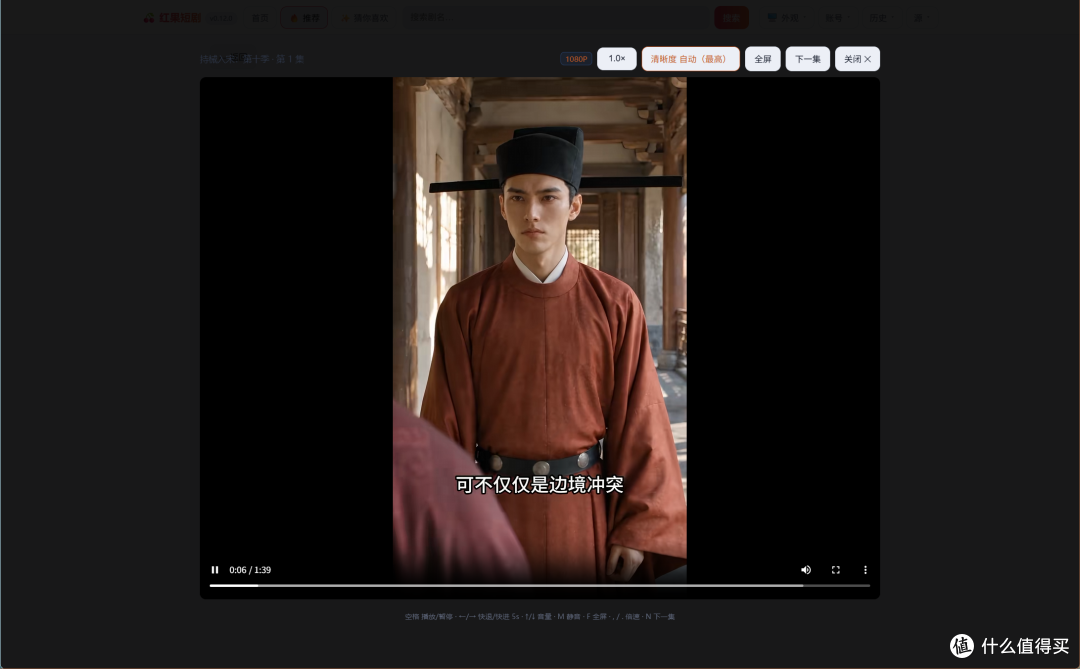
我比较喜欢它把“下一集”直接放在播放器上方,按钮很好找。下面也列着快捷键,空格暂停、方向键快进快退,坐在电脑前看会顺手一些。
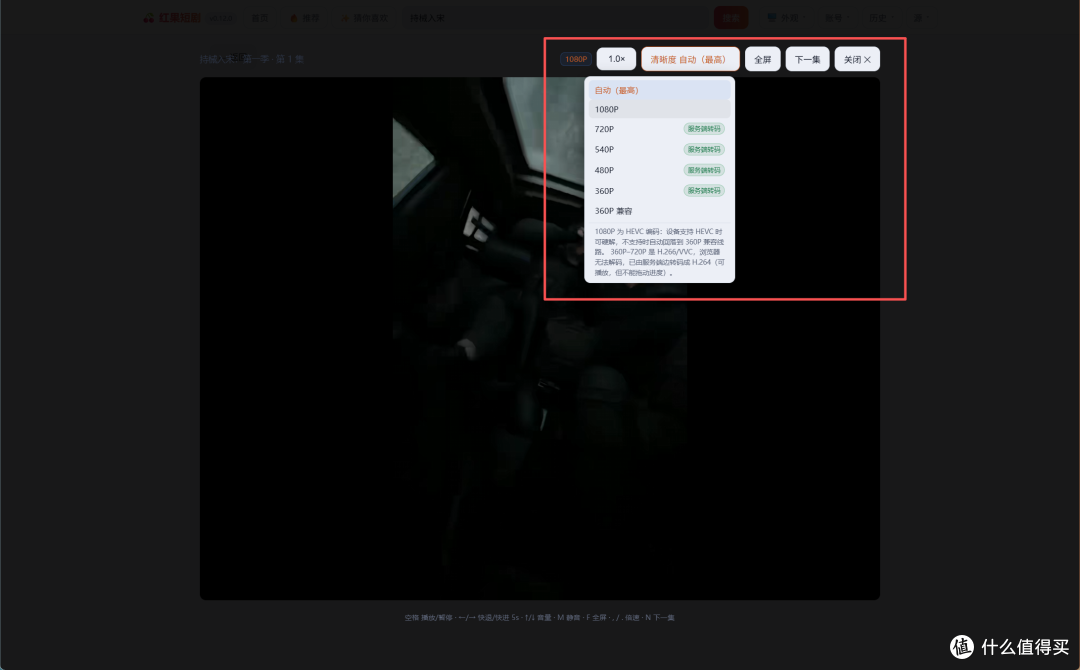
这里有个提前说的地方:图里能播1080P,不代表换个浏览器也一定能播同样的档位。内置红果源的高清播放涉及HEVC兼容性,遇到只有声音没画面,或者自动回落到低清晰度,可以先换支持对应解码的浏览器,或选择兼容档位。
账号留住记录
右上角“账号”里可以登录和注册。注意,这是自己部署的这套网页服务里的账号,注册后,观看历史、收藏和追剧数据会保存在服务端,其他设备登录同一个账号就能同步。
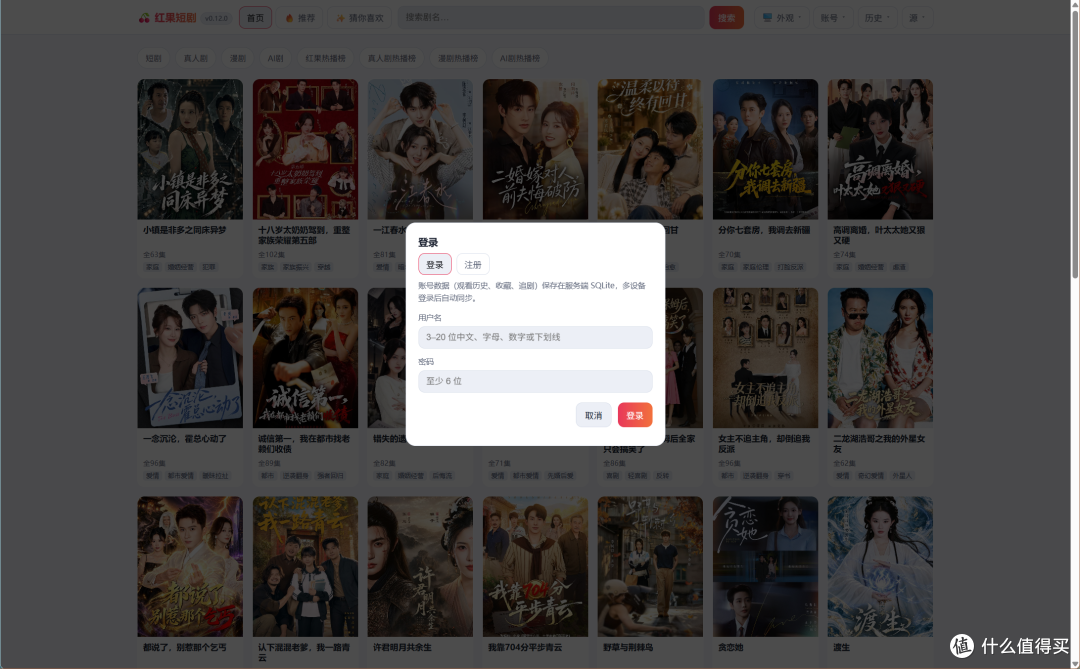
家里几个人用,可以各自注册账号,各看各的。像这种几十集、上百集的短剧,剧情发展又快,看到哪里要是全凭记忆,下次再打开还得翻半天,留个记录比多摆几个花哨按钮实用。
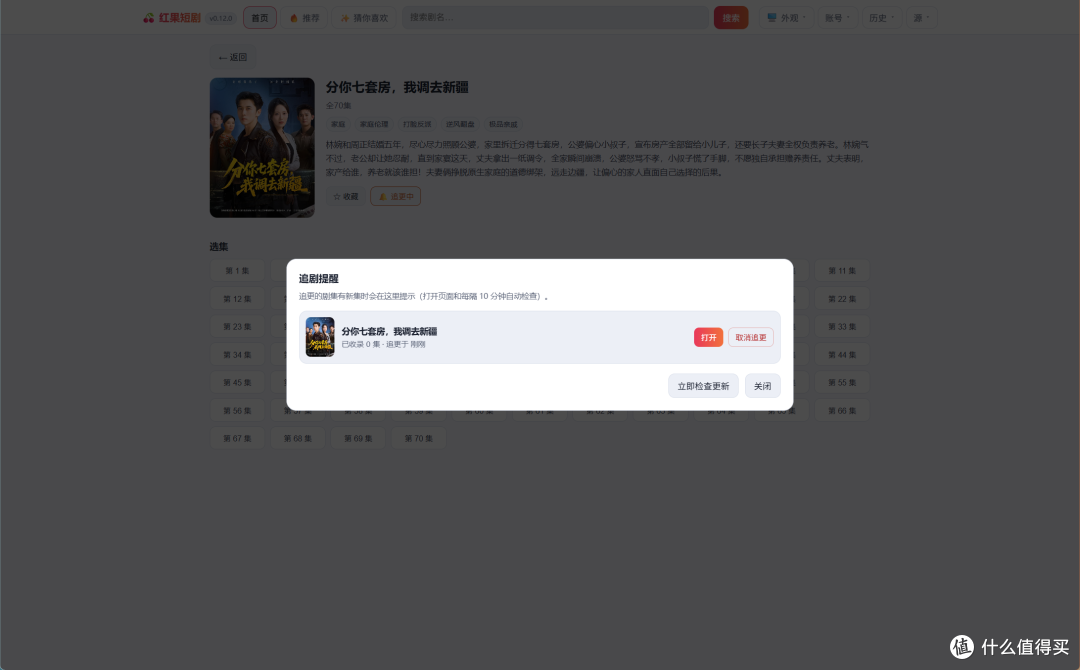
前面挂载数据卷的意义也在这里。容器以后可以更新,账号数据要留下来;准备迁移NAS时,也记得把这部分数据一起备份。
数据源管理
右上角“源”菜单还能打开数据源管理,除了正在使用的内置红果源,也列出了牛牛、七猫、西饭、星芽等源,每个源有版本、类型和启用状态,旁边提供“自检”“日志”等入口。
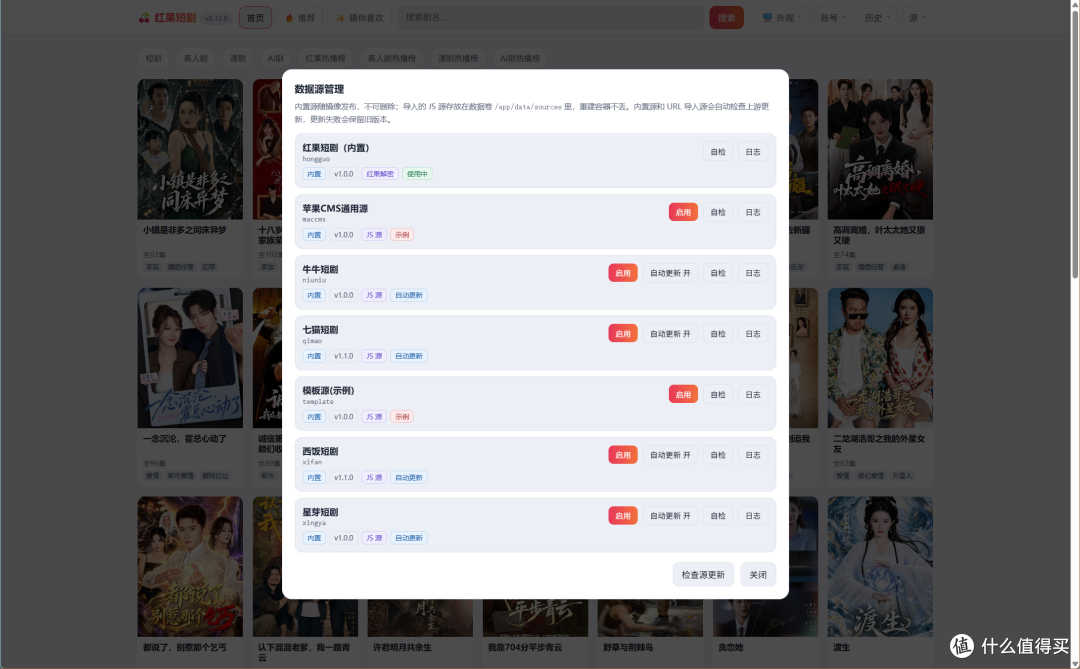
这一点比较好的是不用刚部署好就全部点一遍,先把默认源用起来就行。某个源搜不出内容、播放失败,再去自检和看日志,比反复重装容器更容易找到问题。
网页服务搭在家里,内容仍要从上游获取。接口变化、源失效或者上游限流,都可能影响使用,碰到这类问题先检查源状态和项目更新。
写在最后
这次给F4-213加的这个玩法,我觉得蛮适合已经有NAS、又喜欢在电脑上追短剧的朋友。打开浏览器就有选剧和播放入口,账号还能留住记录,家里的存储设备又多干了一份活。
F4-213本身也适合围绕家庭需求来安排:照片和视频有地方存,想折腾的时候还能加点这种容器应用。不过单纯为了看短剧专门买台NAS,熊猫觉得没必要;已有设备顺手部署,才更划算。
以上便是本次分享的全部内容了。如果你觉得还算有趣或对你有所帮助,不妨点赞收藏,最后也希望能得到你的关注,咱们下期见!

作者声明本文无利益相关,欢迎值友理性交流,和谐讨论~





