



 深耕数码、AI兴趣领域







151
30
无需会员,超神的 PDF 编辑器,极空间搭建Stirling-Pdf
2026-01-29 10:24:27
5点赞
50收藏
1评论
极空间作为 NAS 界的“卷王”,其自带的文档编辑功能已经很好用,基于 OnlyOffice 提供的服务,可以帮助我们解决绝大多数常见格式文件的管理、使用,包括 PDF。
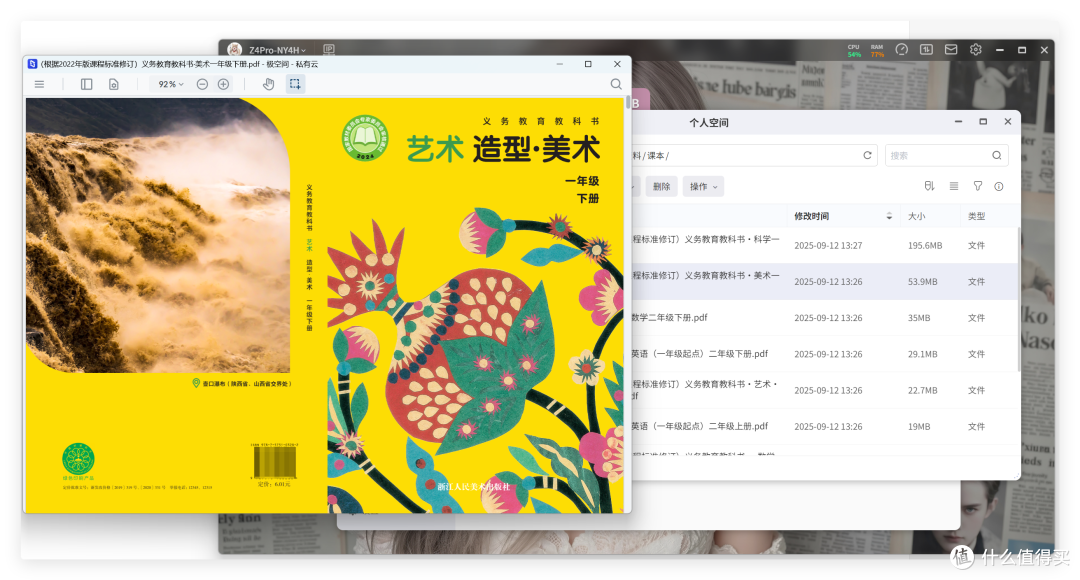
我一般选择从【国家智慧教育公共服务平台】直接下载小孩各个年级的教材、课本,然后使用 PDF 分页丢到极课堂里拿 pad 给小孩看,立省教材钱。
https://www.smartedu.cn/home/province?name=读书平台
但是如果我们想要对 PDF 进行更进一步的操作,比如合并、拆分、压缩、签名、甚至 OCR 识别,那可能就需要更强大的专业 PDF 工具,而这些工具往往需要订阅、会员。
今天,我们介绍的是本地办公的“瑞士军刀” Stirling-PDF ,这款强大的开源 PDF 工具近期升级了 V2.0 版本,不仅界面全面重绘,更加清新现代,性能也得到了极大优化。今天就手把手教你在极空间 Docker 中部署这款最强开源 PDF 工具。
一、Srirling-PDF 2.0 初体验
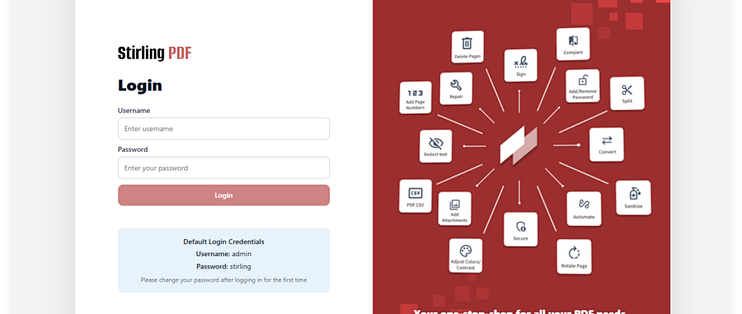
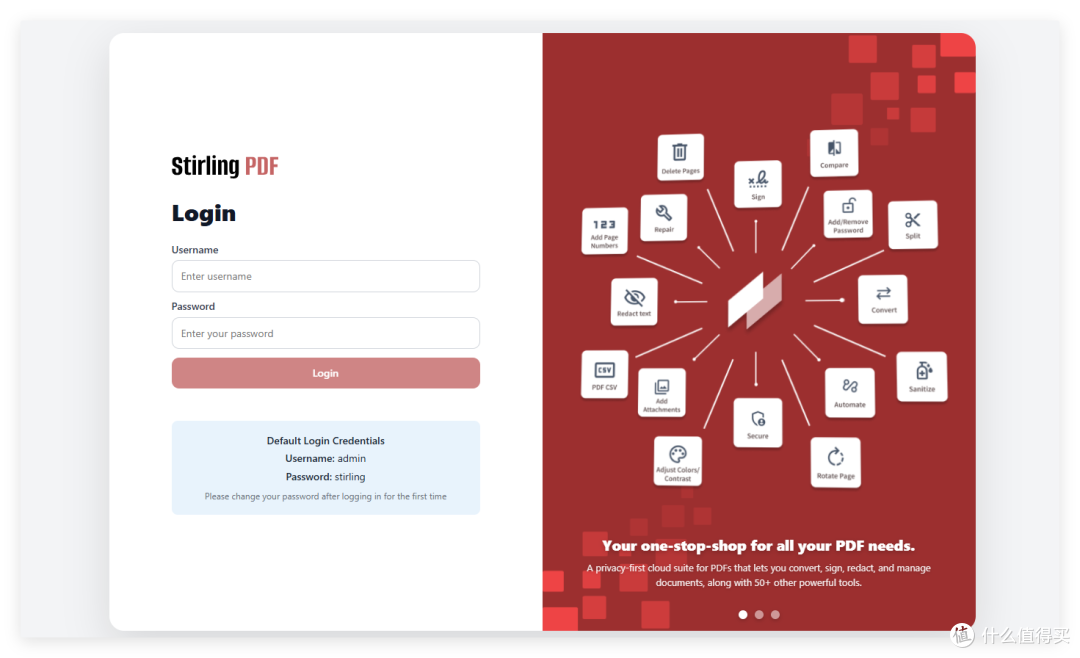
新版本的 S-PDF,采用了红白色为主色调,比 1.0 版本的黑底好看太多太多了。默认账号admin/stirling可以登录系统。
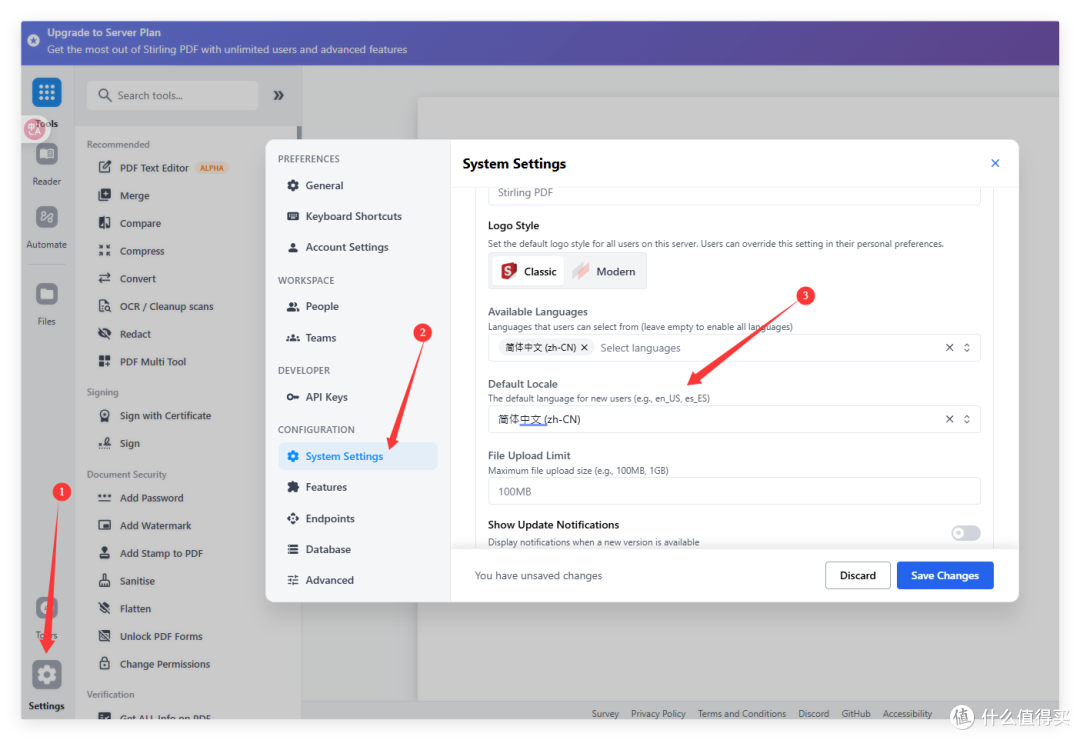
进入系统后,先点击左下角的设置按钮,切换到system settings,将语言都修改为简体中文,然后系统会要求重启容器,注意我们必须去极空间 docker 页面重启,应用内重启是无效的。
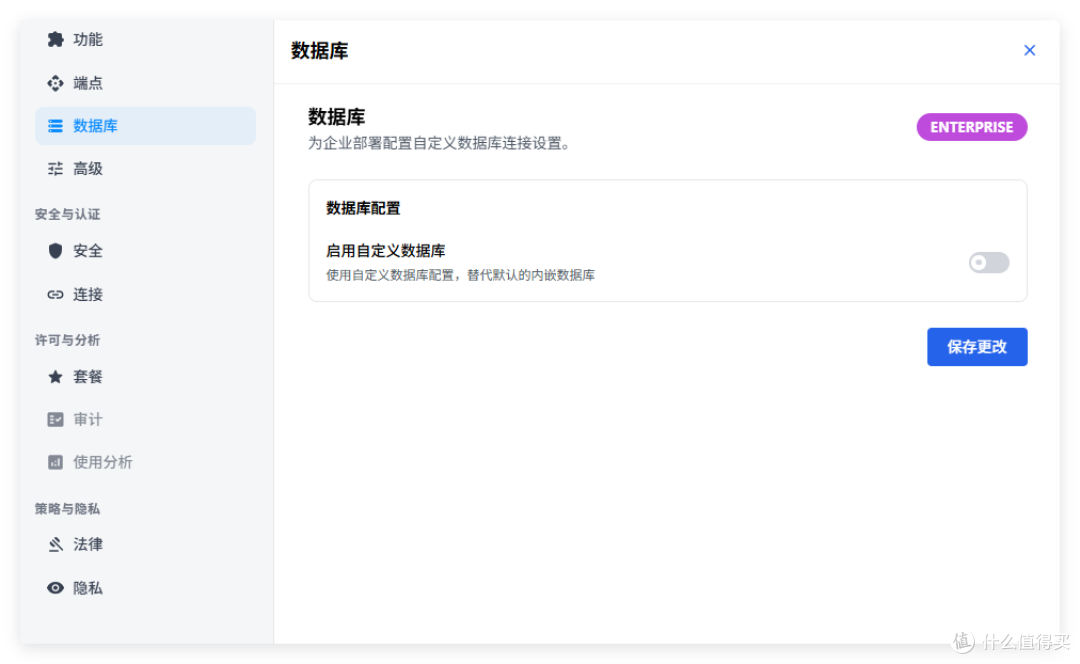
此外,设置中还有很多高级功能,不如 SSO认证、远端数据库、Google Drive 等。
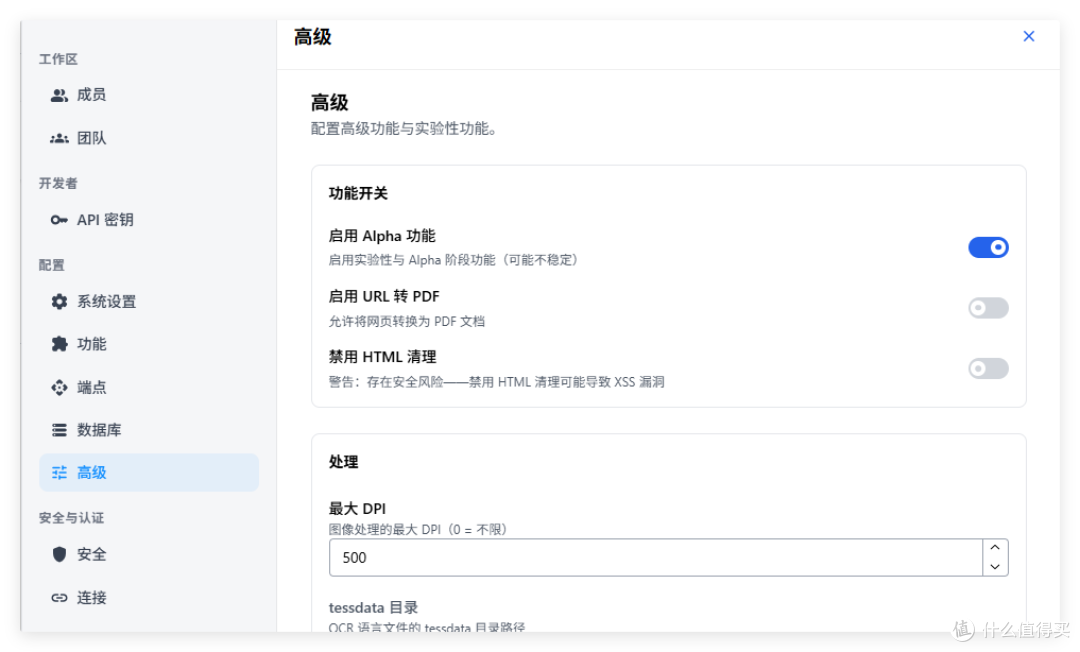
建议大家可以开启高级设置里的 Alpha 功能,体验更多的服务内容。
我把整个项目功能展开,S-PDF 将功能分为:签署、文档安全、页面格式、验证、审阅、移除、高级排版、通用、自动化、提取、开发者工具、推荐等 12 个模块 55 项具体功能。
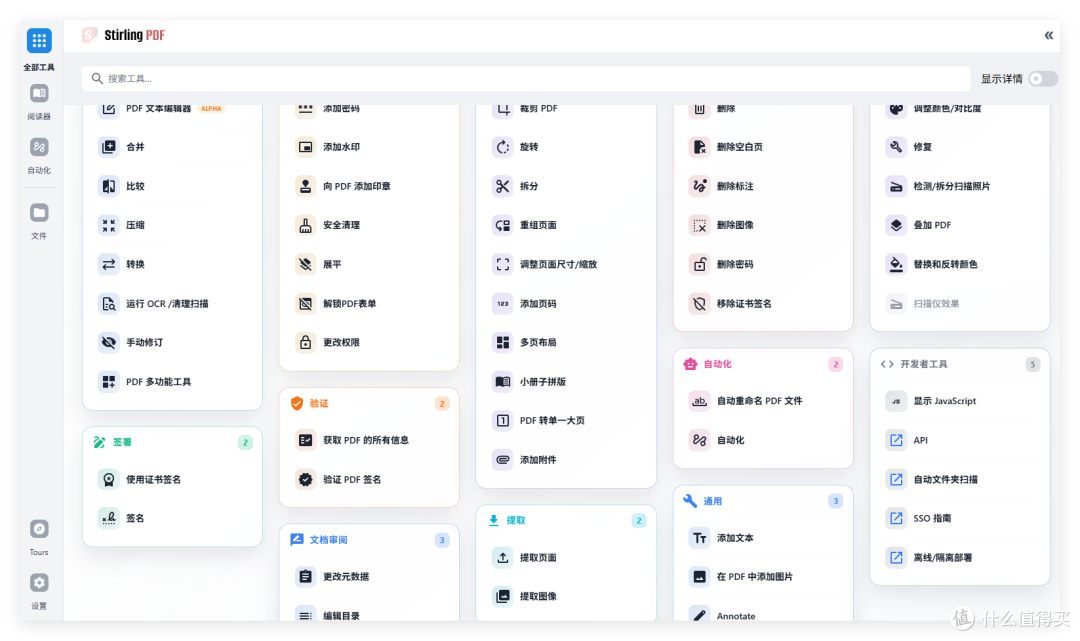
除了我们常用的 PDF 编辑、合并、拆分、压缩等功能外,如 PDF 签章、编辑元数据等等。
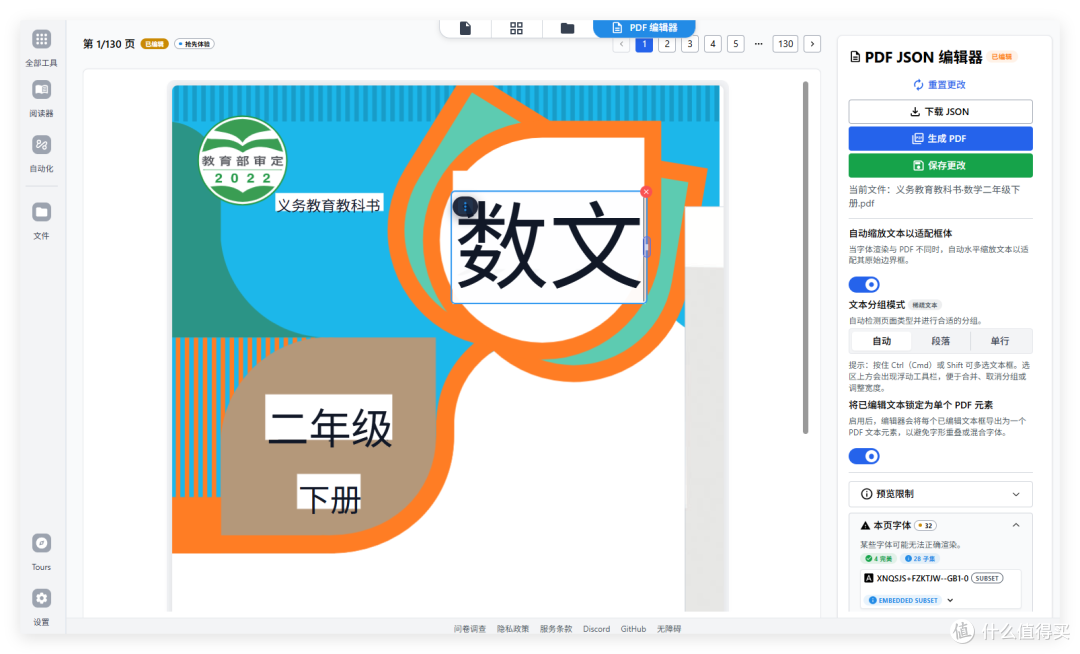
我上传了一份小学课本的 PDF,S-PDF 直接将其进行了 OCR 识别,所以我可以直接在阅读模式下进行文字编辑,并且支持新 PDF 的导出。
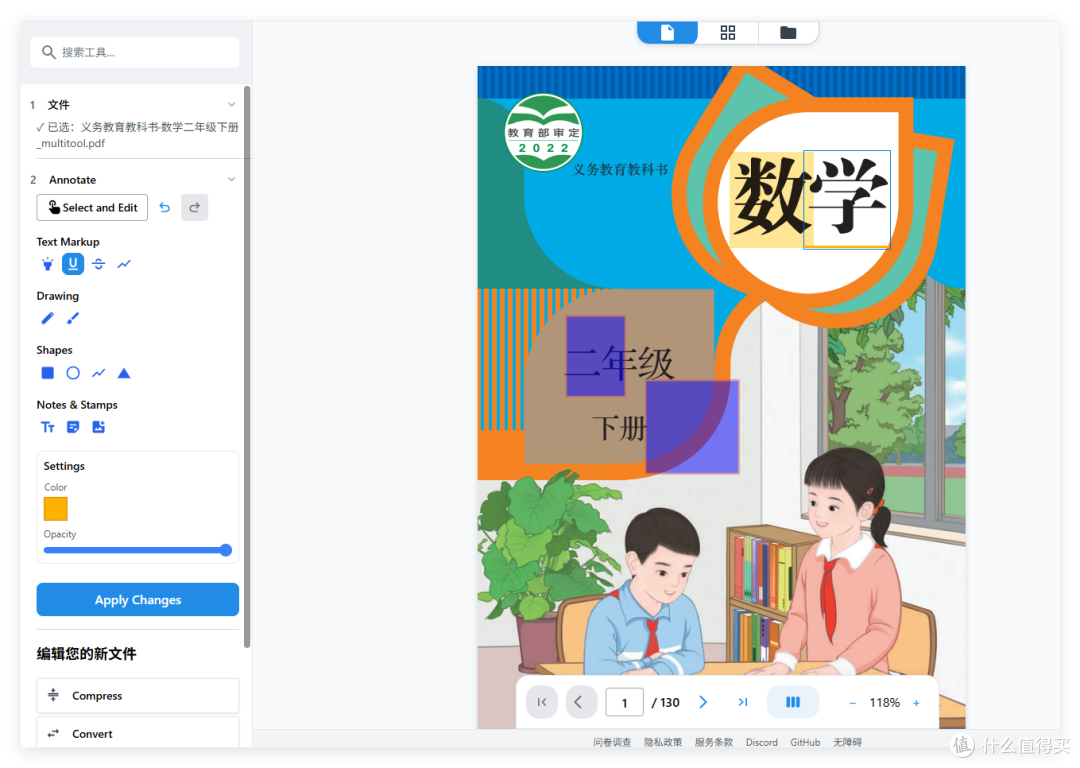
哪怕不使用 OCR 识别,S-PDF 本身也提供了前端的 Select & Edit 编辑功能,可以对 PDF 内的文字进行格式编辑,包括格式、底色、画笔、图形等等。
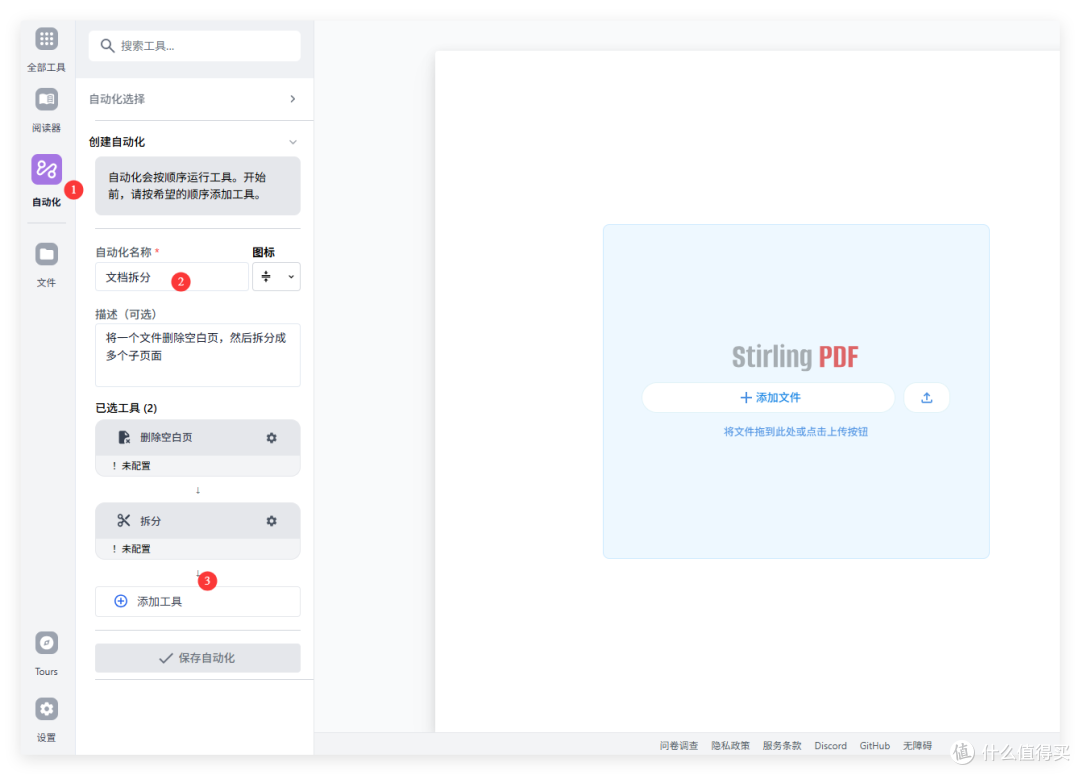
此外,S-PDF V2.0 加入了一个极其强大的自动化功能,支持配置 2个以上的自动流程序。
在自动流程序下,S-PDF 会自动对上传的 PDF 进行操作。不过自动化里支持的模块大约有 30多个,不如全功能那么齐,但是用作日常处理已经是足够了。
如果你配置了 Google 云端硬盘的,S-PDF 也支持将 Google 云端硬盘里的文件下载到本地来执行编辑操作。
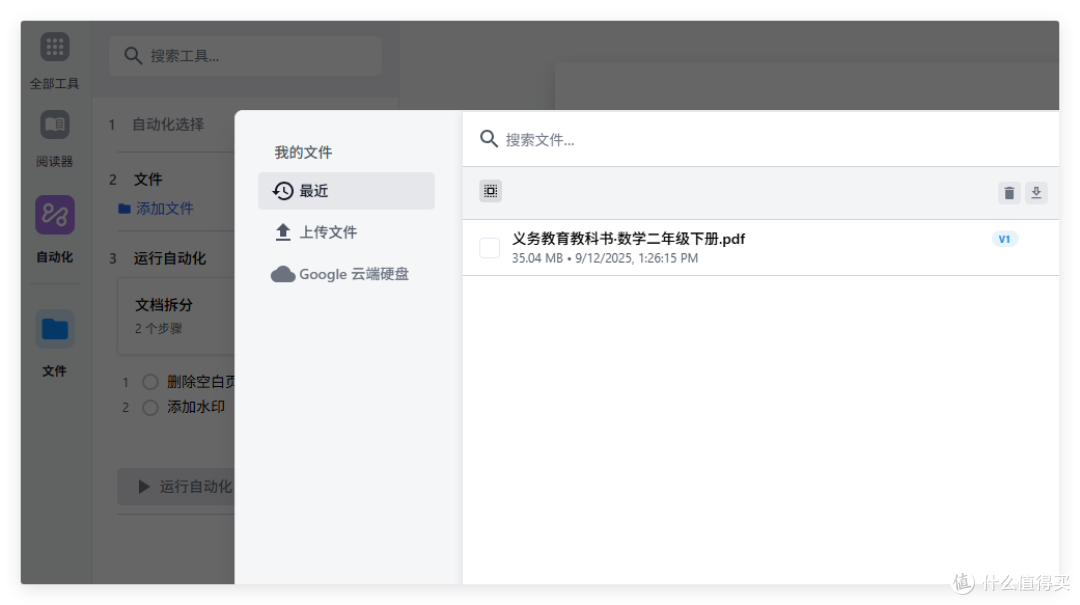
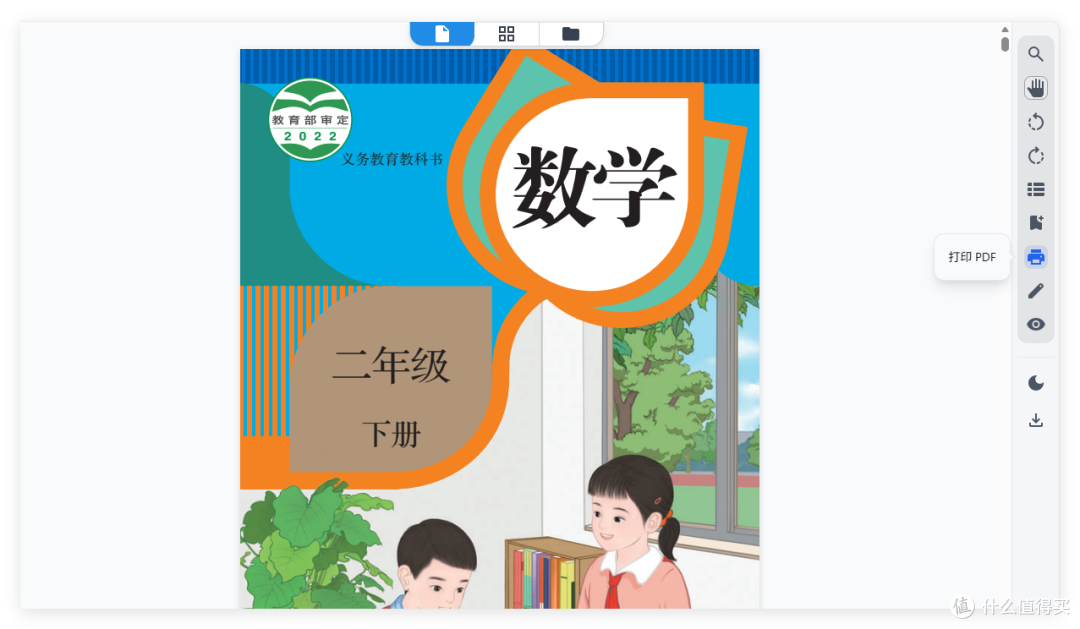
除了编辑功能之外,S-PDF 本身也是一个强大的 PDF 阅读器,并且可以调用本地的打印机进行打印。如果 NAS 同步安装了远程打印机的,也可以尝试结合起来使用。
二、部署 Stirling-PDF 2.0
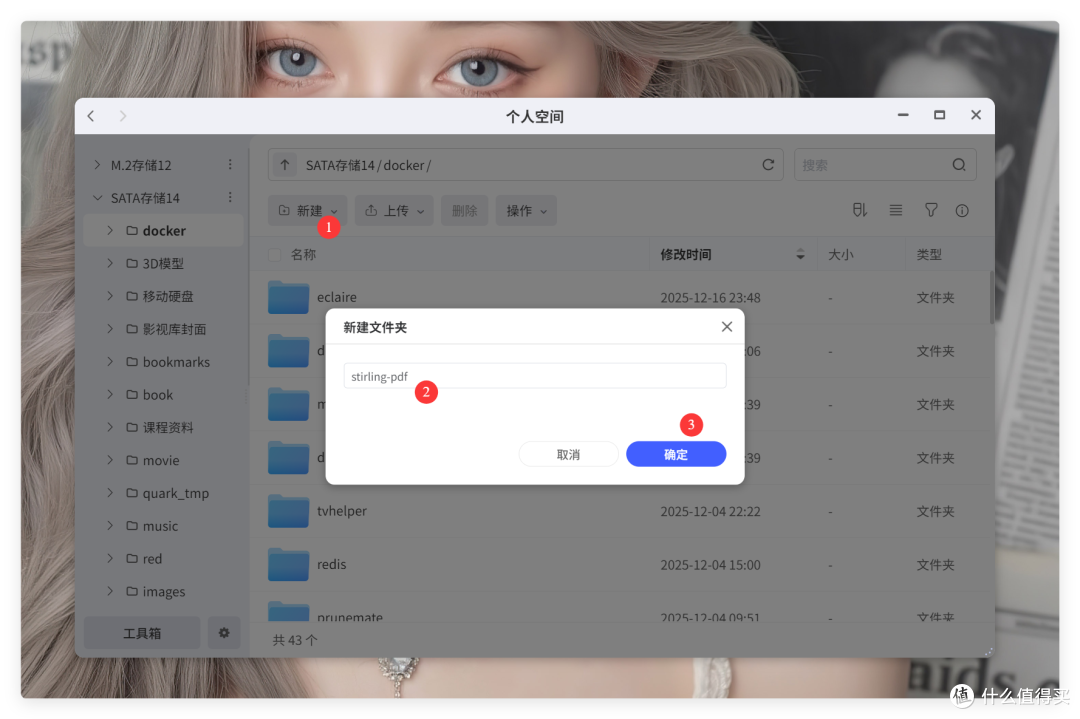
首先找到你平时管理 docker 容器的界面,创建一个文件夹,取名为stirling-pdf。
接着在目录下再创建一个 tessdata 的文件夹备用。
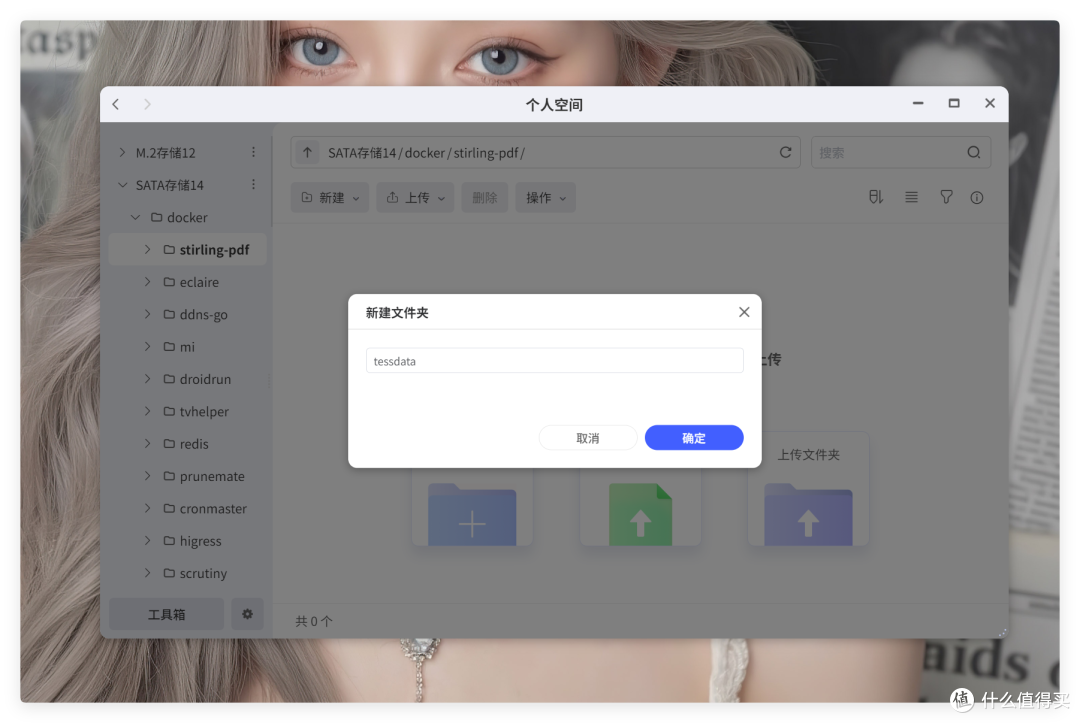
为了更好的实现 S-PDF 的 OCR 功能,我们需要先从tessdata下载对应的语言 OCR 识别包。
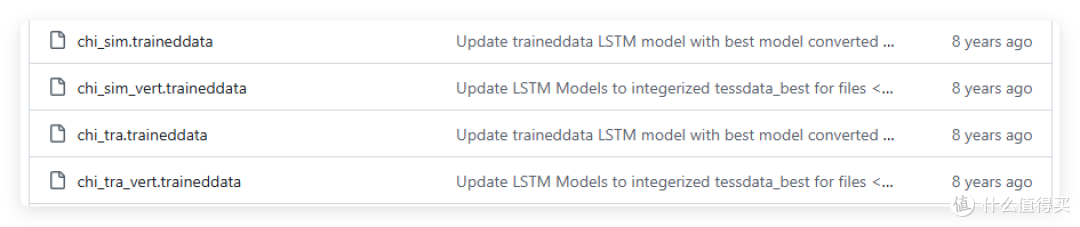
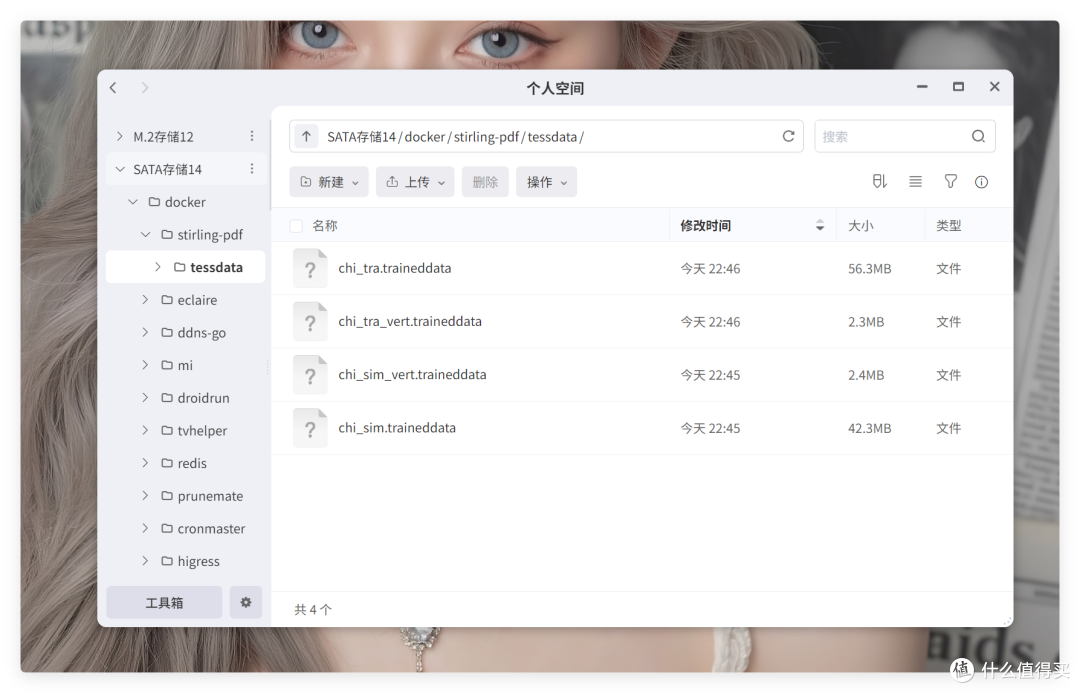
接着打开极空间私有云的 Docker 应用,创建一个 Compose 项目,把后面我提供的 yaml 文件丢进来,然后修改【路径】为刚才我们创建的 stirling-pdf 目录。
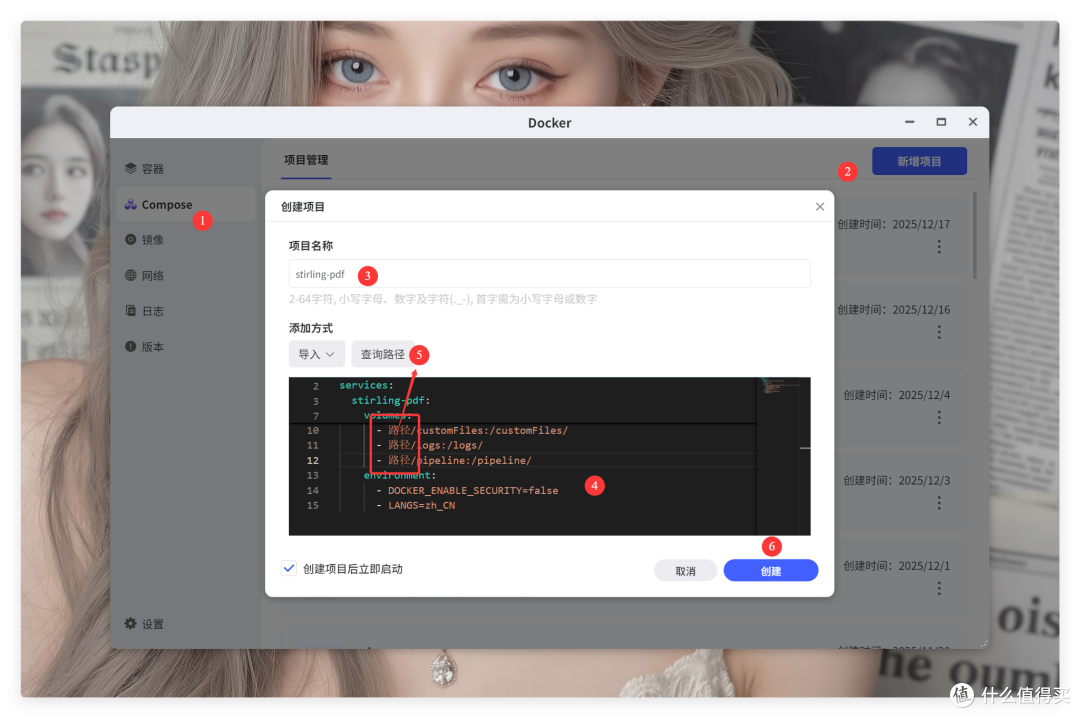
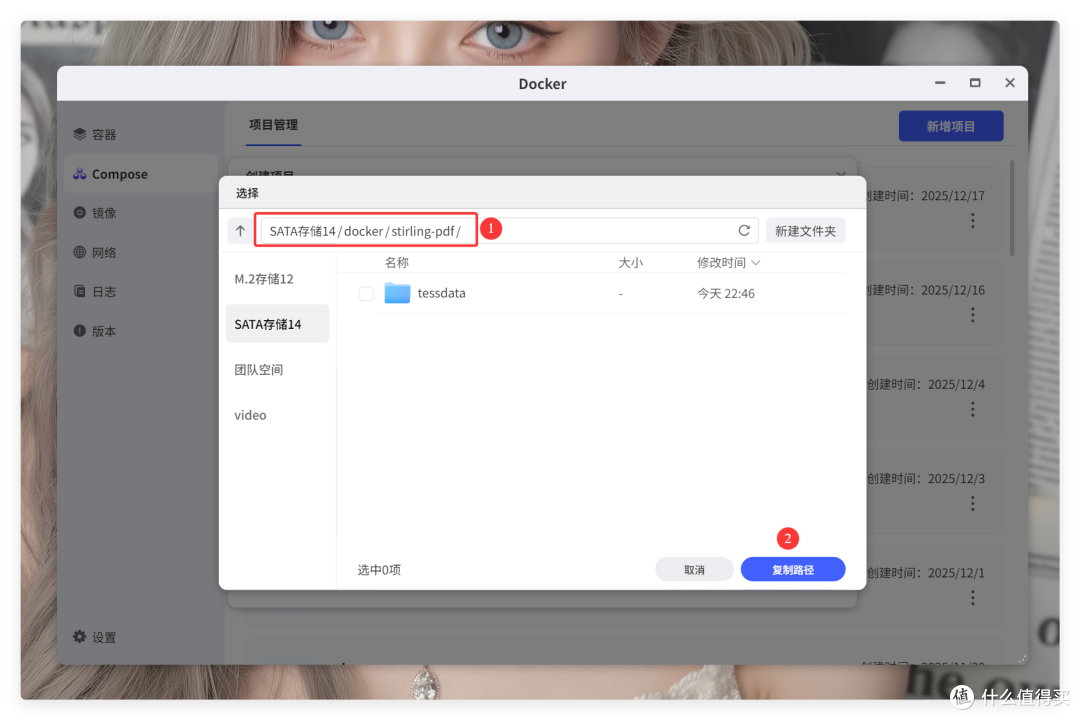
具体方法就是点开代码框上方的查询路径按钮,在界面选择到stirling-pdf后,点击复制路径进行替换。
🔶yaml代码
version: '3.3'
services:
stirling-pdf:
image: stirlingtools/stirling-pdf:latest
ports:
- '26666:8080' # 可自定修改左侧端口
volumes:
- 路径/tessdata:/usr/share/tessdata
- 路径/extraConfigs:/configs
- 路径/customFiles:/customFiles/
- 路径/logs:/logs/
- 路径/pipeline:/pipeline/
environment:
- DOCKER_ENABLE_SECURITY=false
- LANGS=zh_CN
总结
Stirling-PDF 2.0 配合极空间,堪称办公神器。它不仅 UI 漂亮,更重要的是把曾经昂贵的 Adobe Acrobat 专业功能全部搬到了你的私有云里。
相比于各种在线 PDF 网站进行编辑操作,Stirling-PDF 最大的优势是私密性。所有操作都在你的极空间内完成,文件不会上传到任何第三方服务器。处理合同、证件扫描件时,这才是唯一的安全方案。
作者声明本文无利益相关,欢迎值友理性交流,和谐讨论~














outman爸爸
校验提示文案
outman爸爸
校验提示文案