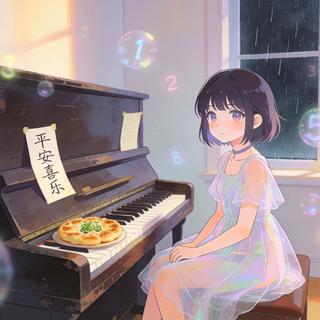
这是一个实用的技术教程,详细介绍了如何将带有水印的图片转换为可编辑矢量图和文本的完整流程。通过6个步骤,利用AI工具和专业软件,可以实现图片的高清化、去水印、图案矢量化提取和文字识别,特别适合需要处理科研绘图或设计素材的场景。
 智能速览
智能速览
下载完整原图而非复制图片以保留画质
使用gemini-watermark-remover工具去除水印
通过gemini 3pro image API实现8K分辨率高清化
利用Adobe Illustrator图像描摹功能提取矢量图案
使用WPS图片转PPT功能识别文字内容
在PPT中组合图案和文字完成最终编辑
 精华内容
精华内容
通过这套完整的处理流程,即使是带水印的图片也能转换成高质量的编辑素材,大大提升了图片再利用的效率。
获取原图
处理图片的第一步是获取高质量的原始文件。务必使用下载功能而非复制,因为复制会导致画质严重压缩。找到原图的下载按钮,将完整的图片文件保存到本地,这是后续所有处理步骤的基础。
水印去除
使用开源工具gemini-watermark-remover处理下载的原图。这个工具基于AI技术识别图片中的水印位置,并能智能去除水印,处理效果相当不错,为后续的高清化处理打下良好基础。
高清增强
通过API调用gemini 3pro image模型进行图片高清化处理。使用特定提示词如’我觉得这张图片不够清晰,我希望它无比清晰,8K分辨率’,AI会重新生成超高清版本的图片。注意必须通过API调用,网页端效果会大打折扣。
图案提取
将高清图导入Adobe Illustrator,使用图像描摹功能将图案矢量化。操作路径为选中图片→窗口→图像描摹→选择预设→扩展。通过这一步骤,原本的位图图案可以转换成可任意缩放的矢量图形,方便后续编辑使用。
文字识别
使用WPS的图片转PPT功能处理高清图,WPS会自动识别图片中的文字内容并生成可编辑的文本框。这个功能对于提取图片中的说明文字、标题等文本信息特别有效,省去了手动输入的麻烦。
最终组合
新建空白PPT,将第四步提取的矢量图案和第五步识别的文字内容组合在一起。根据需要自由调整排版布局,最终完成可编辑的图片内容。这个流程特别适合制作科研图表、教学材料或设计素材。
这套处理方法巧妙地结合了AI技术和专业软件的功能,为图片编辑提供了完整的解决方案。通过去水印、高清化、矢量化提取和文字识别,实现了对图片素材的最大化利用。这种方法不仅适用于科研绘图,在设计、教育等多个领域都有广泛应用价值。