













 深耕数码兴趣领域








7
9
罗技Master3s“过期”的旗舰依然顶流
2025-11-13 20:02:11
7点赞
4收藏
2评论
前言:
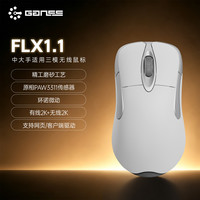
早几年因为鼠标双击当时跟着大妈推荐购买的戴记鼠标经过几年的兢兢业,近段时间已经显得有点力不从心,偶尔出现双击或反应不是很灵敏的情况。作为比较早打着gpw平替的产品,近几年类似的品牌也非常多,并且质量和性能也都有不错的口碑。其实也有考虑在大促期间遇到合适的就随便选一个。
外观:
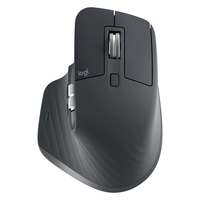
至于后面为什么会选择Master3,其实就是被它的外观所吸引,之前甚至没有对这个鼠标有过过多的了解,罗技,蝰蛇的产品都有很多类似的“平替”,而Master3突然出现在我眼前,可能是因为近期Master4的发布,Master3随之降价,使得这个“过期”的旗舰有了更高的热度。


手感:
罗技Master,作为人体工学的标杆,高驼峰的设计可以支撑掌心,侧群橡胶纹理增强了握持的稳定性,作为一款主打办公舒适为卖点的鼠标长时间使用也不易累手。

性能:
Master3最解压的是搭载了MagSpeed电磁滚轮,慢速滚动的时候和其它鼠标一样有清晰段落感,轻轻用力就像指尖陀螺一样,飞速滚动,浏览长文档或表格时,可以快速达到指定位置。刚开始我还以为只能通过顶部的按钮切换实现,后来发现只要通过稍重的力度就能无缝切换,没事滚两下,的确非常解压。

侧滚轮,试了下在word文档里可以上下滚动动实现文档的放大缩小,也可以通过罗技的自定义设置实现更多的功能,比如图片的放大缩小以及剪辑档时间线的快速精准定位。


手势按键,这次Master4的升级主要就在这个手势按键上,由按压换成了触觉反馈,通过罗技的options+设置,我将点压设置成了Actiions Ring,这样可以调出Actions Ring,与驱动搭配,不同的程序可以快速调取不一样的快捷方式。Actions Ring也内置了很多已经设置好的快捷方式,也可以根据自己的需要调整出更符合自己使用习惯的快捷方式。


按压手势按键,还能通过4个方向滑动鼠标,立刻多出4个快捷方式,办公摸鱼党最爱摸鱼按键就可以设置在这个位置,悄无声息的,按住一滑返回桌面


Easy-Switch可以同时连接3台设备,借助Flow技术实现跨屏协作,多设备党的福音,我也是在网上看了一下别人的操作,可以跨屏使得win和Mac之间文件相互复制传输,因为我不是一个多设备党所以这个功能没有得到体验


其它:
长达70天的续航,充电1分钟就可以使用约3个小时;8000DPI精准追踪,甚至在玻璃上都可以精准定位,只要不是嫌弃它体积和收纳问题的,也能算是出差党的福音了。对于负重可以接受的,毕竟140g左右的重量在鼠标界里它也算是一个重量级的选手了。
当时选鼠标也是奔着一个可以使用蓝牙连接的方式去的,毕竟可以给笔记本释放出一个接口出来,蓝牙连接目前也并没有掉链子,用来轻度玩了下游戏,并没有感觉出明显的延时,完全满足我个人的可接受范围。
总结:
高颜值的人体工学设计,放在电脑旁更像一个摆件。静音按键,无论是办公室里还是在星巴克装杯时,即不会影响他人,还能无声的装了一把。Master3虽然号称牛马的工作神器,但用来轻度游戏也完全可以胜任,只是相较于gpw类的轻量化鼠标,或者502系列的丰富扩展按键,可能会略显不足,140g的重量长时间高速频繁自动也会给手腕额外增加一些负担,只需要根据自己的使用情况才能选择更适合自己的产品。
我是x晓x,希望我的分享能对于你的选择会有帮助,我购买也匆忙,很多也没有完全摸透,欢迎大家友好交流相互学习。











校验提示文案
校验提示文案