

























群晖NAS安装Plex ,电视kodi 实现4K高清播放

2023-03-09 19:00:04 5点赞 100收藏 5评论

1、注册Plex账户

访问Plex中国站点 https://www.plex.tv/zh/

点击“注册”,如有Plex账户请路过此步骤

群晖NAS安装Plex ,电视kodi 实现4K高清播放


2、安装Plex套件

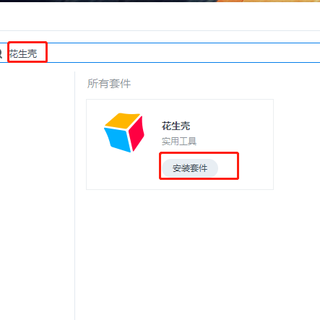
打开套件中心——搜索Plex——安装套件


群晖NAS安装Plex ,电视kodi 实现4K高清播放


选择“使用Plex Claim令牌安装”点击“获取Plex Claim令牌”,复制令牌粘贴至“索赔令牌”处,点击“下一步”


群晖NAS安装Plex ,电视kodi 实现4K高清播放

安装完成


群晖NAS安装Plex ,电视kodi 实现4K高清播放

3、添加媒体库

设置媒体文件夹权限

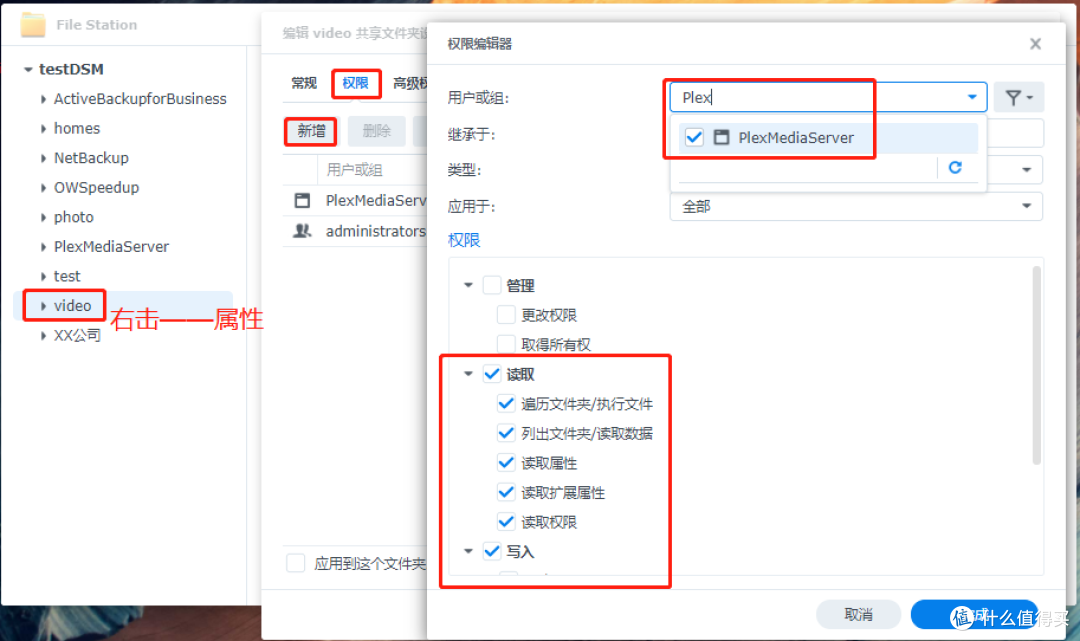
打开File Station——在存储电影的目录(Video)上右击——属性——权限——新增——用户处输入Plex,勾选读取、写入权限

群晖NAS安装Plex ,电视kodi 实现4K高清播放

4、Plex添加媒体文件夹

打开Plex Media Server套件——主页——更多


群晖NAS安装Plex ,电视kodi 实现4K高清播放

点击“+”


群晖NAS安装Plex ,电视kodi 实现4K高清播放

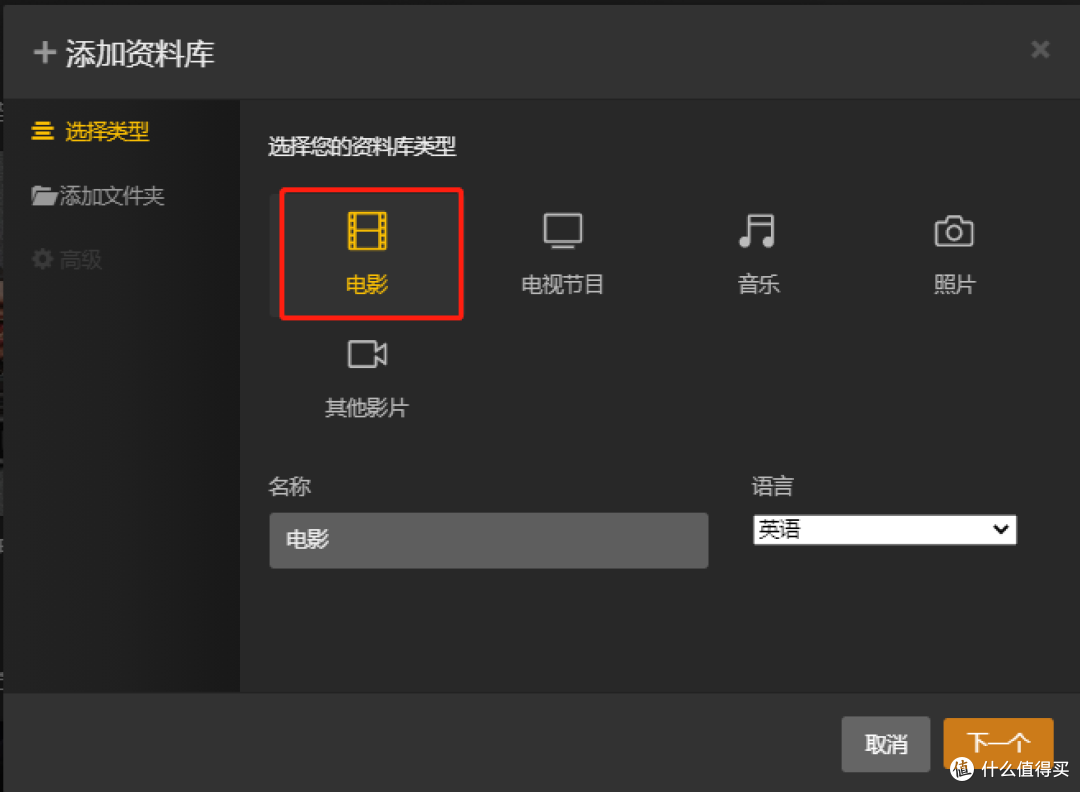
类型选择电影,下一个


群晖NAS安装Plex ,电视kodi 实现4K高清播放

点击”浏览媒体文件夹“


群晖NAS安装Plex ,电视kodi 实现4K高清播放

链接到电影存储目录——添加


群晖NAS安装Plex ,电视kodi 实现4K高清播放

添加到资料库


群晖NAS安装Plex ,电视kodi 实现4K高清播放

添加成功


群晖NAS安装Plex ,电视kodi 实现4K高清播放

5、下载KODI播放器

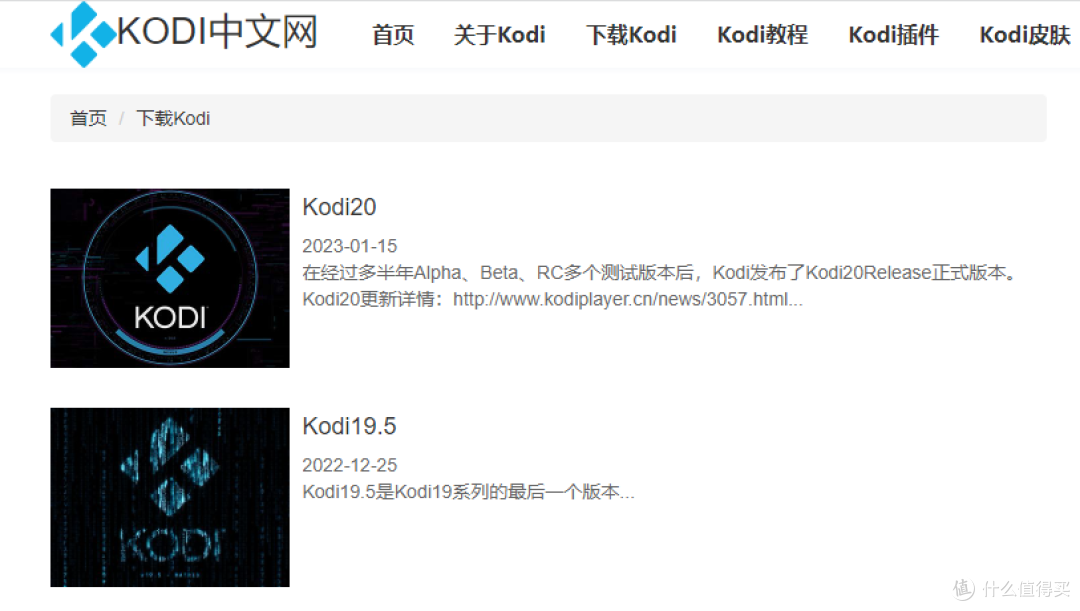
进入 http://www.kodiplayer.cn/download/ 下载页面

群晖NAS安装Plex ,电视kodi 实现4K高清播放


群晖NAS安装Plex ,电视kodi 实现4K高清播放

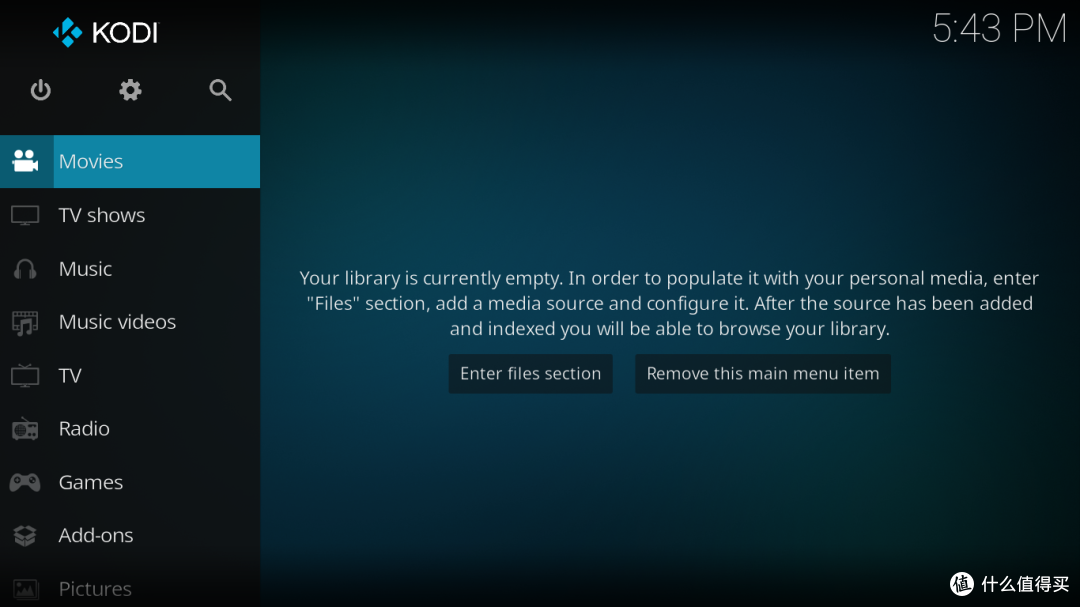
安装Kodi后运行


群晖NAS安装Plex ,电视kodi 实现4K高清播放

设置语言为中文

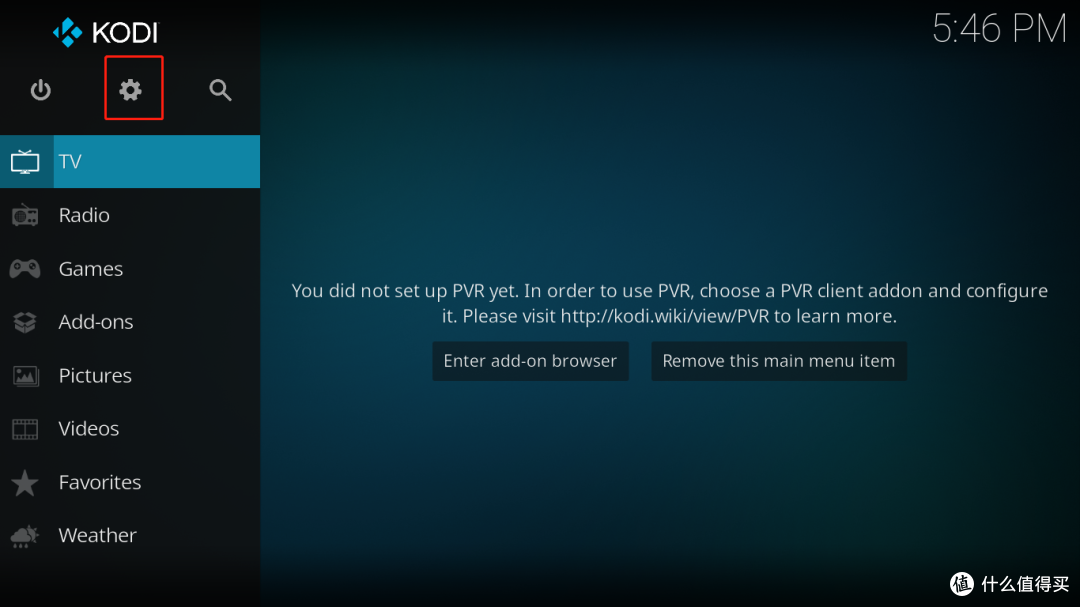
点击“设置”


群晖NAS安装Plex ,电视kodi 实现4K高清播放

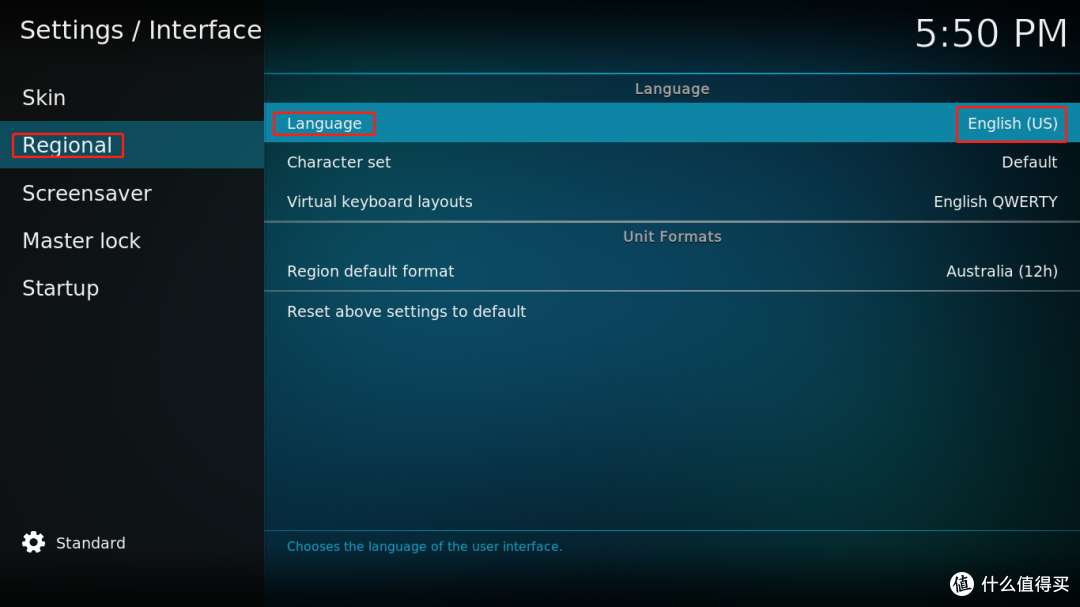
点击“Interface”


群晖NAS安装Plex ,电视kodi 实现4K高清播放

文字修改成Arial


群晖NAS安装Plex ,电视kodi 实现4K高清播放

语言修改成Chinese(Simple)


群晖NAS安装Plex ,电视kodi 实现4K高清播放

安装Plex插件


群晖NAS安装Plex ,电视kodi 实现4K高清播放

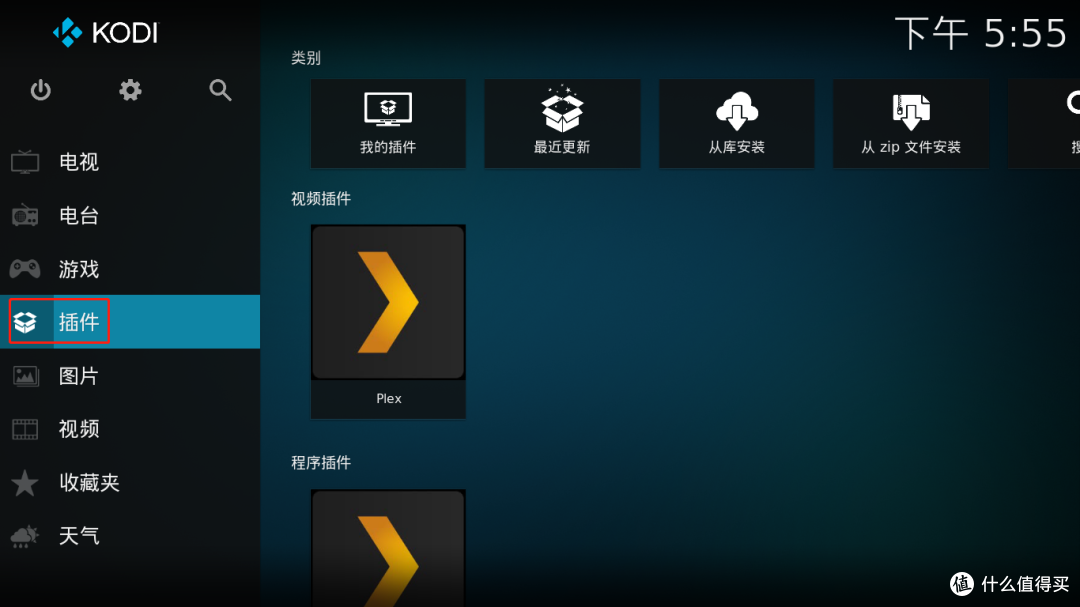
打开插件浏览器


群晖NAS安装Plex ,电视kodi 实现4K高清播放

点击搜索


群晖NAS安装Plex ,电视kodi 实现4K高清播放

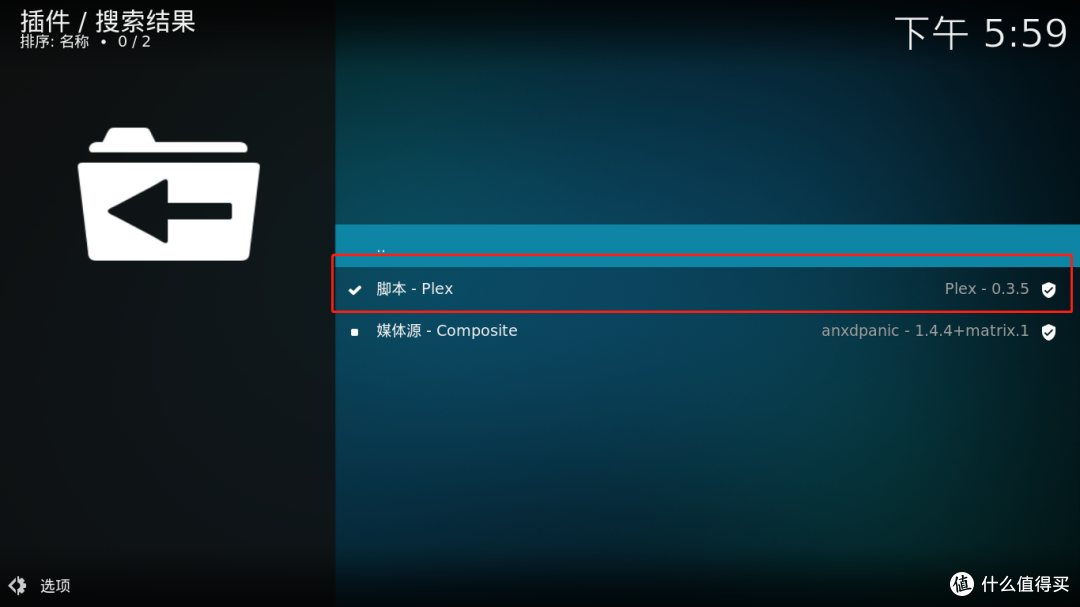
搜索 “plex”,点击“脚本-Plex”——安装


群晖NAS安装Plex ,电视kodi 实现4K高清播放

安装后打开Plex插件,点击Sign In


群晖NAS安装Plex ,电视kodi 实现4K高清播放

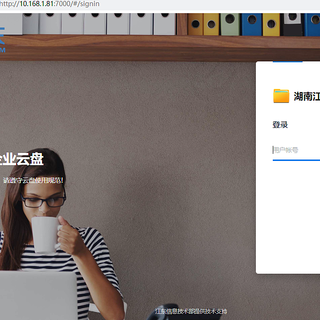
在浏览器中输入网址,输入提示的代码


群晖NAS安装Plex ,电视kodi 实现4K高清播放


群晖NAS安装Plex ,电视kodi 实现4K高清播放

连接成功后如下图所示,可以直接播放


群晖NAS安装Plex ,电视kodi 实现4K高清播放


展开 收起
5评论

  • 精彩
  • 最新
  • 安装完群晖套件里的plex套件后,打开后跳转到电脑网页编辑了,怎么回事,没有看到令牌安装啊

    校验提示文案

    提交
    没关系,正常用,我也是没看到令牌

    校验提示文案

    提交
    收起所有回复
  • kodi是不是不用plex转吗

    校验提示文案

    提交
  • kodi登陆进去了就是老说无法发现服务器

    校验提示文案

    提交
    登陆进入会提示更新,下载spk更新文件,然后重新安装一次,手动安装就行了

    校验提示文案

    提交
    收起所有回复
提示信息

取消
确认
评论举报

相关文章推荐

更多精彩文章
更多精彩文章
最新文章 热门文章
100
扫一下,分享更方便,购买更轻松