



































18
12
群晖USB Copy备份工具详细使用指南 | 自动化 | 外置存储与NAS数据交互
2023-06-22 18:51:10
23点赞
161收藏
9评论
前言
USB Copy是群晖上的一款和外接存储设备之间复制文件的工具,我通常使用它将外置存储设备文件拷贝到群晖NAS上或者将群晖的文件备份到外接移动硬盘上,此套件提供了多个复制和文件整理策略,只需要简单的设置,便可以完成全自动化备份,是工作和生活上的一款备份利器,也是群晖上一款具有代表性的备份工具,本篇教程将详细介绍这款套件的安装、使用方法,下面教程开始。
安装
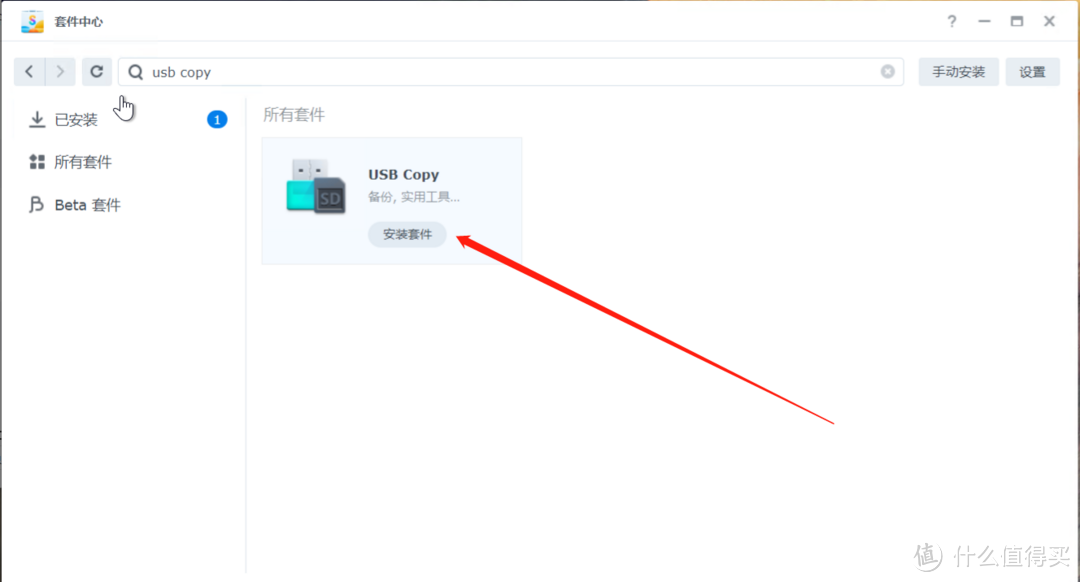
1、登录群晖,打开套件中心,搜索usb copy,点击安装套件。
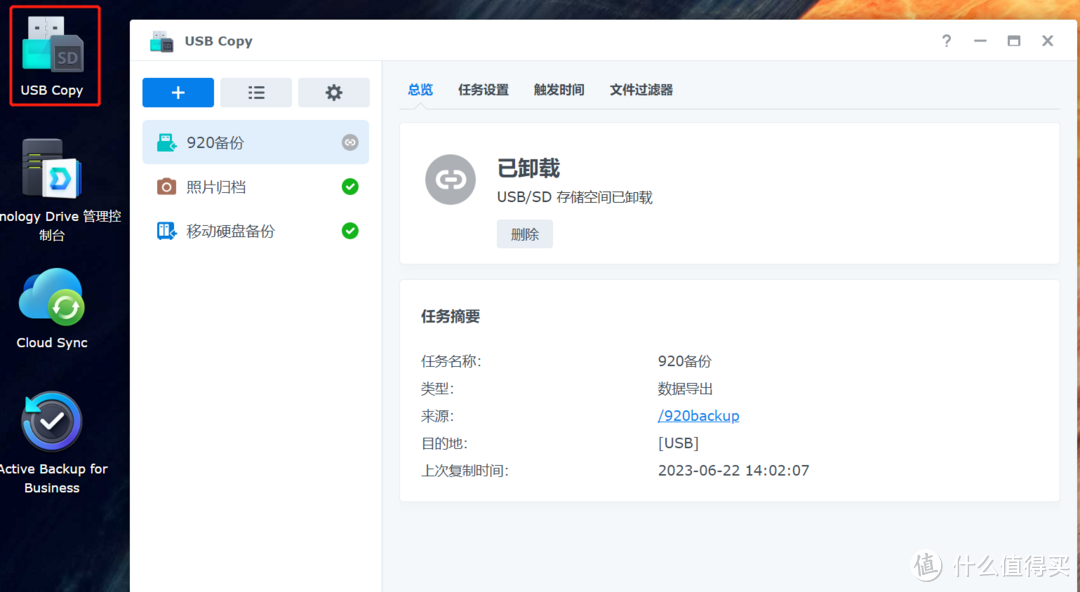
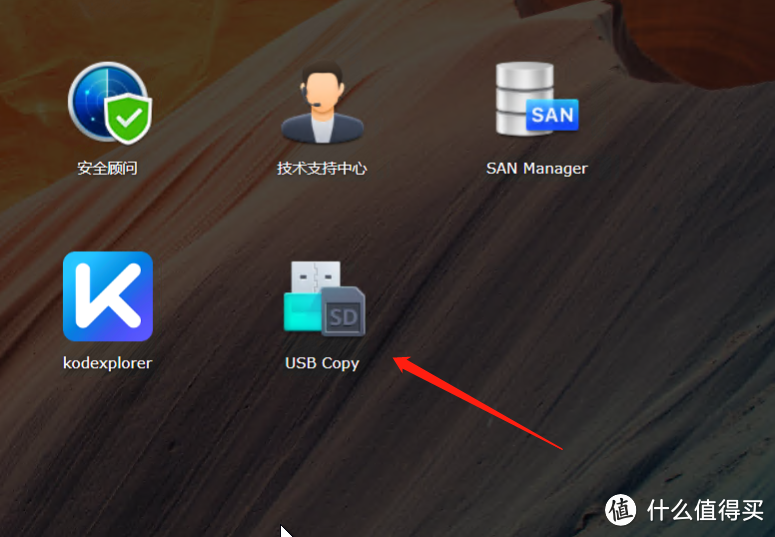
2、安装完成之后在程序坞中会生成usb cpoy的图标。
3、首先将usb移动存储设备例如u盘或者移动硬盘等插入群晖usb接口。
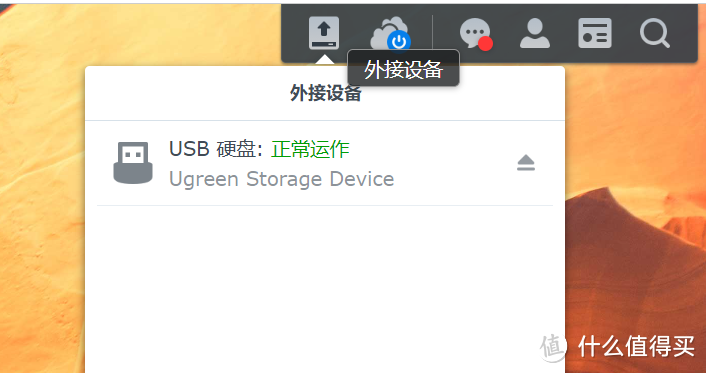
4、首次进入软件会出现如下向导,没有出现请点击页面左上角+号,usb copy提供了三种数据拷贝方式,这里我们将分别演示和说明。
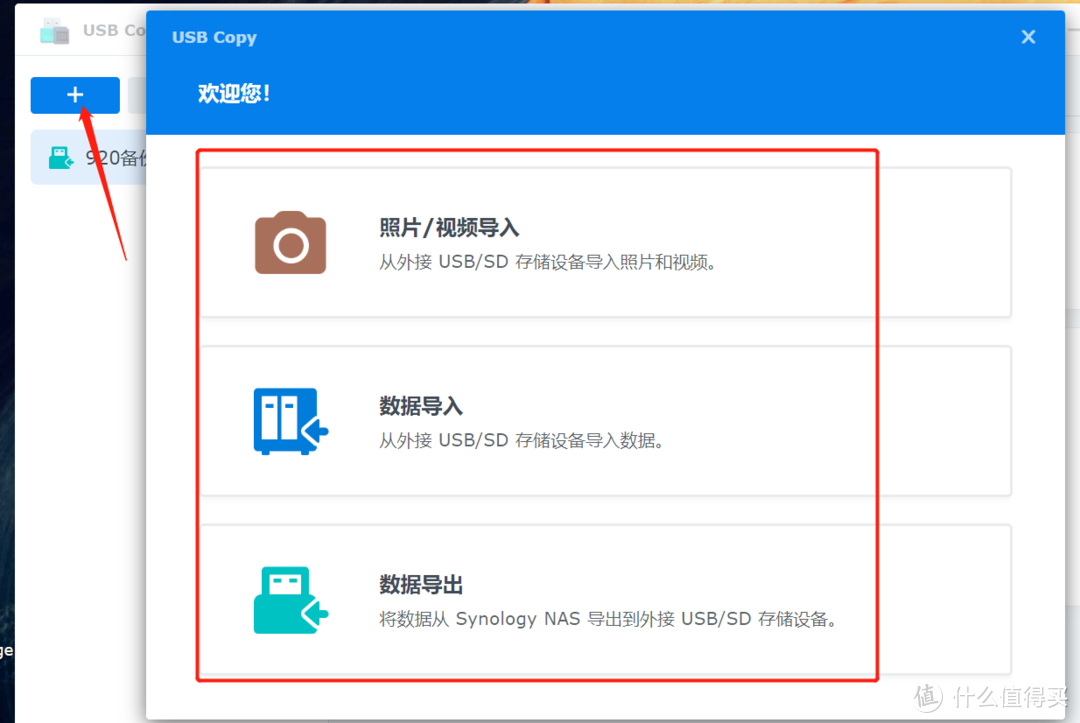
照片视频导入模式介绍
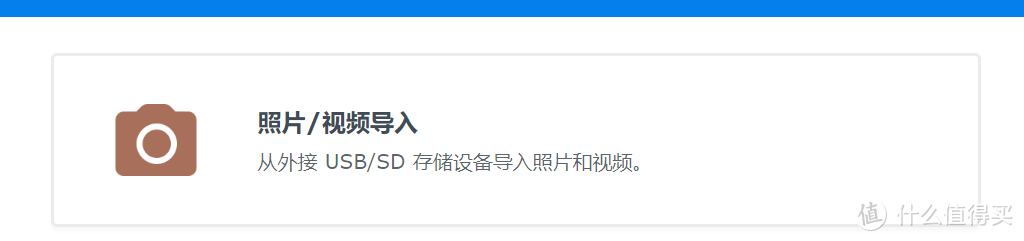
1、第一种照片/视频导入模式 这种模式非常适合摄影、自媒体从业者,当有设备插入群晖中,存储设备中的所有照片和视频将备复制到目的地,下面进行功能演示。
2、在我的移动硬盘中放了很多图片,它们零零散散存放在多个目录和根目录下。
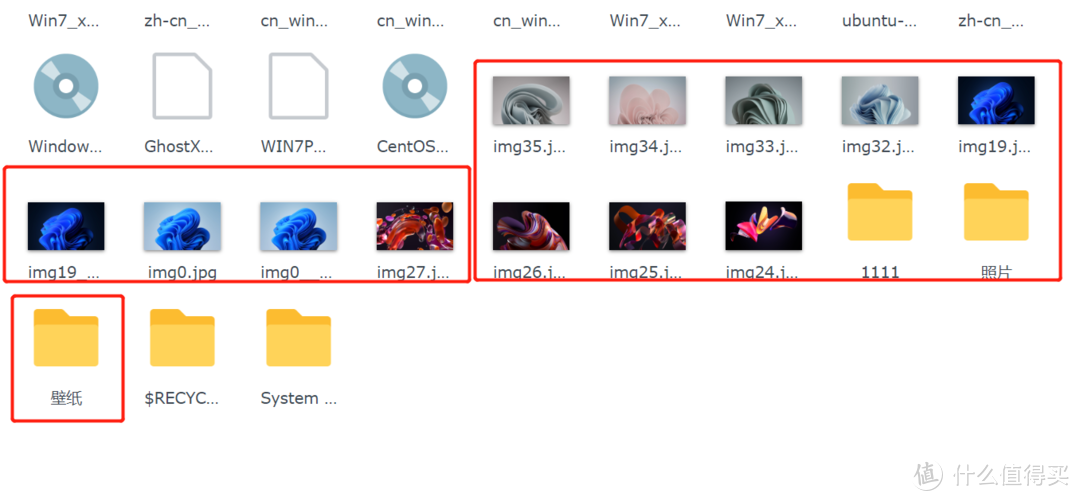
3、我需要将他们统一整理归档到群晖NAS硬盘照片归档目录中,打开usb copy,点击照片/视频导入,进入设置页面。
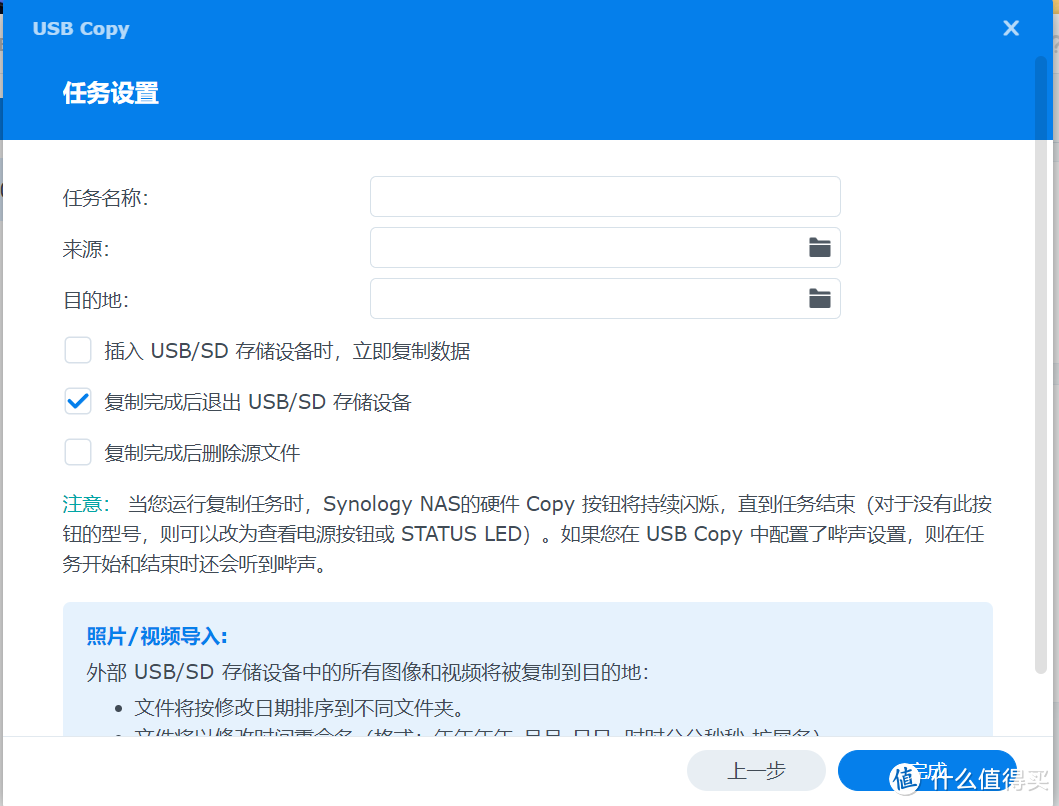
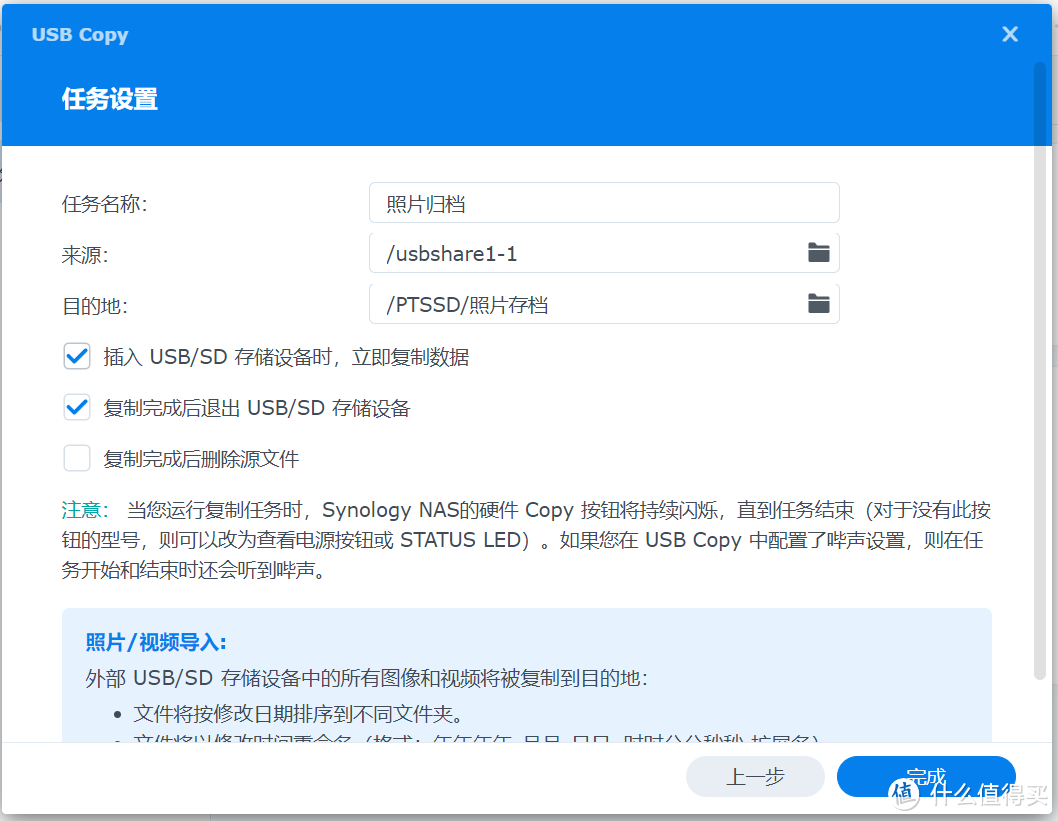
4、任务名称自定义,来源选择存储设备,目的地选择NAS上的照片归档目录,下面三个选项按照需求勾选即可,默认只有第二个备勾选了,这里我将第一个也勾选。以后NAS检测到设备插入之后会自动完成备份,然后点击完成。
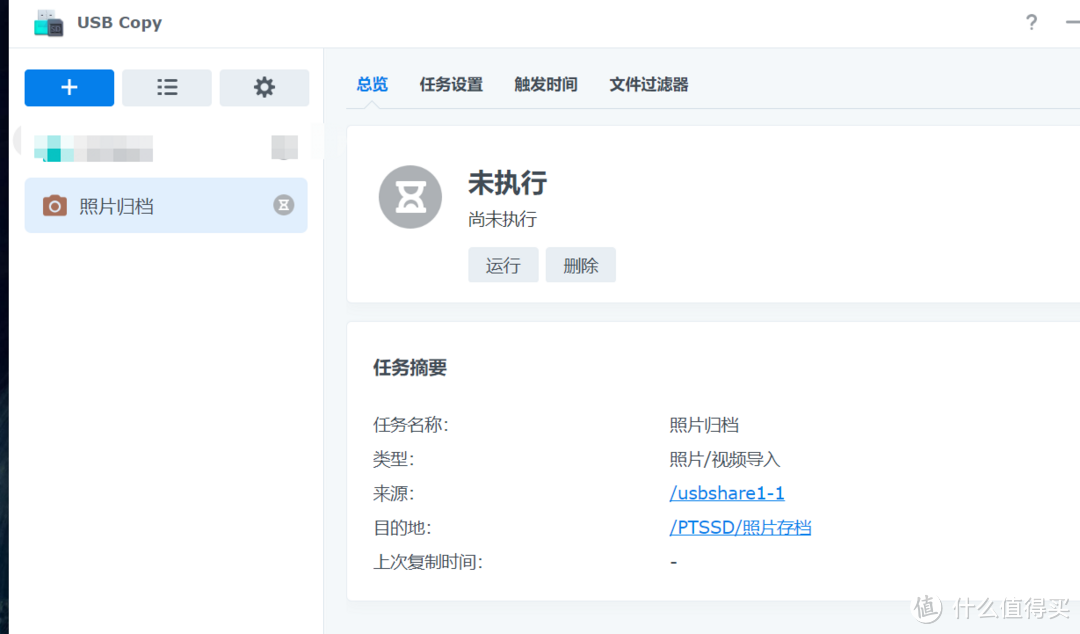
5、任务已经建立完成,点击运行可以执行第一次备份。
6、执行完毕好系统会自动弹出移动硬盘,任务摘要中会出现上次任务备份时间。
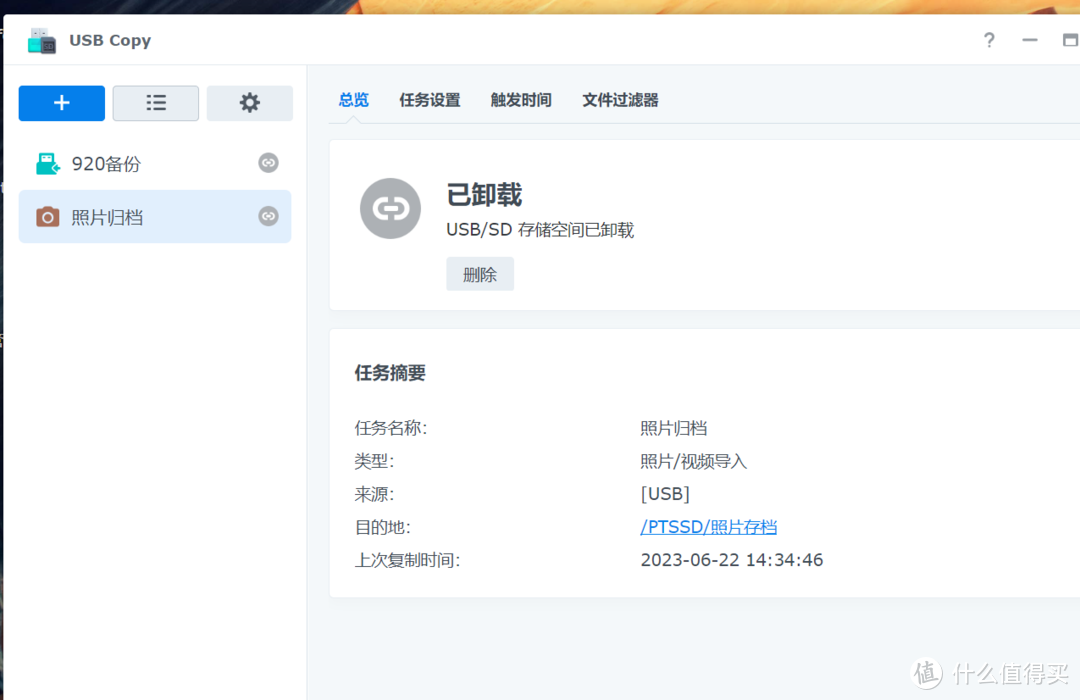
7、点击右下角的目的地可以进入照片归档目录,可以看到照片已经按照日期整理好。
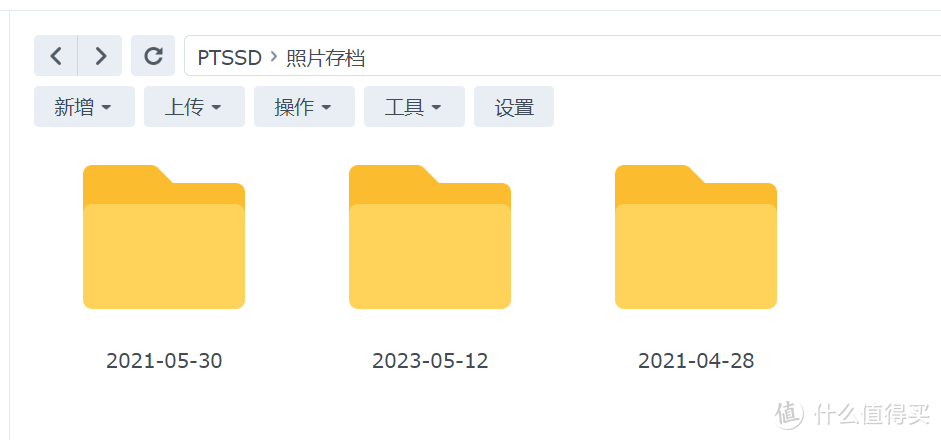
8、当下次在插入此硬盘的时候,usb copy会自动执行任务,并且在拷贝完成之后退出此设备,此模式非常适合照相馆、摄影爱好者等照片归类整理。
数据导入模式介绍
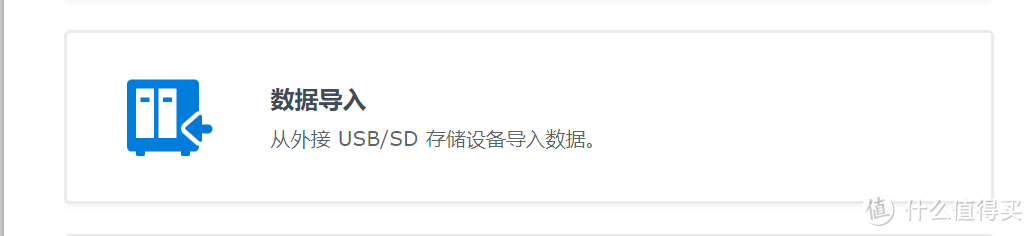
数据导入模式适合存储设备的全备份,并且提供了多种复制模式,下面开始演示。
1、点击数据导入,弹出的对话框来源选择移动硬盘、目的地选择nas上用来存储备份的位置,复制模式使用增量,其他保持默认即可。
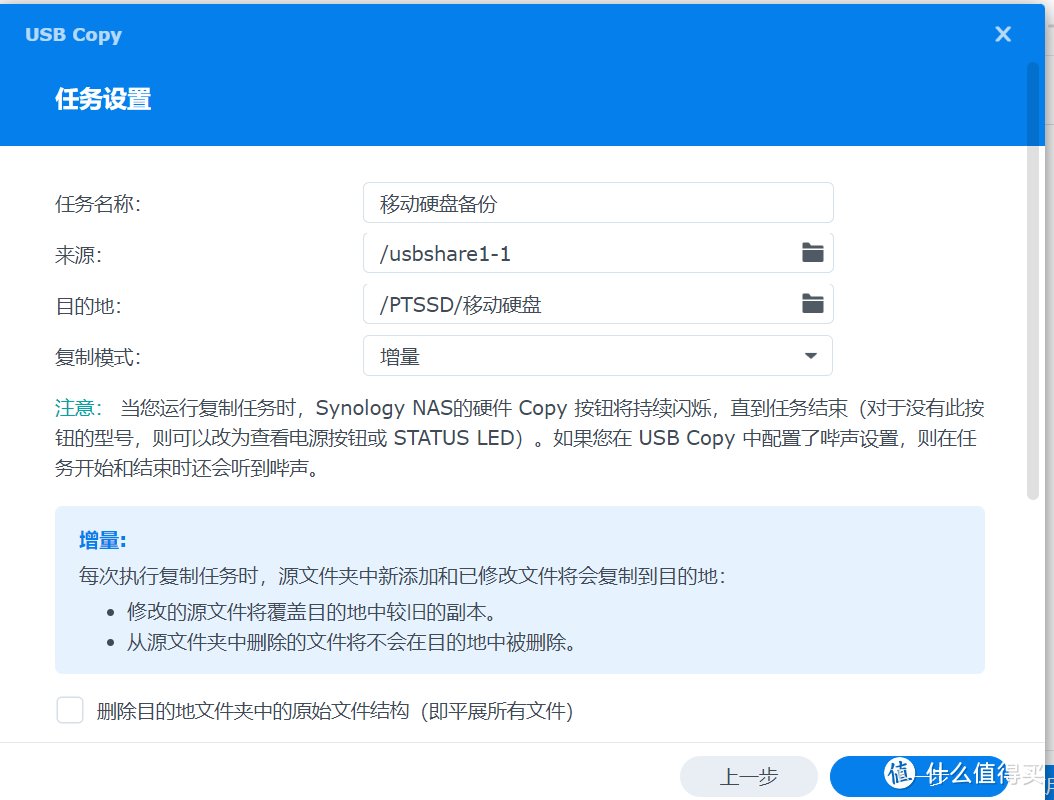
2、群晖复制模式提供了以下三种选项,个人建议使用增量,这样每次备份只会增加有变动或者新增的文件,不会占用过多的时间,且节省非常多的备份时间。
多版本:每次任务运行时,将创建一个文件夹并以运行时间命名。所有的来源文件都将完全复制到目的地。
镜像:每次任务运行时,来源文件夹中的所有更改都将复制到目的地,将目的地文件夹变成完整的来源镜像副本。
增量:每次任务运行时,新添加和修改的来源文件都将复制到目的地。
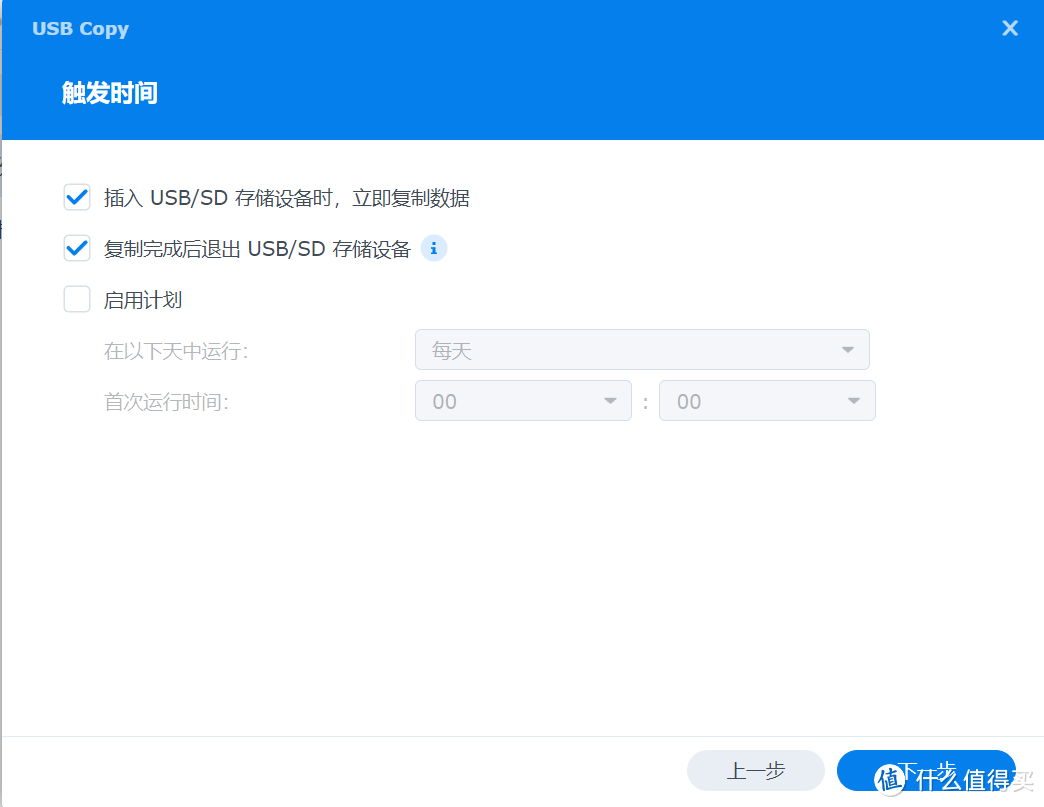
3、设置完成以后点击下一步 ,触发时间选择插入USBSD存储设备时,立即复制数据。
4、文件过滤保持默认,点击完成。
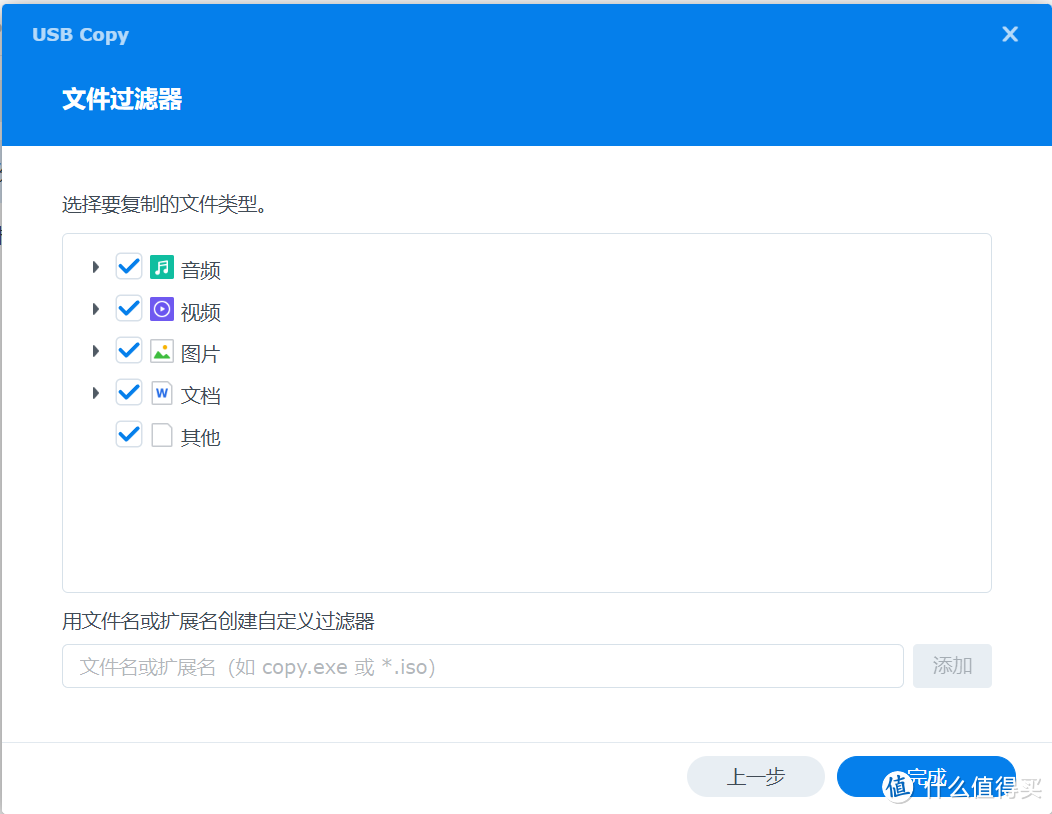
5、任务创建成功,点击执行即可运行第一次备份,备份过程中会有相关进度。
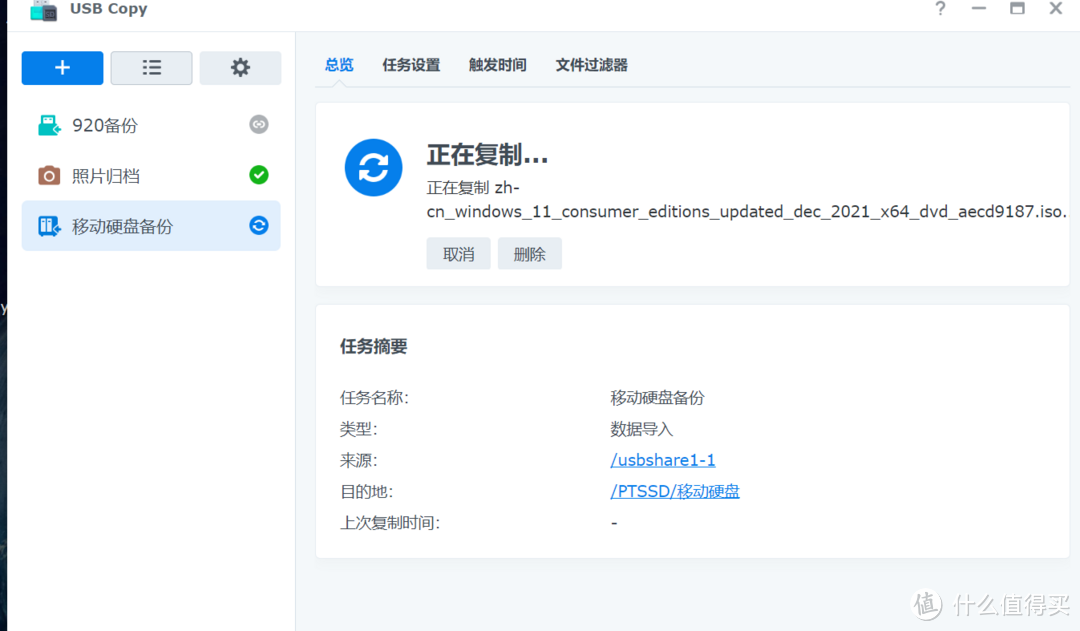
6、备份完成之后会自动弹出移动硬盘,当下次在插入此硬盘的时候,usb copy会自动执行任务,并且在拷贝完成之后退出此设备。
数据导出模式介绍
1、上面两个是从外置存储设备备份到群晖的,这个功能相反,是可以将群晖上的数据备份到移动硬盘,在之前的文章中我写到过利用hyper backup备份群晖整机,这时候再利用usb copy将备份文件每周拷贝到移动硬盘上,完成外置硬盘备份。
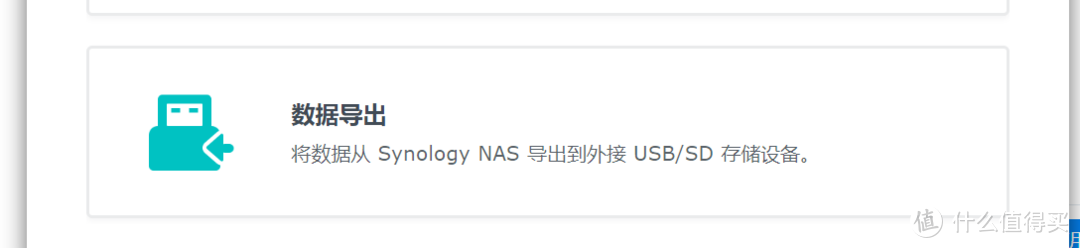
2、点击数据导出,在任务设置中自定义备份名称,来源选择hyper backup的目录,目的地选择移动硬盘,复制模式选择增量,其他保持默认即可,然后点击下一步。
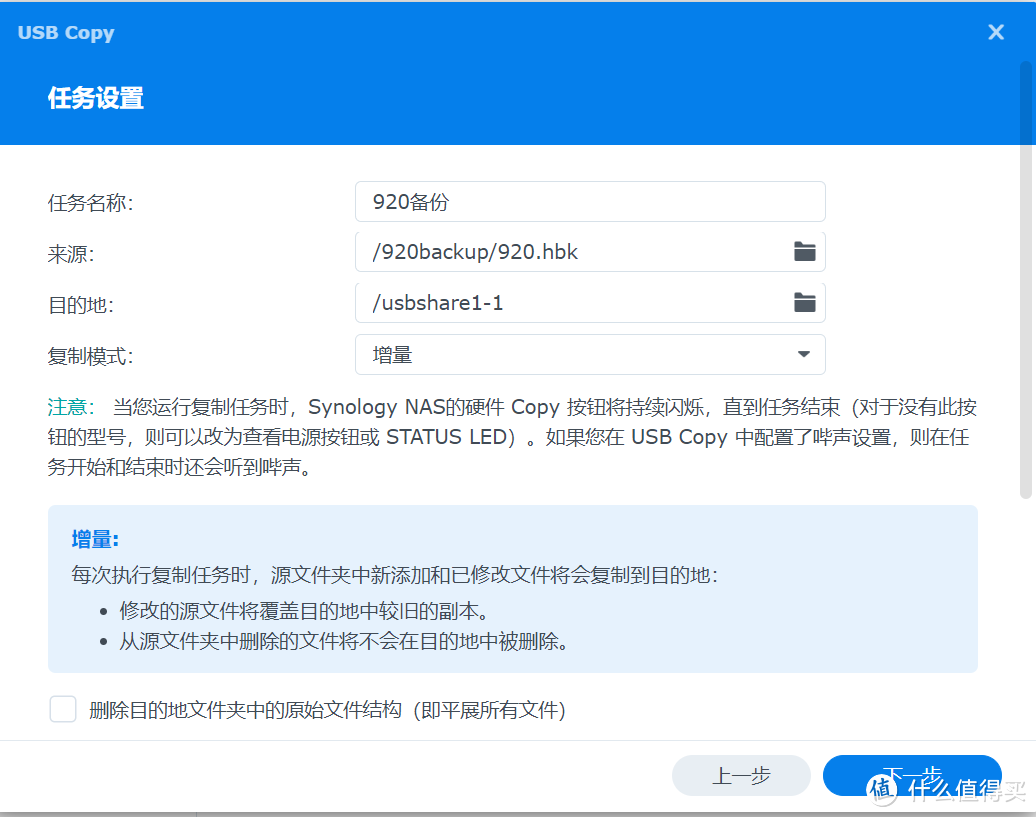
3、设置完成以后点击下一步 ,触发时间选择插入USBSD存储设备时,立即复制数据。
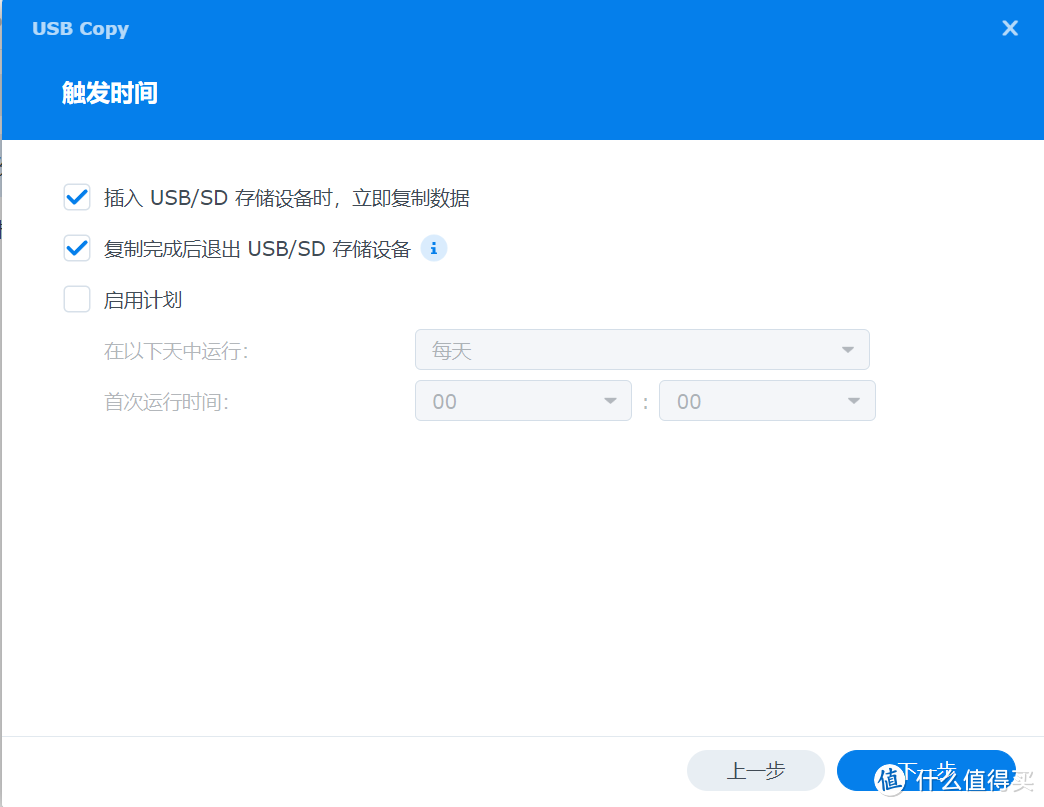
4、文件过滤保持默认,点击完成。
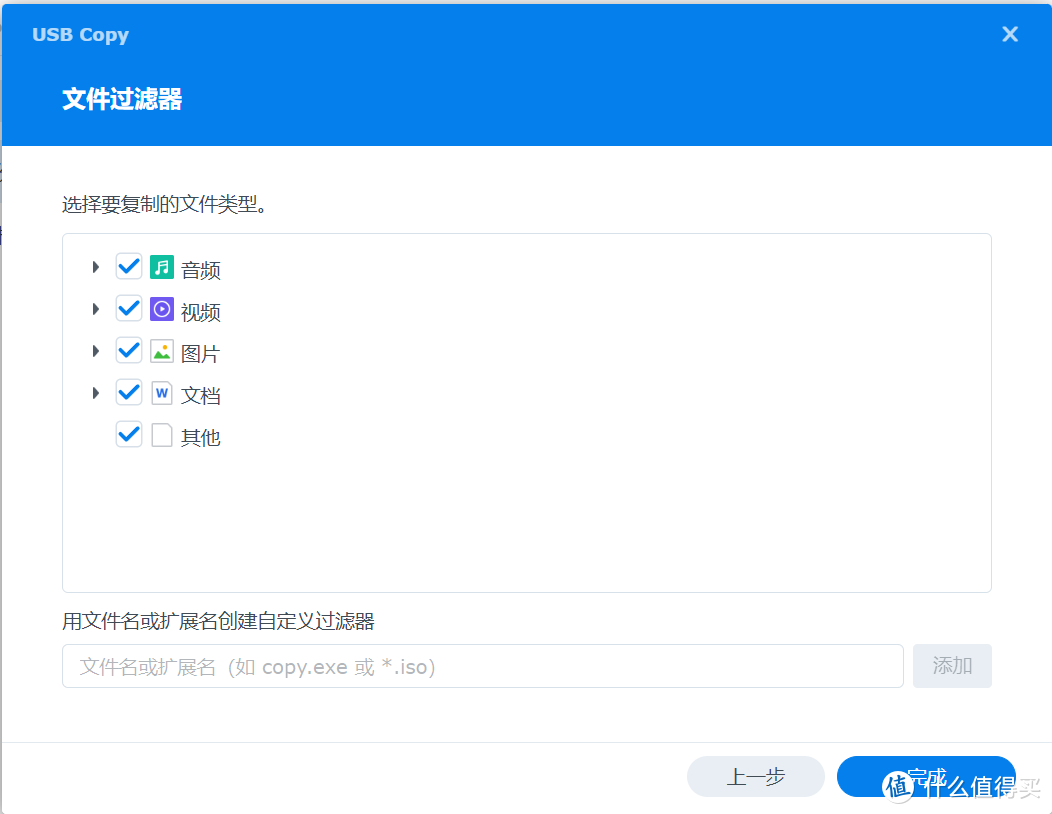
5、任务创建成功,点击运行,完成第一次备份,第一次文件较大时间会比较慢,后续是增量备份就会比较快了,备份完成以后会自动弹出硬盘。
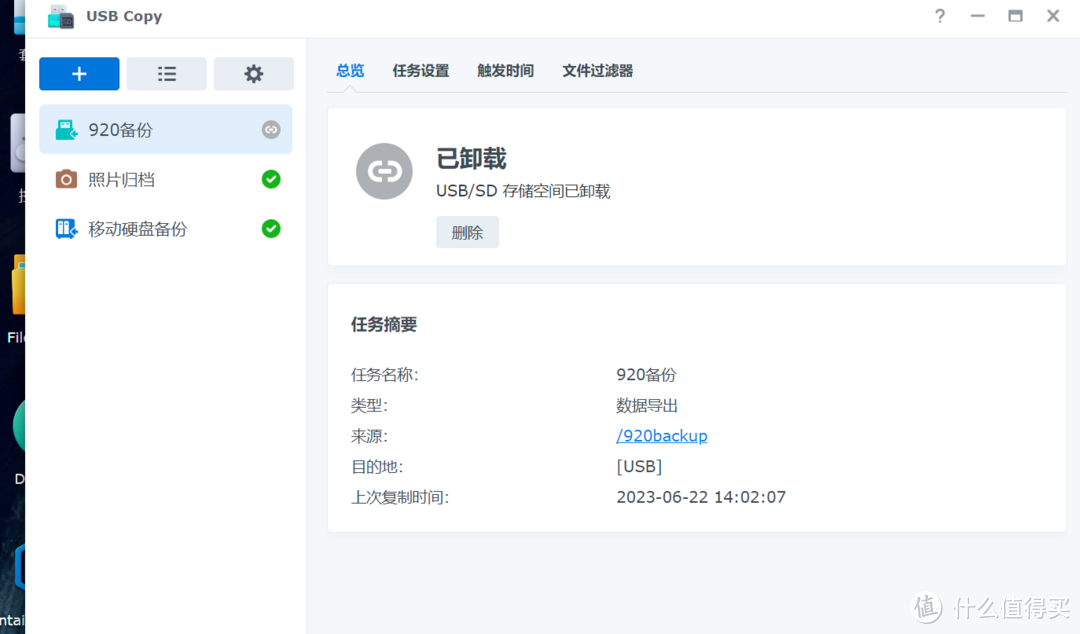
通用设置
以上三种备份模式都可以在创建完成任务后修改设置,因为三种任务模式设置页面相同,下面是通用教程。
1、点击相关任务,在总览页面中我们可以看到备份进度、任务名称、备份目录、上次备份时间等相关信息,可以通过点击来源、目的地,直接跳转到相关目录。
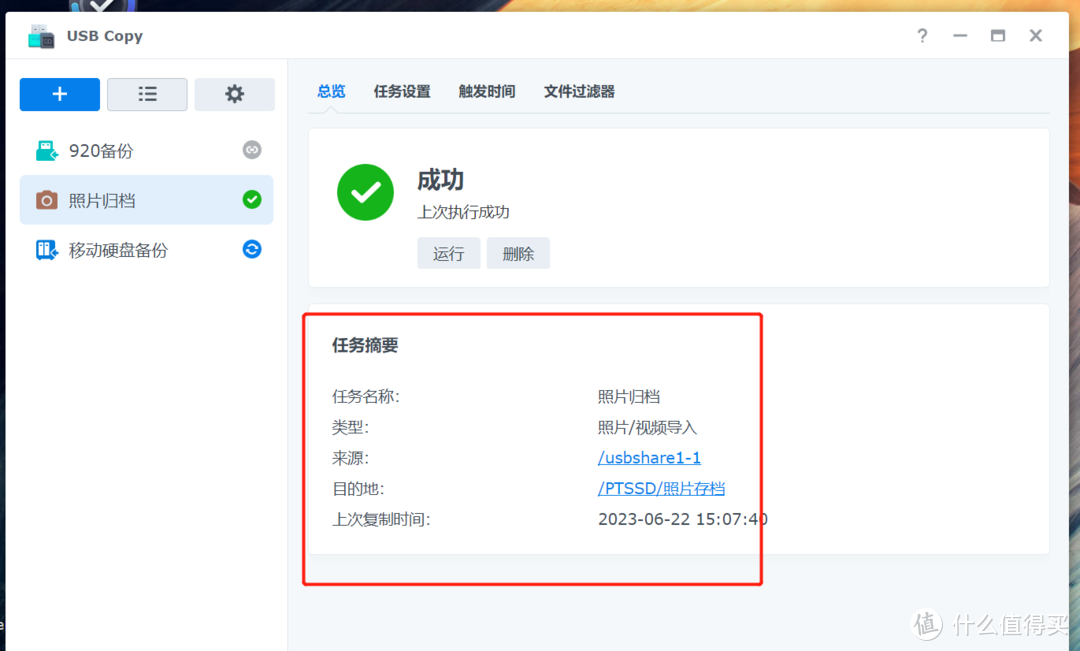
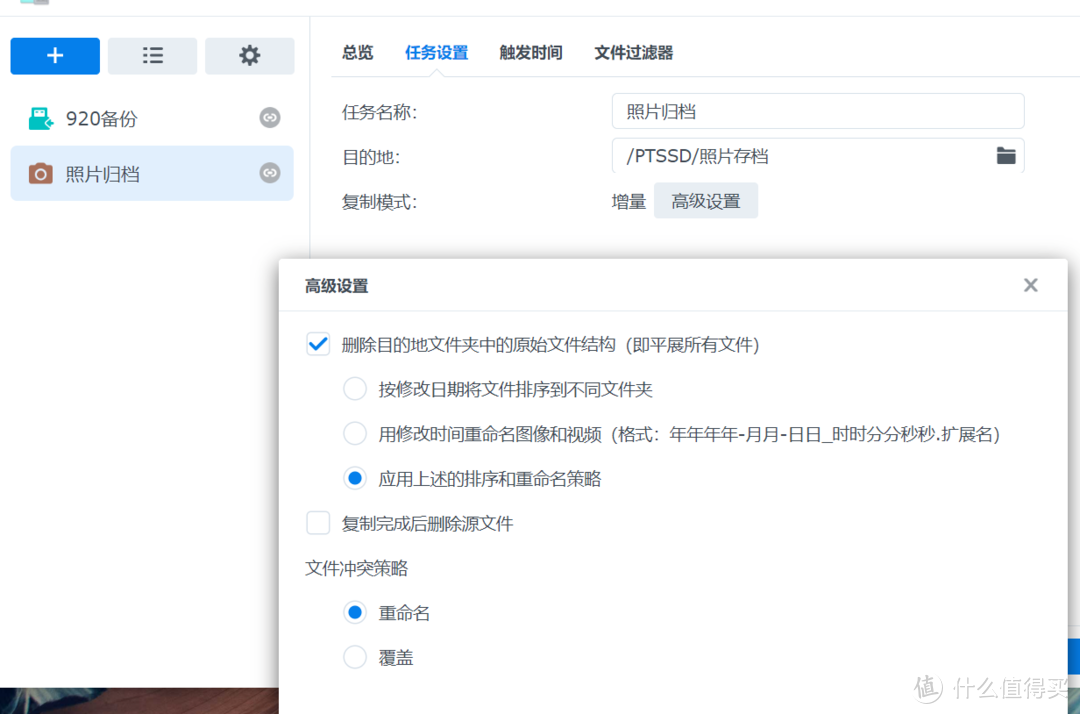
2、任务设置,可以对一些备份规则、文件名称、文件备份冲突等情况进行详细设置。
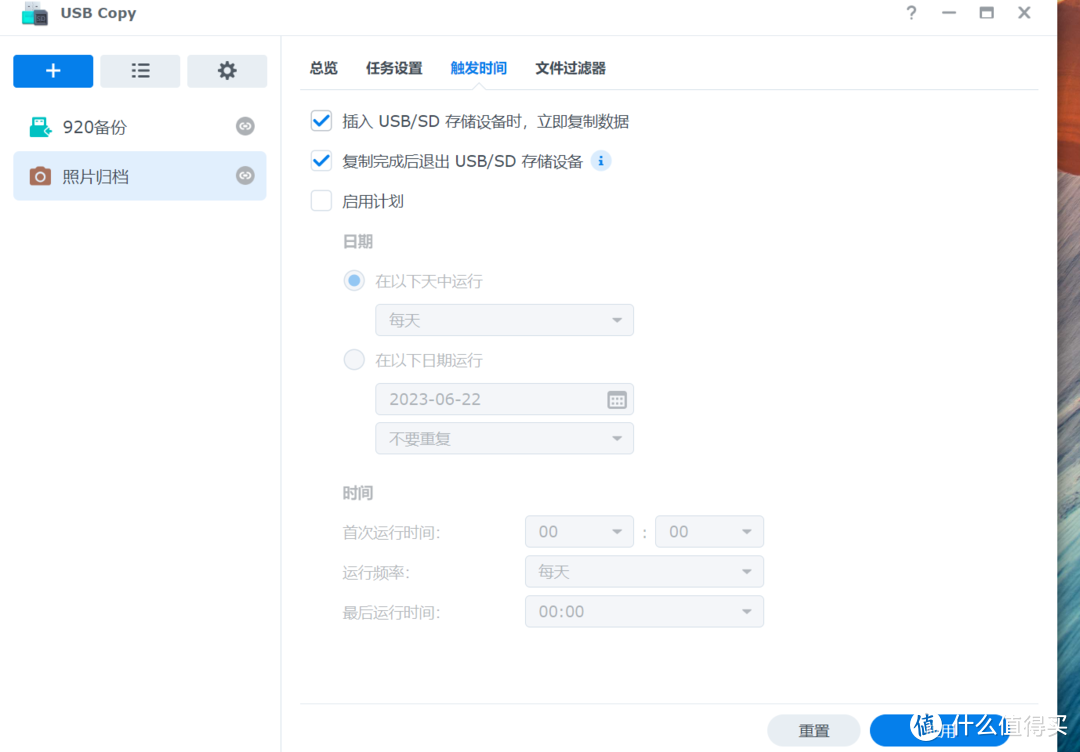
3、触发时间设置,我的移动硬盘只有在备份的时候才接入NAS,所以我使用了自动检测,当数据备份完成之后会自动弹出,大家根据自身需求设置即可。
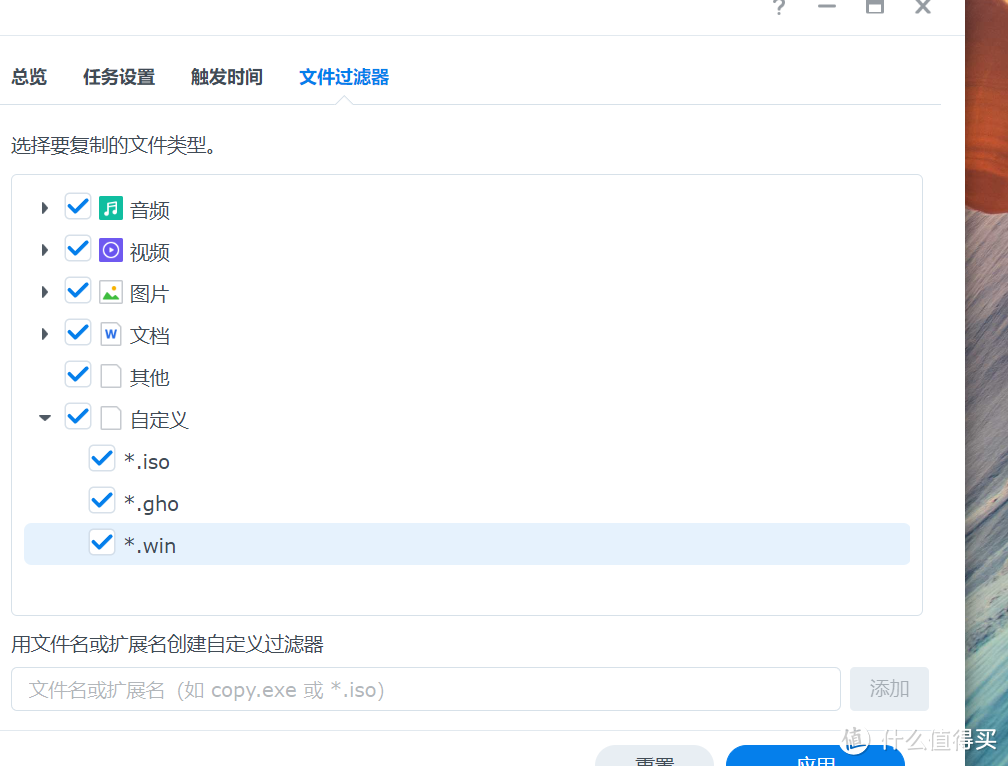
4、文件过滤器设置,群晖对备份文件的格式提供了非常详细的分类,当我们不需要备份某些文件的时候可以去掉相关文件拓展名的勾选,这样在执行备份的时候会跳过,比如在移动硬盘全备份的时候我添加了排除*.GHO*.ISO*.WIN等文件体积较大的系统镜像文件。
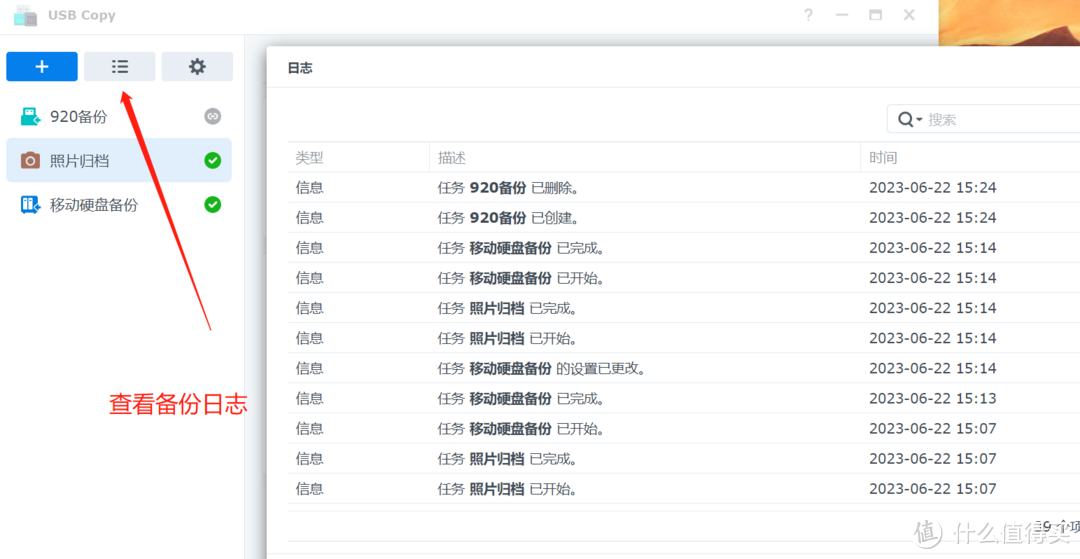
5、点击左上角的三条横线可以看到备份日志。
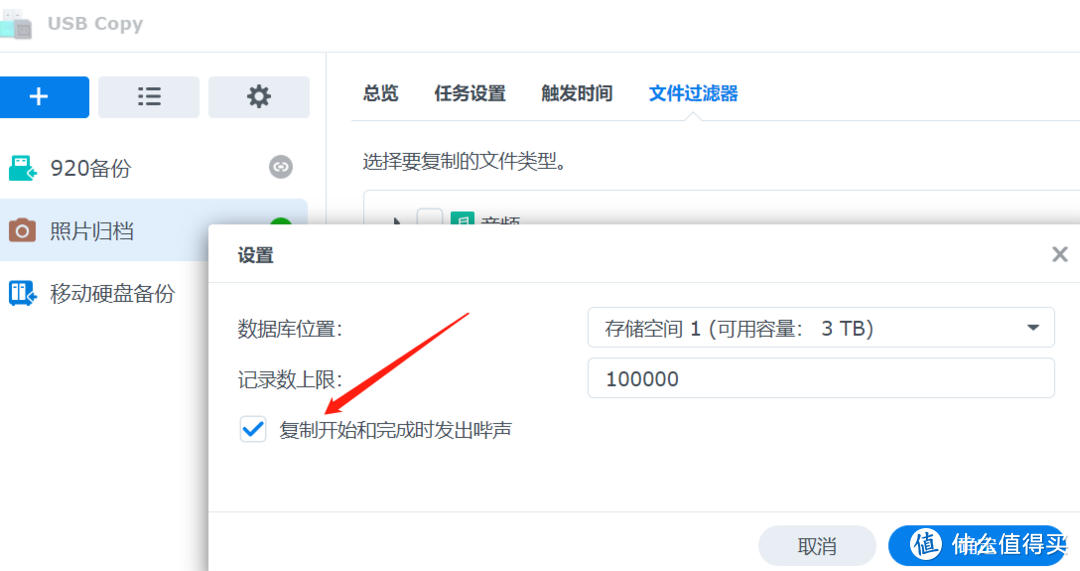
6、点击左上角的齿轮,勾选复制开始和完成发出哔声,在进行数据包可以实现备份拷贝盲操作。
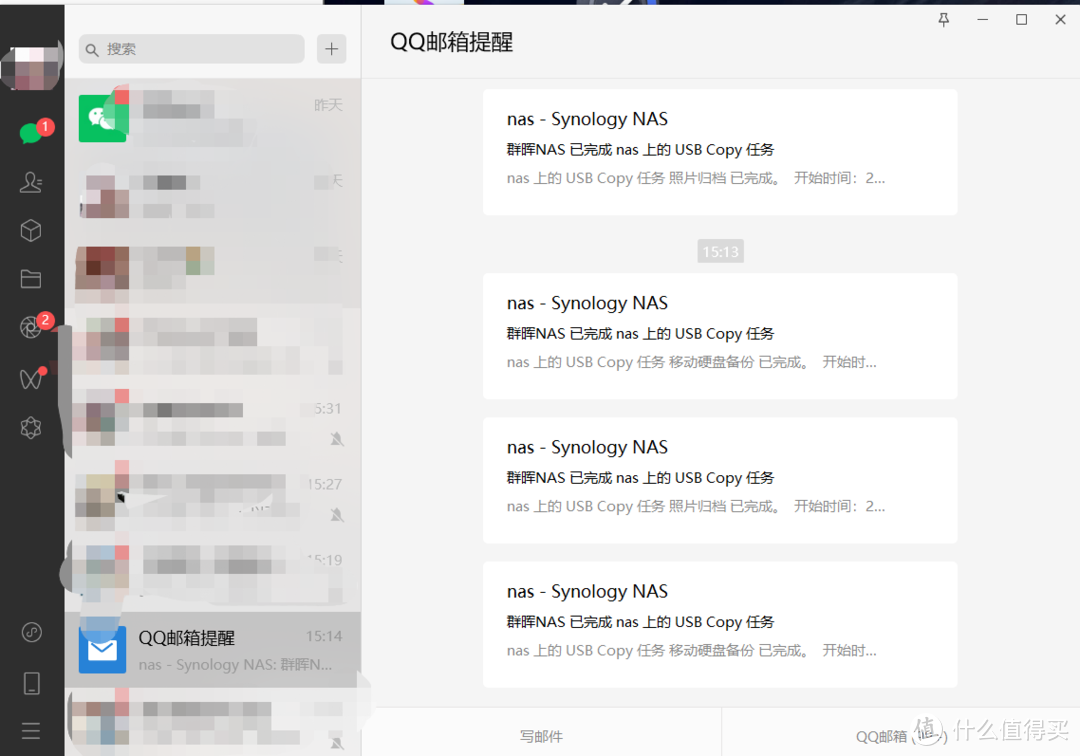
7、如果配置好了邮件通知,在备份完成之后也会有邮件通知。
总结
USB Copy也是群晖上一个非常强大的自动化备份工具,通过一些简单的设置,可以极大方便NAS和外置存储设备之前的备份交互任务,后续我也会继续写群晖上一些优秀套件的使用教程,原创文章不易,如果本篇文章能帮助到您,麻烦点个关注点个赞,您的支持是我写文章最大的动力,如果想了解NAS方面玩法的可以查看我以前写的教程和文章,没有写过的可以评论留言,本篇教程结束咱们下一篇见。
作者声明本文无利益相关,欢迎值友理性交流,和谐讨论~















校验提示文案
校验提示文案
校验提示文案
校验提示文案
校验提示文案
校验提示文案
校验提示文案
校验提示文案
校验提示文案
校验提示文案
校验提示文案
校验提示文案
校验提示文案
校验提示文案
校验提示文案
校验提示文案
校验提示文案
校验提示文案