





























 深耕数码兴趣领域











8
7
极致影音爱好者的新选择!威联通TBS-464+西数红盘SN700新品首测
2022-03-31 20:11:31
9点赞
42收藏
18评论
大家好,我是加勒比考斯!
很高兴再次和大家见面。
前言
这次咱们来看一款全新的威联通极致影音商务系列的NAS产品TBS-464,这款新品非常特殊,它还有一个特殊的系列名字叫做NASBOOK,顾名思义这个系列的NAS外观像一本书,主打非常的轻薄且无噪音,官方为这个系列定位是为极致影音爱好者或者商务办公场景所准备,接下来咱们看看它表现到底如何?
目录
1、开箱+安装
2、系统上手过程
3、关于性能说明
4、关于影音体验
5、总结
正文
威联通TBS-464是一款4盘位的NAS,需要注意的是它只支持4个M.2 2280 NVMe SSD硬盘插槽,不支持3.5英寸大硬盘,它的机身也和传统NAS不太一样,外观像一本书,十分轻薄。它搭载 Intel Celeron N5105 / N5095 四核心处理器(睿频可达 2.9 GHz)、双2.5GbE网口,并配了 USB 3.2 Gen1 传输接口,支持最高双端口 4K HDMI 2.0 输出与影音实时转码。


1、开箱+安装
TBS-464产品的外观设计十分简约,外观为深灰色,表面有一个烫金的“QNAP”logo,这也是第一次在威联通NAS上看到这种logo设计,这也彰显了这个NASBOOK系列产品不同以往的排面。

TBS-464的尺寸只有30 × 230 × 165 mm,重量只有0.8 kg,拎在手里和一本书的重量相当,如果咱们说TBS-464便于携带的功能点也可以,我曾经想过它的一个场景,里面插满4个4TB NVMe SSD,组成raid5,用来存储拍摄片场重要数据,同时给多用户预览,这也是没问题的。

它的机身正面左侧是一个“一键复制”按键,往右是2个USB3.2 Gen2接口,最右边是一个电源开关按键。
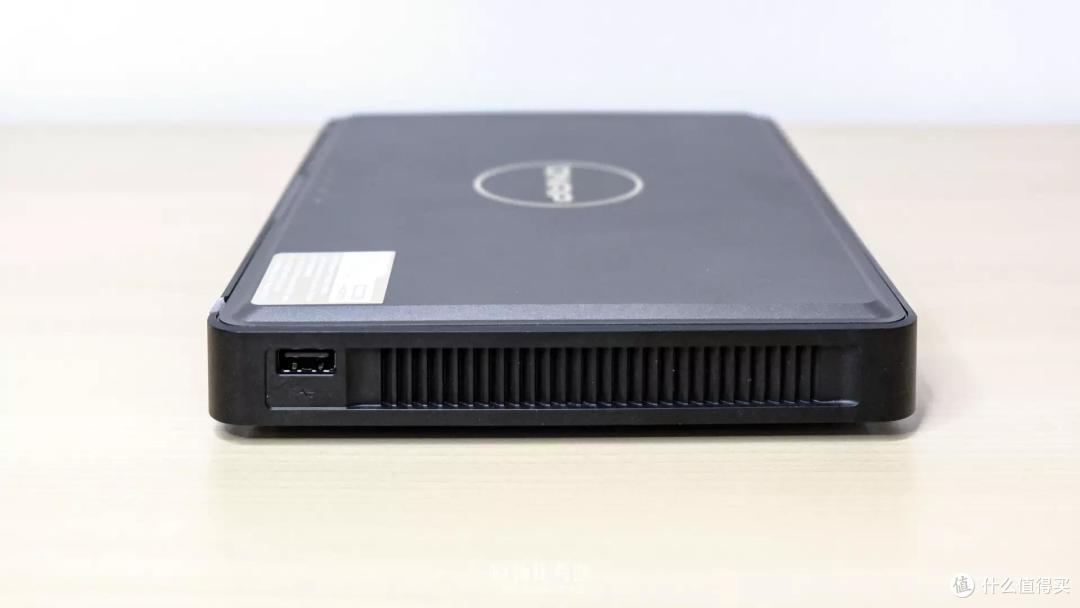
机身侧面是巨大的散热栅栏孔,旁边还有一个小小的USB2.0接口,玩家可以考虑用这个来接鼠标键盘啥的。当然,另个侧面则全部是散热栅栏孔,没有USB接口。
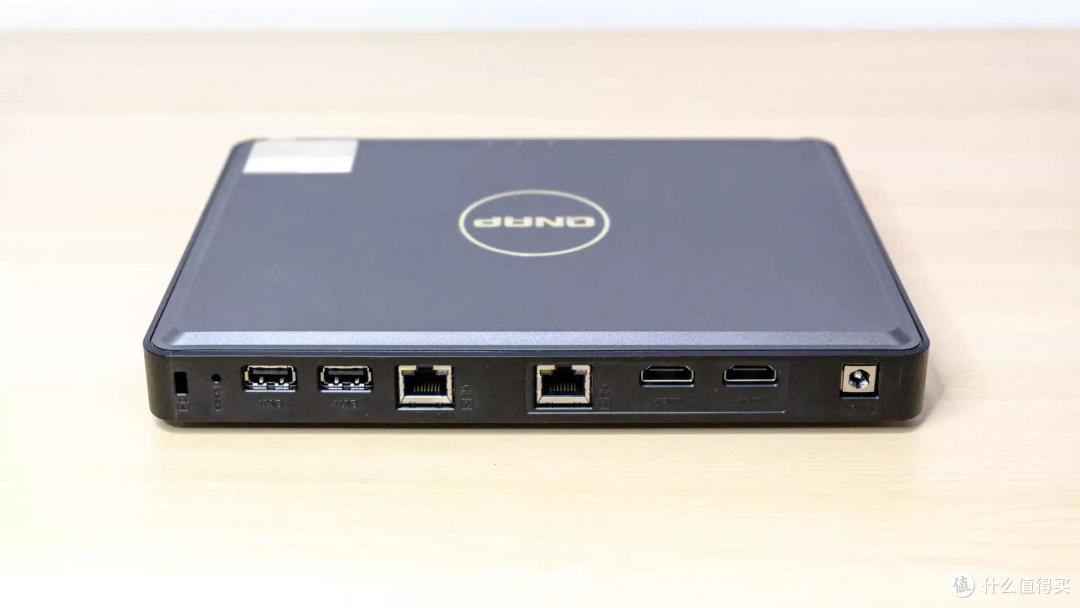
TBS-464机身的背部是拥有丰富的接口群,最左侧是一个安全锁孔,往右依次是“reset”重置按键,2个USB2.0接口,2个2.5GbE网口,2个HDMI2.0接口以及最右边的电源接口。

接下来需要拆开机身安装硬盘,首先移开TBS-464底部的脚垫,可以看到一字螺丝,这时候随便找个硬盘就可以打开,4个脚垫一共有4颗螺丝,拧开后就可以拿掉底盖。
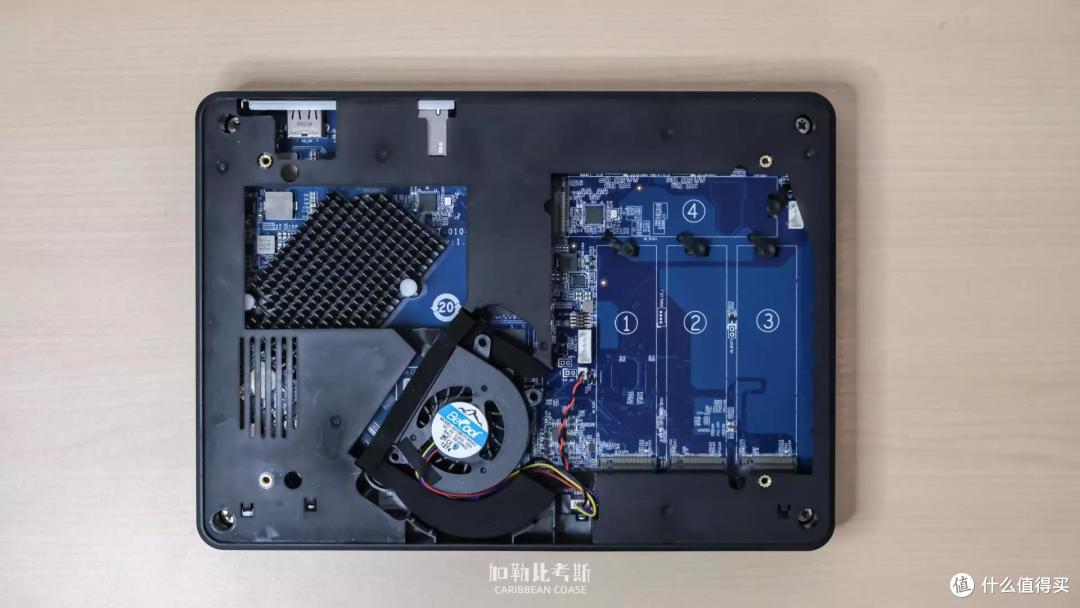
拿掉后盖可以看到机身内部架构,一个大的散热片,一个静音风扇,4个M.2 2280 NVMe SSD插槽。通过这个图大家也可以看观察一下威联通的做工是非常扎实的,威联通最开始是做工控机起家的,比如高速路口的监控机等等,一直以质量扎实耐用而闻名。
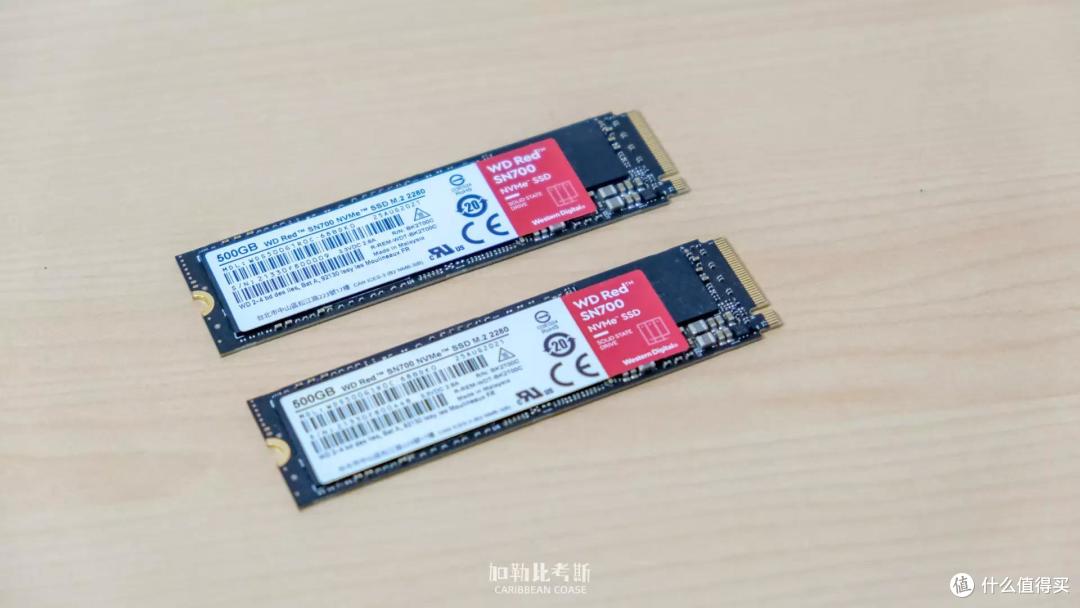
本次咱们采用的是西部数据全新的红盘SN700 NVMe SSD,它采用 PCIe 3.0×4 通道,支持 NVMe 1.3 协议。速度方面,顺序读取最高 3400MB/s,顺序写入最高 3100MB/s。产品使用 3D TLC 存储颗粒,具有高寿命的特点,能够满足 NAS 存储 7×24 小时的工作状况。它的容量拥有250GB、500GB、1TB、2TB、4TB等容量规格,玩家拥有足够灵活的选择空间。
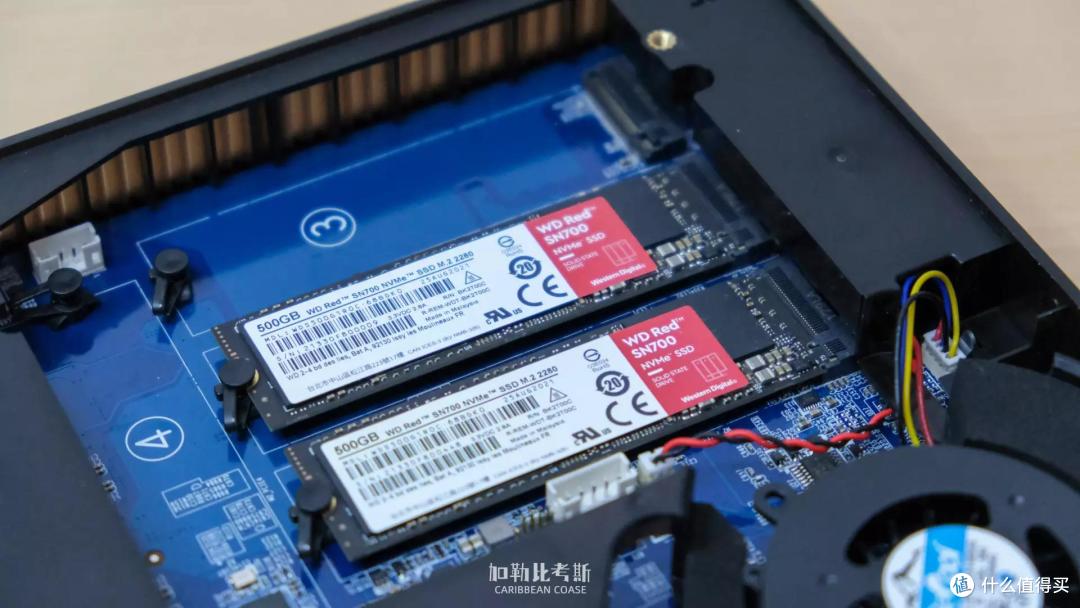
威联通TBS-464的硬盘安装不需要螺丝,我这次只使用了2个红盘SN700 NVMe SSD,盘位只用了一半,在盘位的地方有一个按扣,安装硬盘之前把扣打开,硬盘安装完后再把扣安装上去就好了,十分方便。
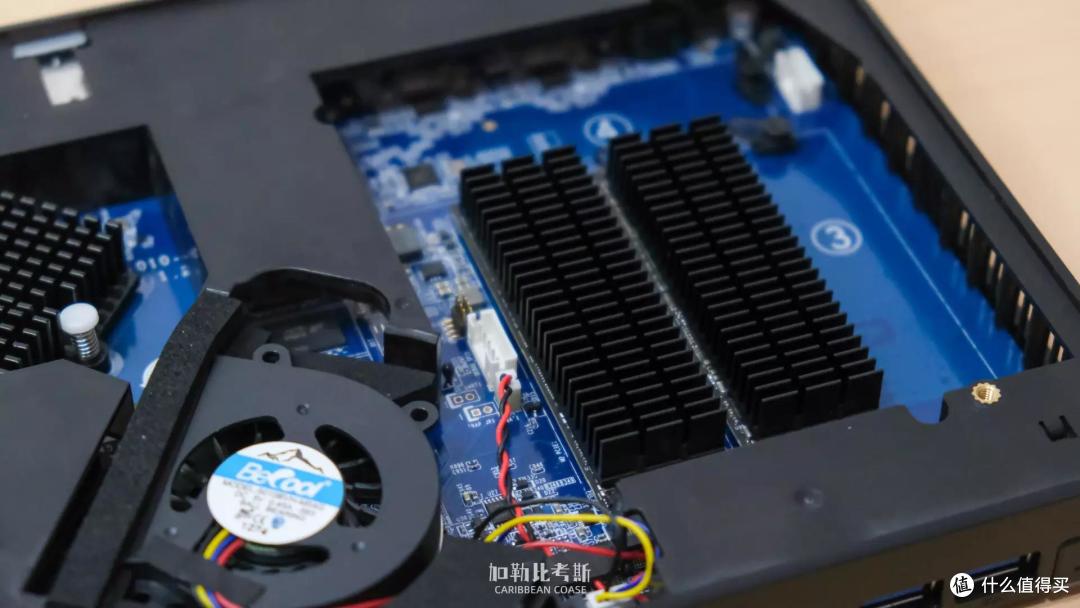
威联通还送了4个SSD散热装甲,硬盘安装后可以把散热装甲贴在上面,让硬盘更好的散热。其实对于威联通TBS-464的散热而言,散热装甲用不大到,本身散热就很好了,而且网口只有2个2.5G,速度跑不起来,所以温度根本上不去。
安装好了,开机!

通过几天的使用测试,威联通TBS-464噪音完全没有,耳朵贴在机身上面也只是勉强听到一些风吹的声音,这个机器静音效果非常好。有人问为什么不用噪音测试仪进行测试,主要是环境噪音已经盖过它的声音了,没必要测了。
整体而言,无噪音+轻薄,真的是震撼到我了。
2、系统上手过程
威联通NAS是采用标准的服务器流程设计,这就导致开机、关机都很慢,相信很多玩家也有亲身体验,但是大家有研究过为什么吗?
其实服务器和家用最大的区别是高可用性,这导项目多,就开机来说,家用可以很快,因为只要初步自检能过就行,市面上大多数NAS品牌只做到了这一步就可启动。但是威联通的服务器设计逻辑是要确保每个硬件都处于正常状态,所以要逐个自检之后才能启动。关机也是同理,对于服务器而言,设备越多开关机就越慢。
威联通的开机、关机慢的优点是提供高可用性,就意味着NAS会更加稳定,可靠性更高。
但是针对于威联通TBS-464,因为CPU性能的提升以及全SSD的配置,这个过程被急速缩短,笔者只是大致估算,应该在1分钟左右,这比之前的旧机器快了太多了。

进入系统后,可以看到页面拥有设置、文件管理器、存储与快照管理、应用商店、杀毒软件,备份工具、我的云服务、云网关工具、下载工具以及流媒体软件等等。这些都是常用的工具,我也就不介绍更多,我接下来介绍一下NAS的超多协议。
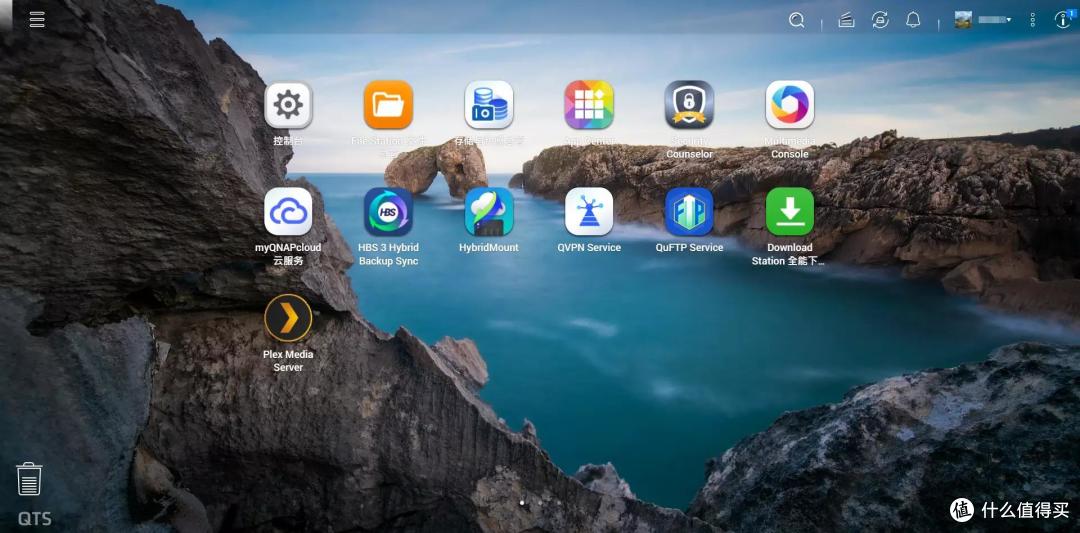
打开TBS-464的控制中心,玩家就可以看到超级多的设置,设计到服务器或者协议的地方特别多,比如常用的SMB、FTP、NFS、WebDAV、SSH、DLNA应有尽有。

协议使用才是永远的神,目前笔者搭建好了NAS服务器之后,基本上不再进入后台了,全部是通过各种协议来进行使用。说明一下每种传输协议的场景适用性,安全性以及兼容性情况。
场景:webdav 和 ftp 适合广域网使用,smb 和 nfs 适合局域网使用。
安全性:webdav over https、sftp、ftps、smb3 安全性高,webdav over http、ftp(不带 s)、smb1、smb2、nfs 安全性低。
兼容性:webdav 支持的客户端少,ftp、smb 支持的客户端多,nfs 在 linux 下支持比较好、windows 下支持比较差。
威联通支持外网访问,前提是要有公网IP,如果没有公网IP也可以考虑myQNAPcloud Link 云服务。它是 QNAP 提供的服务,可通过网络远程访问 QNAP 设备,而无需更改路由器设置。它的工作原理是将 NAS 的是数据通过威联通国内服务器中转后,再发给你。速度较为慢一些。用户只需要注册一个 QNAP ID,在 myQNAPcloud 云服务登录即可。后面都是自动配置路由器,自动配置 DDNS,以及自动配置 myQNAPcloud Link。
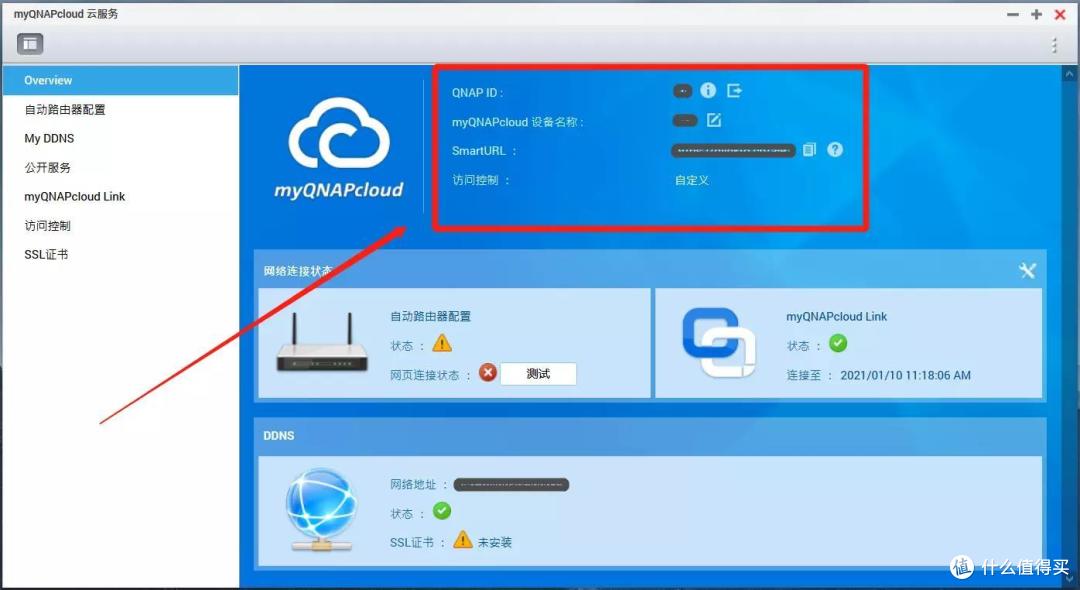
但是这个myQNAPcloud Link速度比较慢,连接时间长。玩家也可以考虑一些替代方案。比如蒲公英X4C路由器,蒲公英路由器X4C是一款智能组网路由器。蒲公英路由器使用智能组网服务,可搭配蒲公英软件客户端程序实现异地组网,是一种全新的联网技术,能将异地局域网通过蒲公英路由器快速组建成虚拟专用网络,进行加密传输,替代传统网络,以简捷的方式实现设备之间的互联互通。
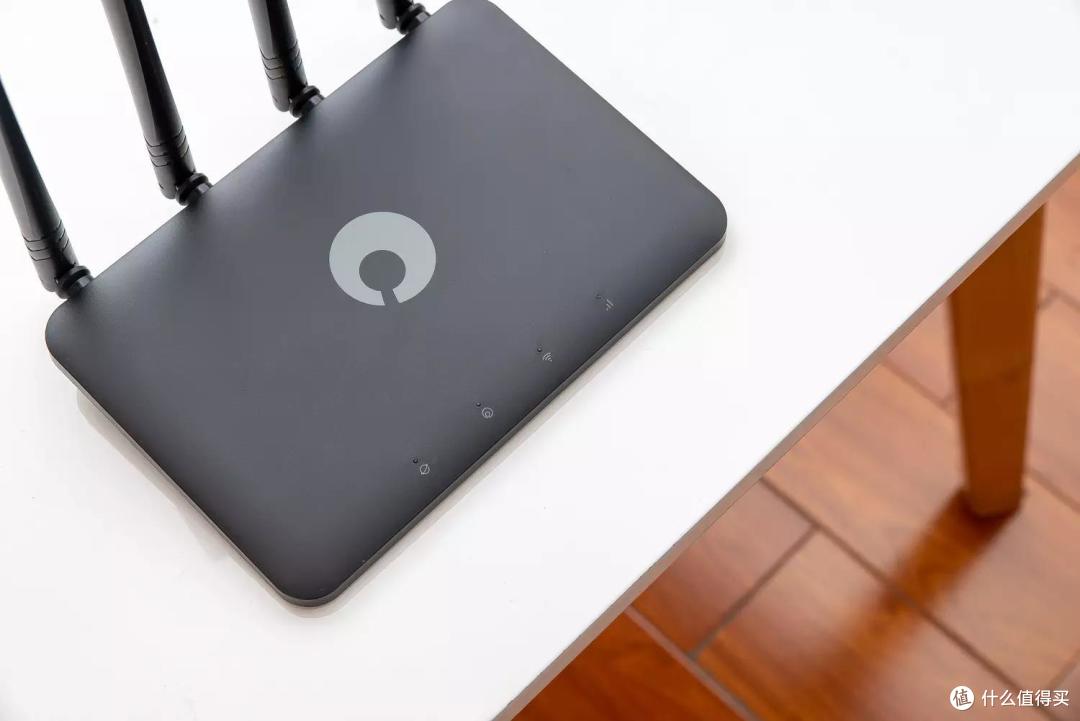

值得一提的是,它还支持插SIM卡以及无线转有线,通过搭配蒲公英物联网卡,年包折合每月40多块钱,月可享流量3000GB,非常划算,而且速度也很不错,可以达到30-40Mbps的访问速度。

最后看一下威联通支持应用商店。需要注意的是,威联通不光有一个官方应用商店,还有一个qnapclub论坛,里面包含的软件种类十分多,玩家想要的“神器”,这里面都有,比如Kodi,qBittorrent,Transmission等等。通过该应用市场,玩家可以直接以QPKG的形式安装,这可以让其占用更少的CPU及内存。遗憾的是,该站点不支持中文。
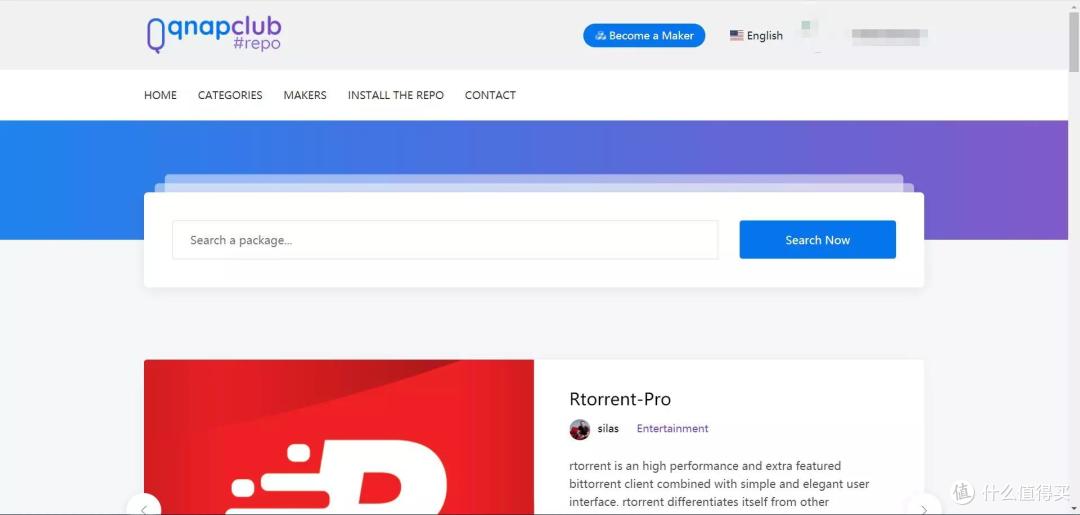
咱们查看一下它的包含应用列表。里面的应用有数百个,包含有商业、娱乐、家庭影院、开发工具、通讯工具、备份/同步、家庭自动化、教育、试用一共 9 个板块,目前一般玩家可能在娱乐板块寻找自己喜欢的应用,当然也可以直接搜索。

里面很多工具下载下来,直接安装即可。威联通拥有非常丰富的玩法,这点在所有品牌NAS里面绝对是数一数二的。
再说一些其他品牌NAS没有功能:
1、威联通有全闪存NAS,可以将SSD作为存储池或存储卷,也可以作为Qtier,还可以作为高速缓存加速。但是其他品牌NAS只能做高速缓存加速。
这点需要细说一下,笔者个人认为,在2.5GbE局域网或者千兆局域网之下,高速缓存加速完全是鸡肋功能,一点用都没有,浪费机器性能,浪费硬盘空间。它只对于万兆环境有用。
所以千兆NAS或者2.5G NAS最合理的SSD使用方式就是作为存储卷。SSD具有10倍以上企业级机械硬盘的可靠性,基本上可以看作为正常使用情况下是用不坏的,用来保存重要数据特别稳妥。
2、威联通NAS虚拟机功能非常强悍,它有2个应用,一个是Virtualization Station 虚拟机工具,一个是Ubuntu Linux Station,支持显卡直通,推荐真的可以体验一下!它还支持HDP虚拟机整机备份。
3、威联通背部有一个HDMI2.0接口,支持虚拟机显卡直通,支持搭建家庭影院,需要通过HDMI显示程序HybridDesk Station来进行操作,相当是一个电视盒子。
3、关于性能说明
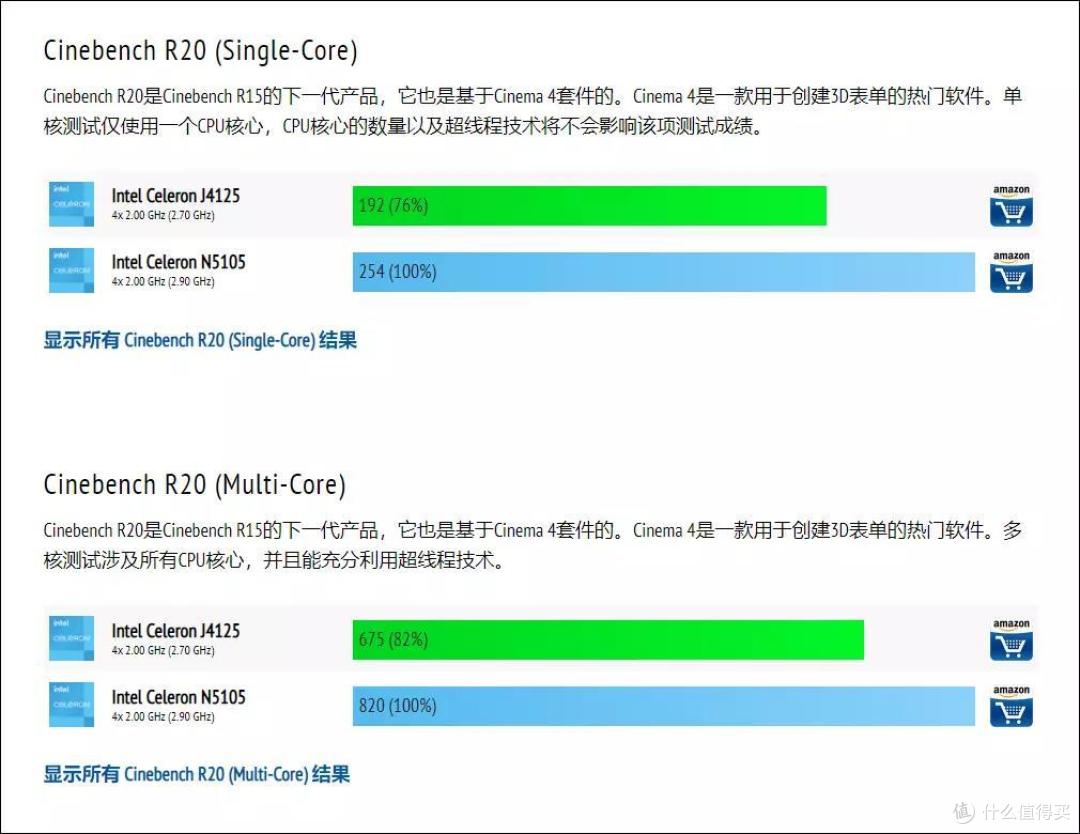
威联通TBS-464目前所搭载的Intel Celeron N5105四核心处理器与上一代旗舰NAS所使用的Intel Celeron J4125相比,性能方面提升巨大,两者虽然都是四核心四线程处理器,但是Intel Celeron N5105是10nm制程,Intel Celeron J4125是14nm制程。制程的提升也带来了全方位的提升。

其中根据cpu-monkey网站统计结果显示,两款CPU通过Cinebench R20测试结果对比,N5105相比于J4125单核心性能提升32%,多核心性能提升21%。
Intel Celeron N5105 与 Intel Celeron J4125的显卡性能也是差别巨大。N5105 采用的显卡是Intel UHD Graphics 24 EUs (Jasper Lake),J4125采用的显卡是Intel UHD Graphics 600,根据cpu-monkey网站统计结果显示,显Intel Celeron N5105的显卡性能得分为614分,Intel Celeron J4125得分是144分。
前者显卡性能大概是后者的4.3倍。

再说说其他方面,N5105内存最高16GB,频率为2933MHz,J4125内存最高8G,频率为2400MHz。N5105相比于J4125,PCIe与USB接口数量都有大幅度升级。
所以通过N5105来做CPU的NAS,在影音体验这一块将会有巨大的提升。
最后,咱们再对2.5G网口进行一个跑分,笔者采用了辅助设备为威联通QSW-1105-5T交换机以及威联通QNA-UC5G1T USB3.0转5G网卡一张。实际跑分结果如下:
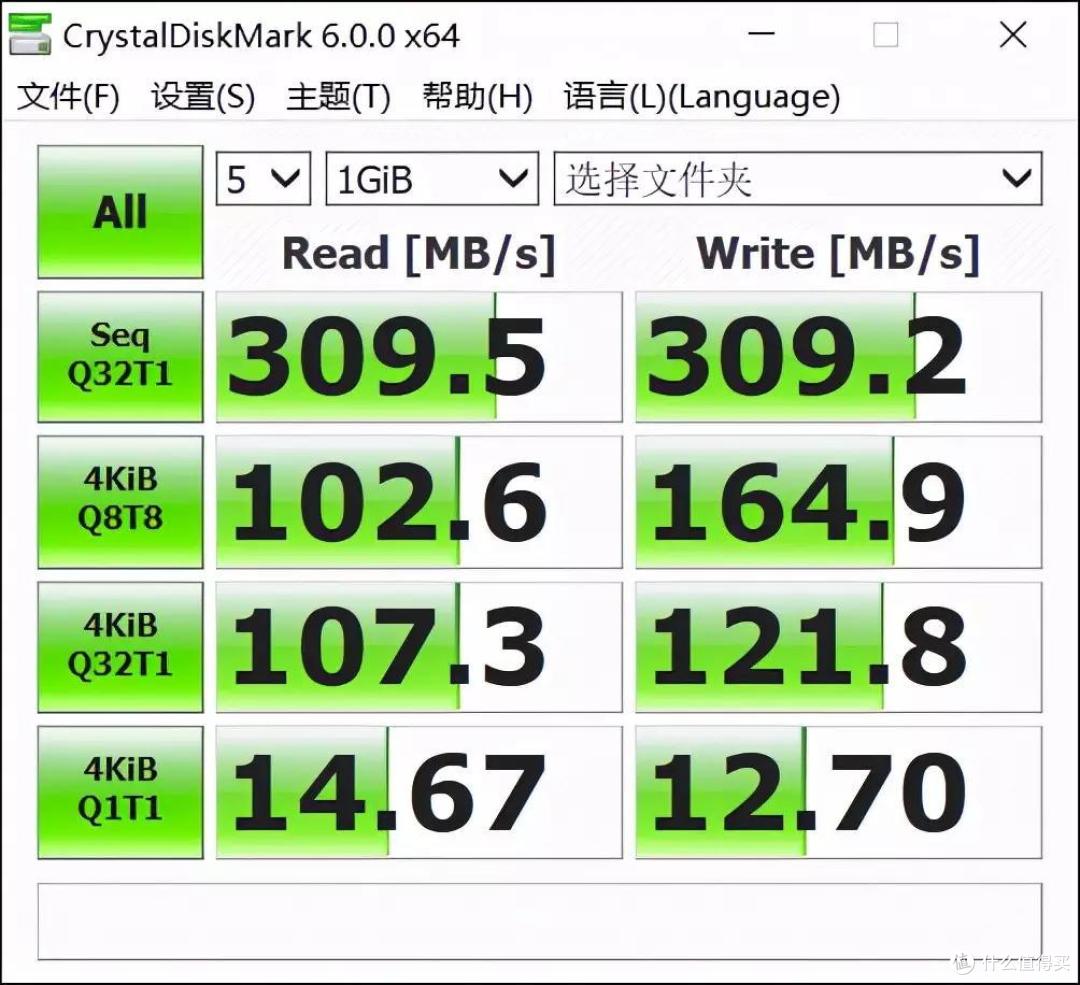
威联通TBS-464的网口连续读取速度为309MB/s,连续写入速度也为309MB/s,为什么读写会保持一致呢?因为这个速度其实不是存储卷本身的速度,而是因为网口速率有限,被压到这个程度了。
这个速度对于观看4K原盘电影的体验将会有一个巨大的提升,注意:如果是千兆网络的NAS,看部分4K原盘电影在拖动进度条的是会卡顿的,但是当玩家将局域网升级为2.5G之后,就可以流畅拖动进度条了。
4、关于影音体验
关于影音体验有2个方面:
1、通过播放端解码播放。
2、通过NAS端解码播放。
首先第一个自然是不用多说了,太简单了,毫无压力。
咱们直接通过NAS硬解一部10.5G大小的 4K H.265影片播放来看看NAS占用情况。
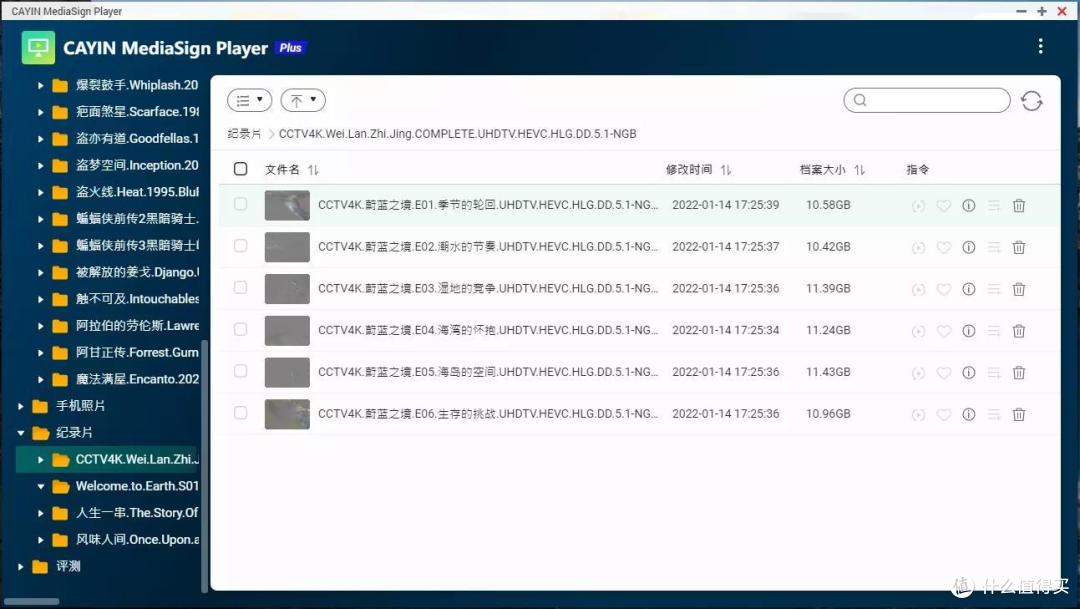
通过NAS端播放,并且打开NAS资源监控。

NAS占用毫无波澜,一点压力都没有。不过笔者平时还是使用蓝光播放机来进行播放的,推荐有条件的还是通过蓝光播放机来播放,NAS端现在可以作为第二个选择了。第三个选择就是播放端解码播放了。
总结
很高兴又到了文章总结时候,考斯总结以下几点:
1、TBS-464静音效果极好。
2、TBS-464性能极高,不光可以是影音爱好者的选择,也可以拿来商务办公使用。
3、虚拟机性能十分强悍,可以用来做商务主机来使用。
4、支持4个NVMe SSD,搭建全闪存NAS体验真的很爽。
5、价格略贵。原价还是5600元,等等618折扣价格可能也要5千左右了。
大家好,我是加勒比考斯!
欢迎关注,点赞哦。
作者声明本文存在利益相关性,请大家尊重作者及分享的内容,友善沟通,理性决策~















枯乄叶
校验提示文案
sunnycc
校验提示文案
wmgylc
校验提示文案
尾生VIP
校验提示文案
值友5093283270
校验提示文案
值友5093283270
校验提示文案
噩梦飘雷
校验提示文案
值友1002651333
校验提示文案
聚灵阵主
校验提示文案
聚灵阵主
校验提示文案
值友1002651333
校验提示文案
噩梦飘雷
校验提示文案
值友5093283270
校验提示文案
值友5093283270
校验提示文案
尾生VIP
校验提示文案
枯乄叶
校验提示文案
wmgylc
校验提示文案
sunnycc
校验提示文案