
































89
28
给老旧笔电拯救者R7000 2020 拆机清灰添脂,加装雷克沙SSD固态小记
2023-04-10 15:13:19
5点赞
13收藏
0评论
原由:
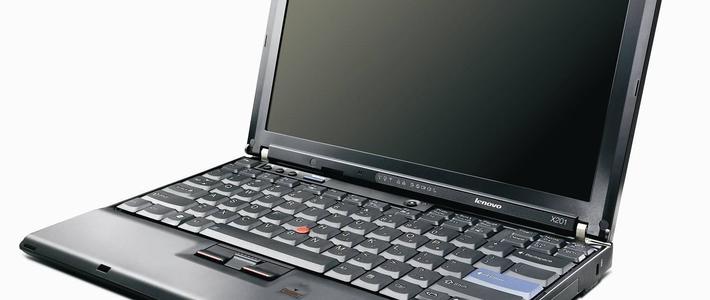
之前Thankpad X230 是14年购买的,自己加装了固态做系统,加装了内存,改用9芯电池,使用正常。平时就外出测试使用,主要是便携,电池耐用。20年工作岗位调整,数据分析增加,就有了买个大屏的来看数据,主要是当时招商信用卡有活动,最后是5000出头入手,使用至今3年多时间,也是时候拆机清灰,加硅脂了。机子本身是512G的三星盘,买来的时候,分成C盘+D盘,系统是100G,使用到现在可用余量只有20多G,再加上张大妈老推送固态M.2盘,所以有了加盘做为资料盘,C+D合并,把C盘扩容到500G的想法。

拆机清灰&固态加装&加硅脂展示
1:使用拆机用具 (大妈家值友推荐的小物件),把背面的11颗螺丝卸下来,5和7位置上的螺丝较长,1,2,3,4,6位置,因为友贴贴纸,所以卸没有拿出来,8,9,10,11位置为短螺丝。贴纸是闺女贴的,不是商家送的。


2:使用拨片,沿边角翘开以及断电操作:(小细节,可再按几下开机键)


3:使用小刷子和大妈家2000天签到礼物进行清灰


4:拆风扇加装硅脂:松动以下图中画红圈螺丝,支架可用拿起来,把霍尼韦尔7950相变片裁决合适规格(撕开外面薄膜!!!这个很重要)。小风扇是可用直接拆下来的,只需要把固定螺丝松开,电源连接处断开(下图1画红圈旁边的白色位置)


雷克沙的包装:纸盒+塑料薄盒+说明书+一颗螺丝+一张盘:


C盘扩容展示
1:扣上卡扣,装上螺丝,开机。打开我的电脑未显示新装的固态硬盘。打开软件DiskGenius进行分区,把新盘分为E盘。

2:使用DiskGenius把D盘数据克隆到E盘

3:右键我的电脑--->管理-->磁盘管理-->选择D盘,右键,删除卷-->选择C盘, 右键,扩展卷,选择刚才的D盘。这样子C盘就扩容完成。

4:还是右键我的电脑,进入管理,磁盘管理,选择E盘,更改驱动器号和路径,把原有的E盘改名为D盘。


总结:
到此,全部操作完成,记下来,方便自己,如果有幸帮到要拆机的小伙伴,也是件让人开心的事情。

作者声明本文无利益相关,欢迎值友理性交流,和谐讨论~










