











 深耕文娱兴趣领域





8
5
支持QMK&VIA,全键客制化!上手Keychron K2Pro机械键盘
2023-04-28 10:45:33
56点赞
53收藏
10评论
大家好,我是高达。看了看之前的发文记录,感觉再不发数码产品,大家都要忘记我是一个被模玩周边耽误的数码UP了~~其实也不怪我最近没怎么写数码产品,实在是最近没有太多自己买得起又很让我眼前一亮的产品出现,自然败家的想法就少了很多。
但是今天的这个数码产品,确实有让我眼前一亮,怪我自己孤陋寡闻也好,或者是没有前辈大佬接触过的东西多,当我开始深入使用这把来自Keychron的双模机械键盘的时候,不少地方确实让我眼前一亮。于是拿出相机拍下体验的全过程,跟大家好好分享一下。
Part 1、开箱,竟然有拔轴器!
我入手的型号,准确来说是Keychron K2Pro-H(后称:K2P)。这是因为Keychron的K2P有多个出厂配置,分别是
K2P-Z---无轴无键帽阳极铝边框框架
K2P-G---白光版本
K2P-H---RGB色版本
K2P-J---RGB阳极铝边框版本
简单来说,Z只是框架,需用户自己配置轴体和键帽。其他的G/H/J三个版本,区别主要在于背光和边框材质。从性价比来说,自然是K2P-H的性价比高得多。当然,如果预算到位,K2P-J的金属手感一定也非常不错。
产品的包装非常简单,黑色背景上面有一个幻彩UV印刷的键盘线稿,在不同角度有幻彩的效果,犹如键盘的RGB灯光亮起的感觉。这是包装上就感受到的“别有用心”

包装背面就是产品的卖点。只可惜,全英文,不是太友好,虽然现在的玩家多少能看懂,但能加上中文,就更好了,不是吗。另外,背后的两个键盘,其实就是两个配置,靠上的是我入手H版,RGB背光+阳极铝边框的J版本则是下面那个,可以看到,两者的键帽配色是反着的。

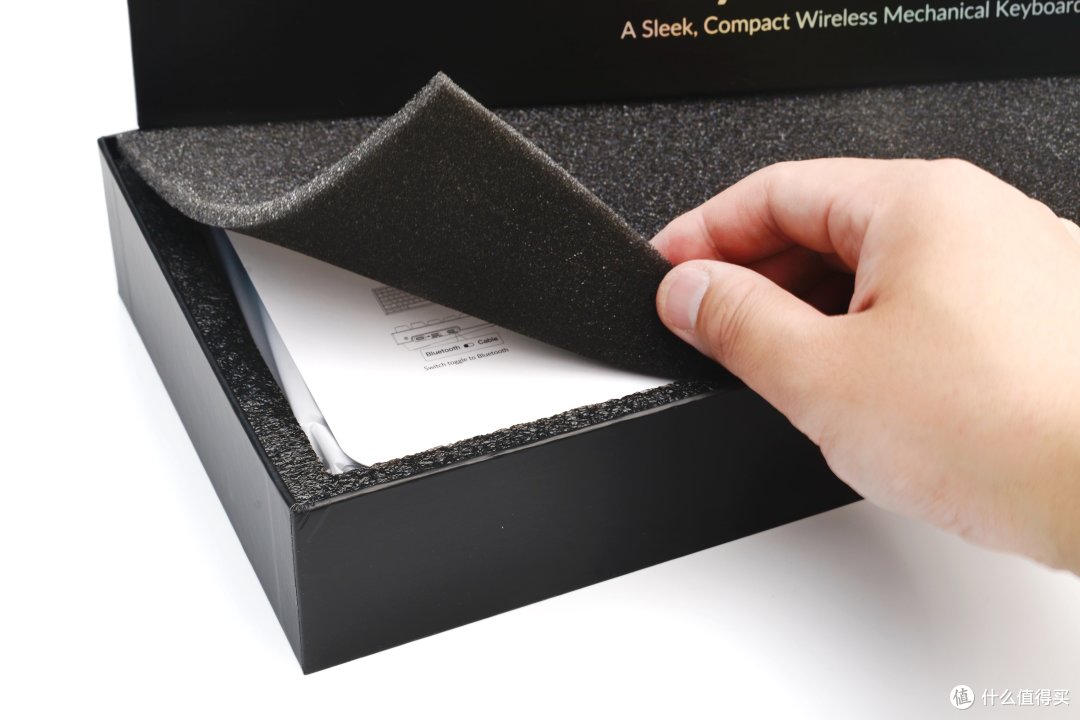
包装打开后,用单独的保护材质对键盘进行保护。虽然成本不值一提,但在我接触过的同类产品中,却少有这样去保护产品的。
所有的内容物如下。除键盘本体、说明书、警示卡、拔键器、连接线外,还额外给到了一组键帽,一个拔轴器以及一把螺丝刀。说实话,一开始看到有拔轴器已经够惊喜了,看到螺丝刀的时候,多少有些意外。为啥要给一把螺丝刀?这个后面讲。

总之,给到了拔轴器,说明用户可以给K2P自由换轴,从这一步开始,K2P客制化的面纱算是揭开了一半。
Part 2、外观,比想象的还要小!
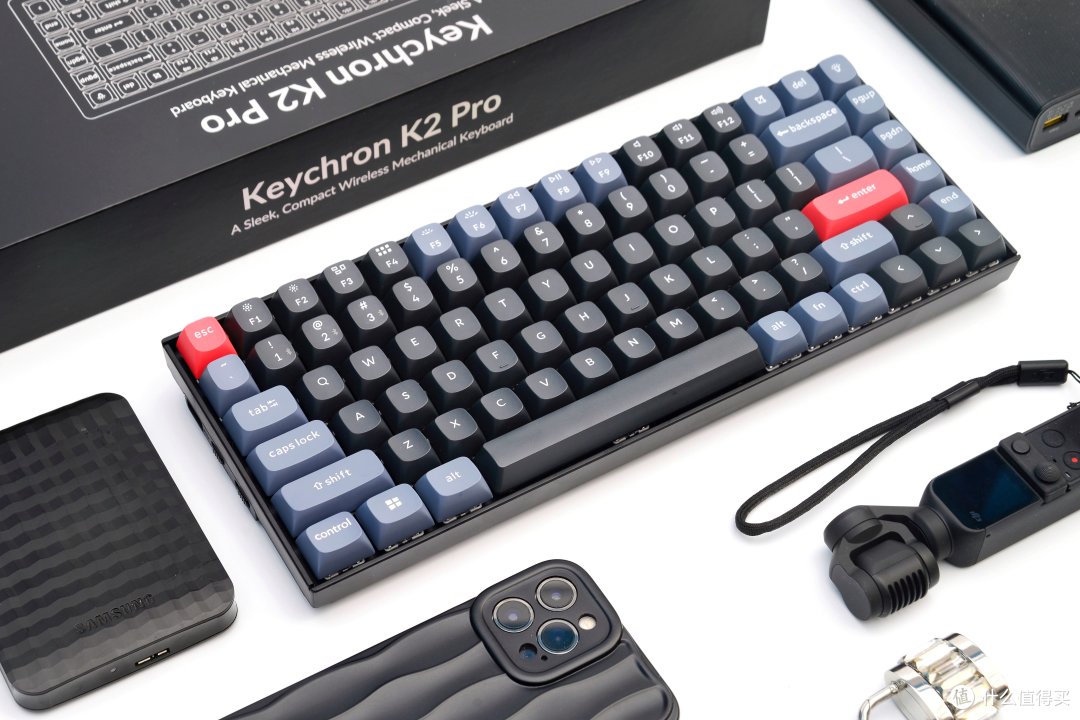
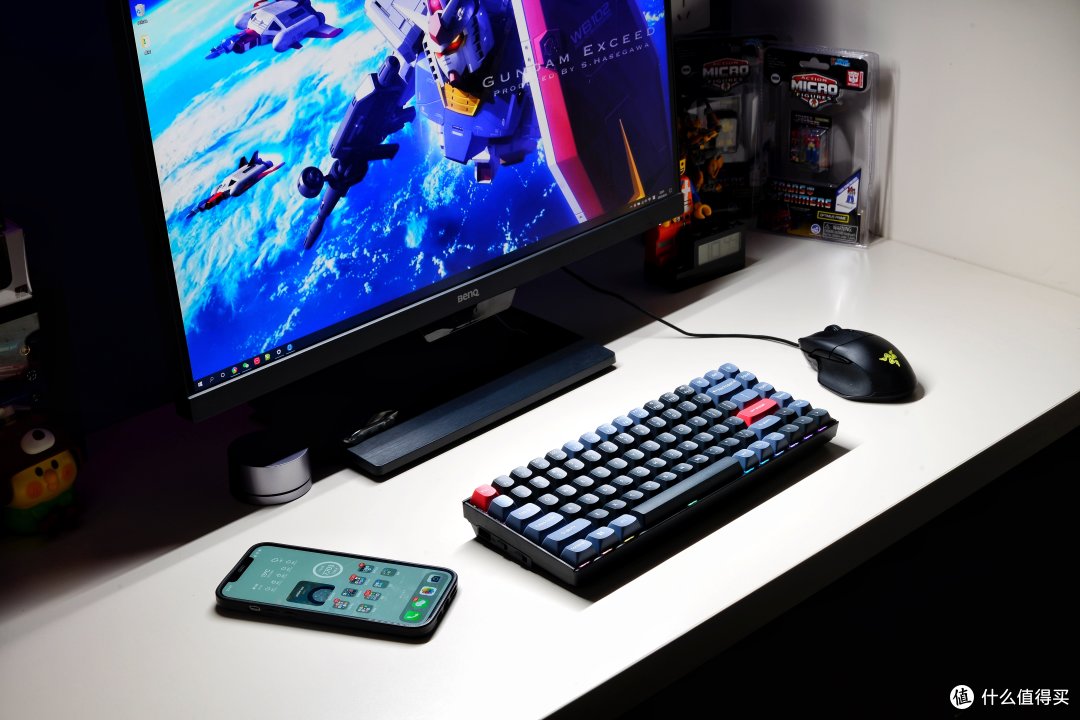
入手K2P的主要目的还是想换回小键盘使用,核心原因是桌子上的东西越来越多,喜欢摆弄一些玩具在桌子上,所以大键盘有点厌倦了。虽然之前也用过其他品牌的小键盘,但K2P仅有84键的布局,外加配色和键帽体积的控制下,拿出K2P的时候,还是觉得比想象的还要小一些。总是不自觉的想:这么小,是不是漏了什么键?
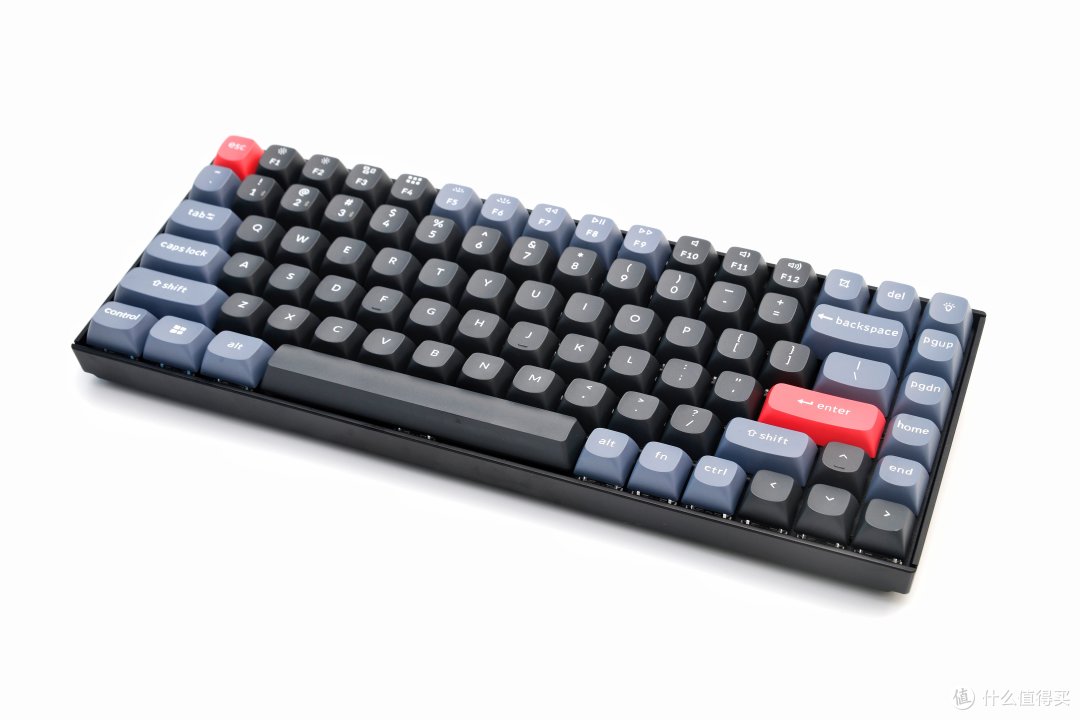

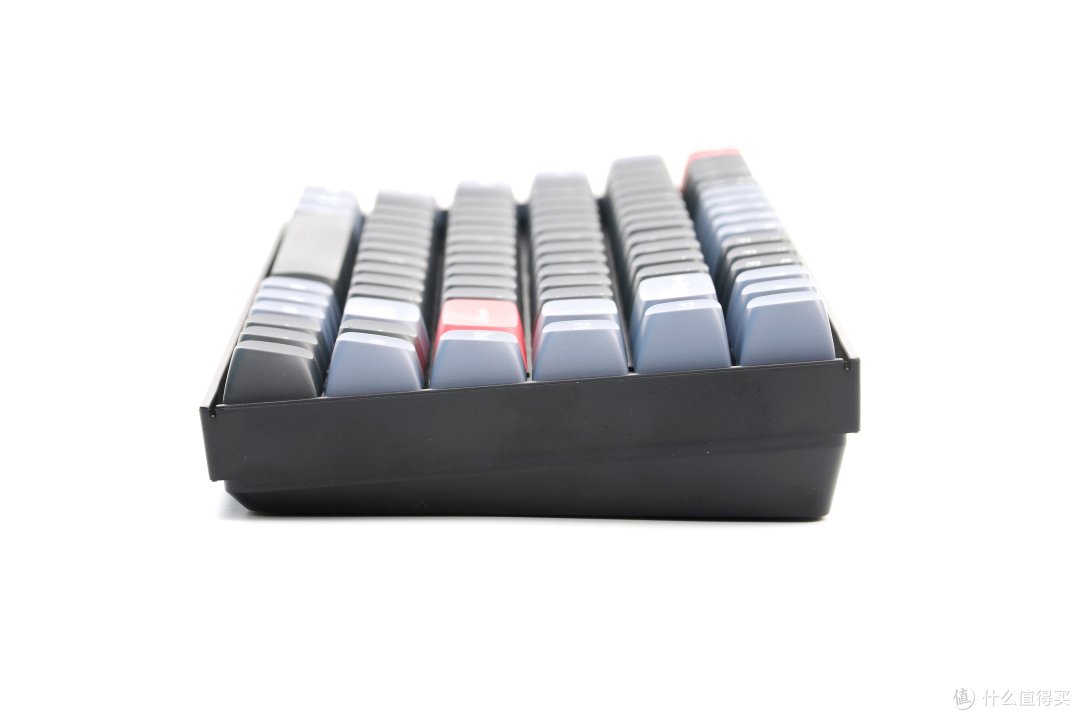
感受完大小,视角侧面可以看到,K2P本身就有一定角度,实际体验的话,这个状态下的手感已经很不错了。如果你觉得还不够高,K2P配有两档高度可调的脚撑,应该能满足大多数用户或者使用场景的需求。
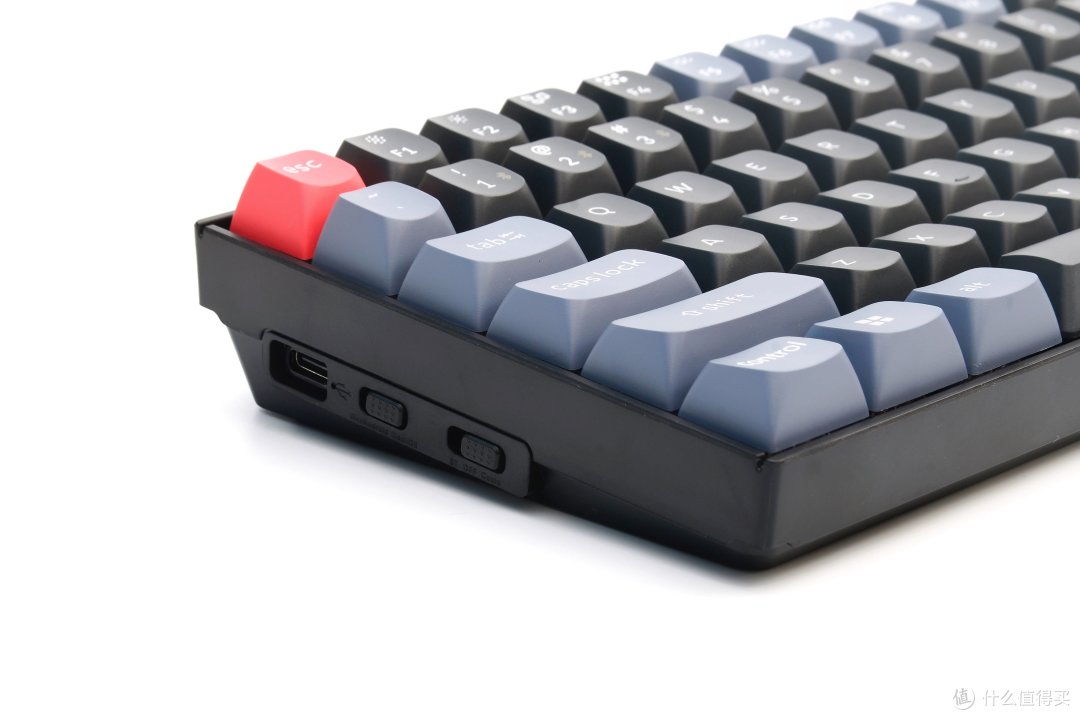
键盘的另一侧,大有文章,配置了两个滑动开关和一个Type-C接口。两个滑动开关中,靠近接口的是WIN和MAC系统的切换按钮。另一个则是无线和有线链接的切换开关,这个开关拨到中间的时候,可以对键盘进行关机操作。说到这里,就能明白为啥我叫K2P是双模键盘的原因了----两种链接模式,方便用户选择。
本章节提到的键盘很小,那么键盘到底有多小呢?来2张图给大家感受一下吧
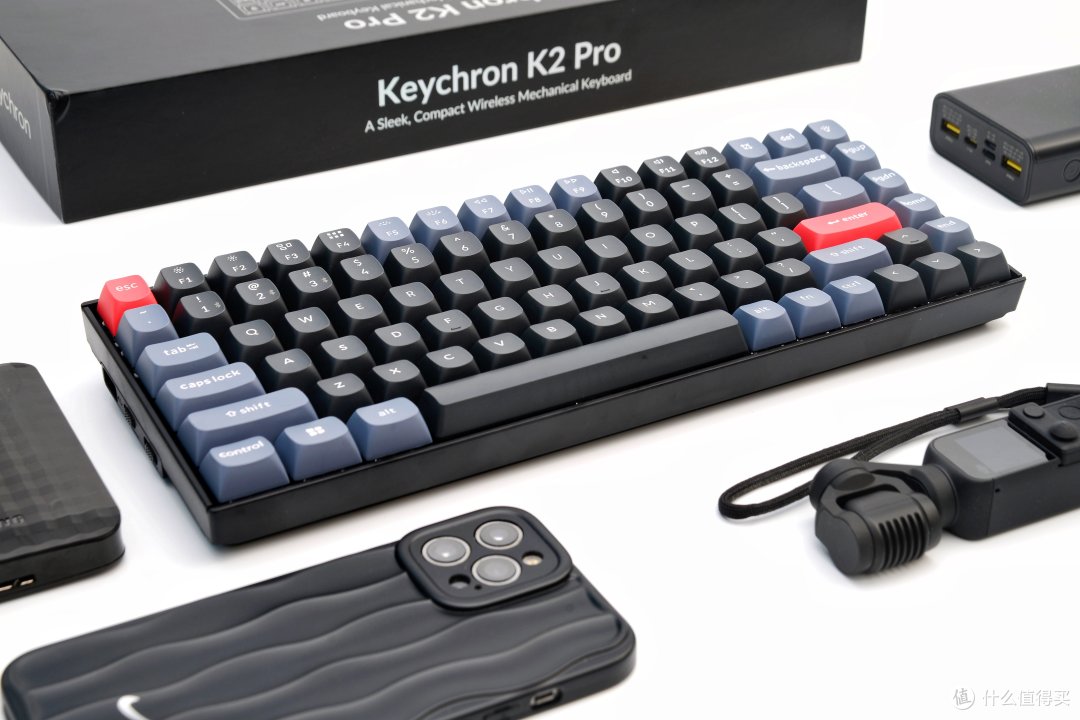
如果还不直观,放在实际场景中看看。我觉得换了K2P之后,桌子感觉大了一倍!!

Part 3、键帽、轴体均可换!
出厂的时候,默认按照MAC的键盘布局进行键帽安装。刚才也说到了,K2P可以切换WIN和MAC的键盘布局,所以这是一把真正兼容两个系统的键盘,并且在安装对应键帽后,并不需要额外设置,就能获得完全匹配两个系统的键盘布局。

K2P的键帽采用OSA PBT双色键帽。PBT材质相对传统ABS材质的键帽,有非常好的化学稳定性、机械强度、电绝缘特性和热稳定性。双色工艺也让键帽的耐久度更上一层楼。说人话就是使用很久后,键帽上的标记依然清晰可见。
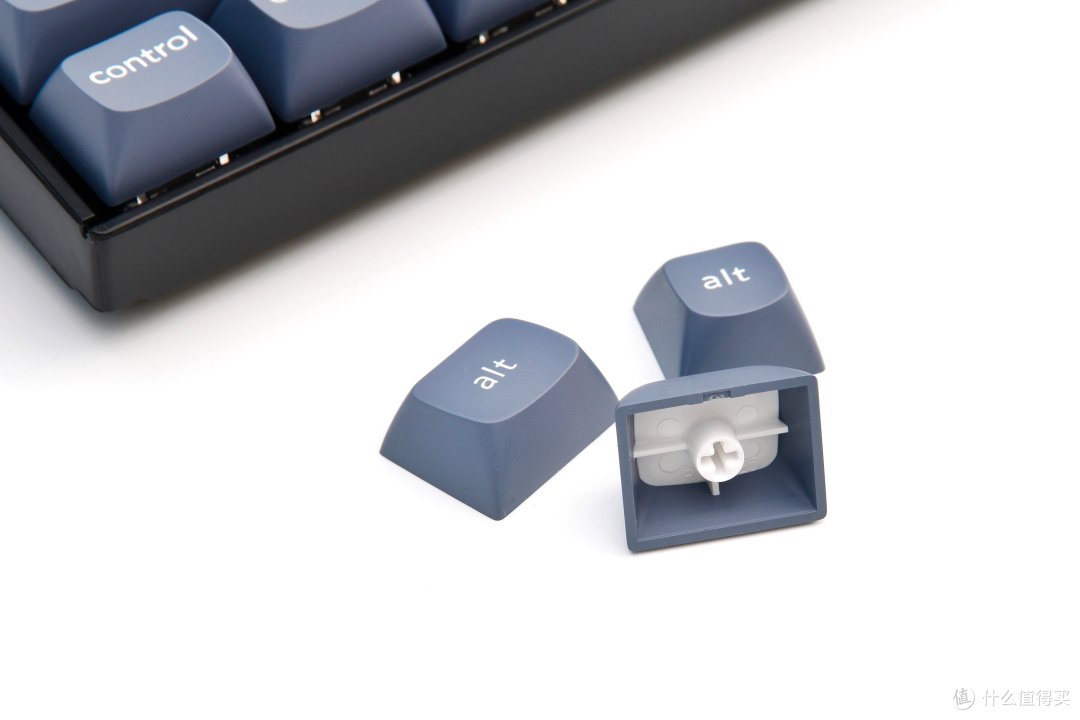
拆开键帽后,露出轴体和部分结构,可以看到在一些大键位位置,采用了卫星轴设计,且材质为PCB,相较于一些品牌采用金属条模拟卫星轴的做法,K2P这样的卫星轴结构无疑更加稳固。

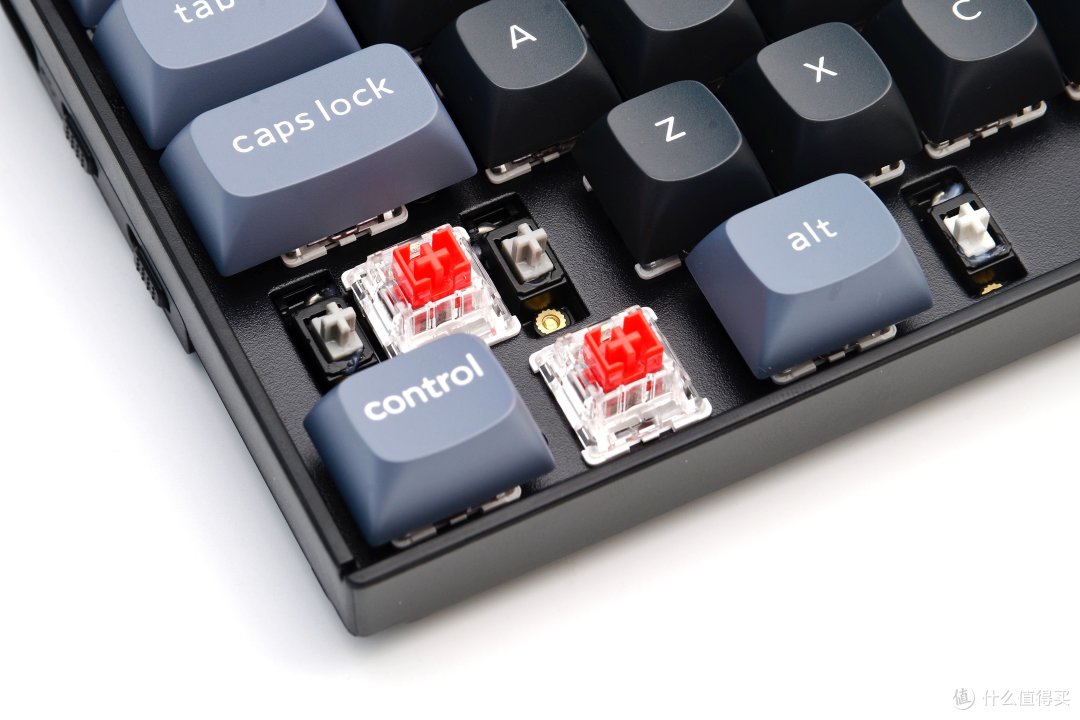
并且,这个卫星轴是可以拆卸的!还记得前面说到的配件中给到了一把螺丝刀吗?就是干这个的。

K2P的键轴,为Keychron自研发的K-pro轴,目前有茶轴、青轴和红轴。出厂时每个键轴都有做润滑处理,增强稳定的同时减少摆动,键盘回弹跟手。我入手的是红轴,目前正在用的三个键盘,都是红轴,已经习惯了手感,但Keychron的红轴,相对其他厂的手感,偏柔和一些,当然不排除是我过于敏感了。

使用拔轴器就能取下K-pro轴,但说明书上并没有拔轴操作的说明,如果你是第一次拔轴,建议看下视频教学,否则可能因为操作不对,弄坏键盘或者轴体。顺带说一句,K2P这把键盘,支持3脚和5脚的轴体。

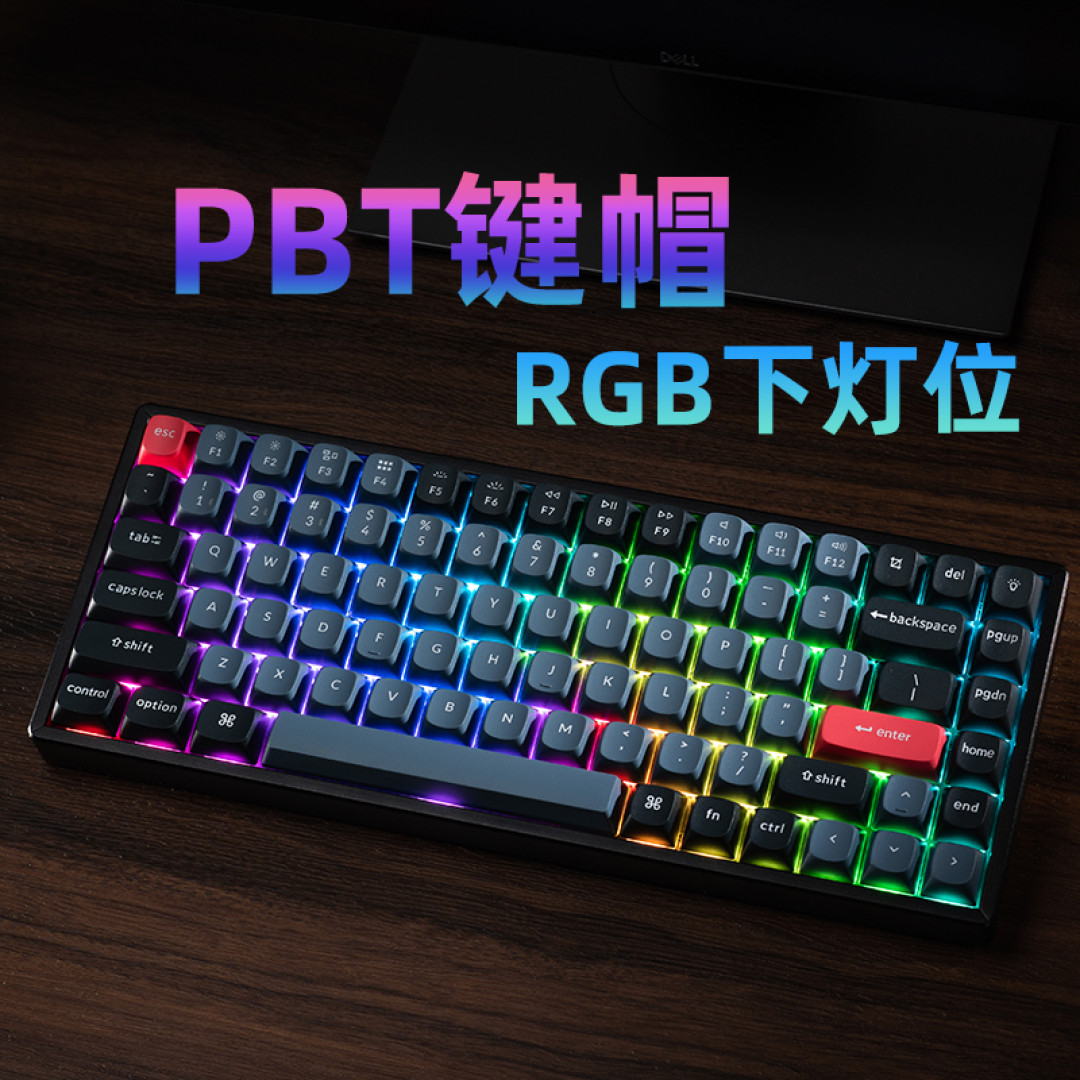
为了搞定换轴丢灯光的问题,K2P采用下灯位设计,即灯光设计在轴体下方的板子上,换轴不会导致光效缺失。

Part 4、支持QMK&VIA,客制化+10086!
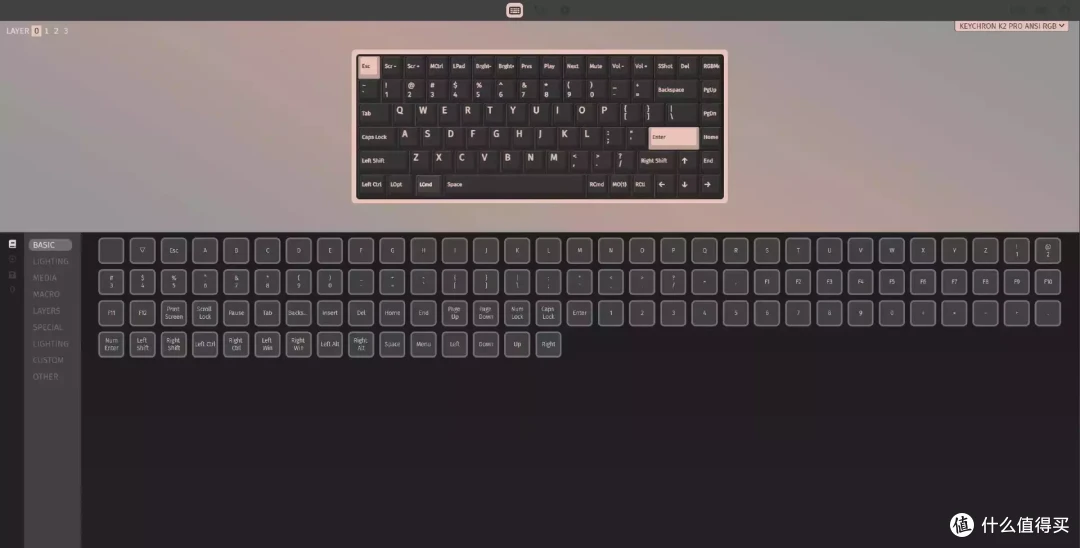
K2P全面支持QMK&VIA开源改键功能。支持网页在线改键非常便捷,看到开源,大家应该就明白啥意思的。虽然我研究不多,但简单来说就是,通过QMK&VIA开源编辑的功能,用户可以对K2P的所有按键进行客制化设定,再具体一点就是,你可以让空格键变成回车键的功能,也可以让F键一排都是F1~
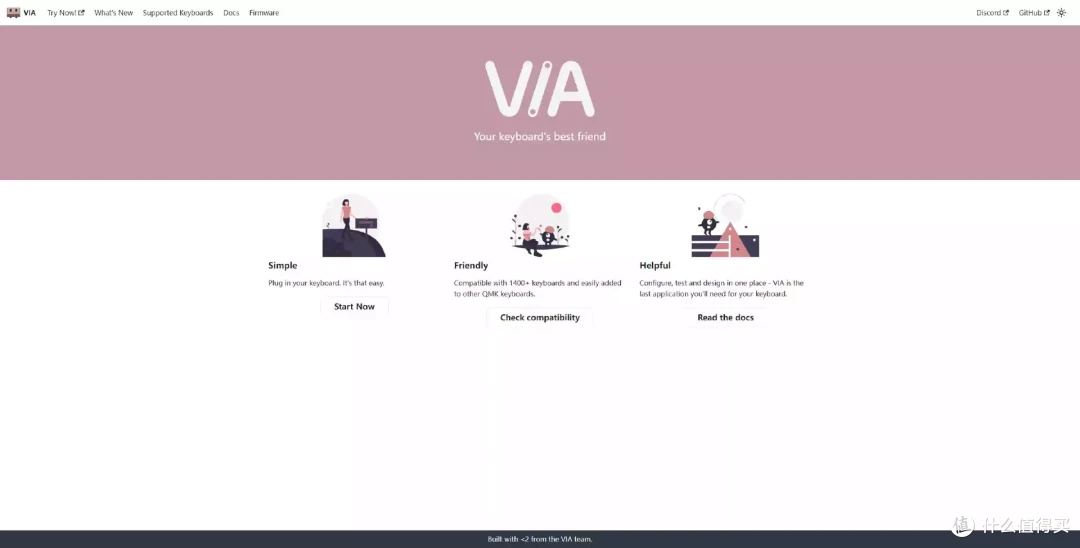
这里需要注意的是,进行VIA的时候,K2P需要通过有线连接的方式,系统才能识别到产品。

进入以后,几乎无操作难度,一般需求的用户,基本上看图就能操作。


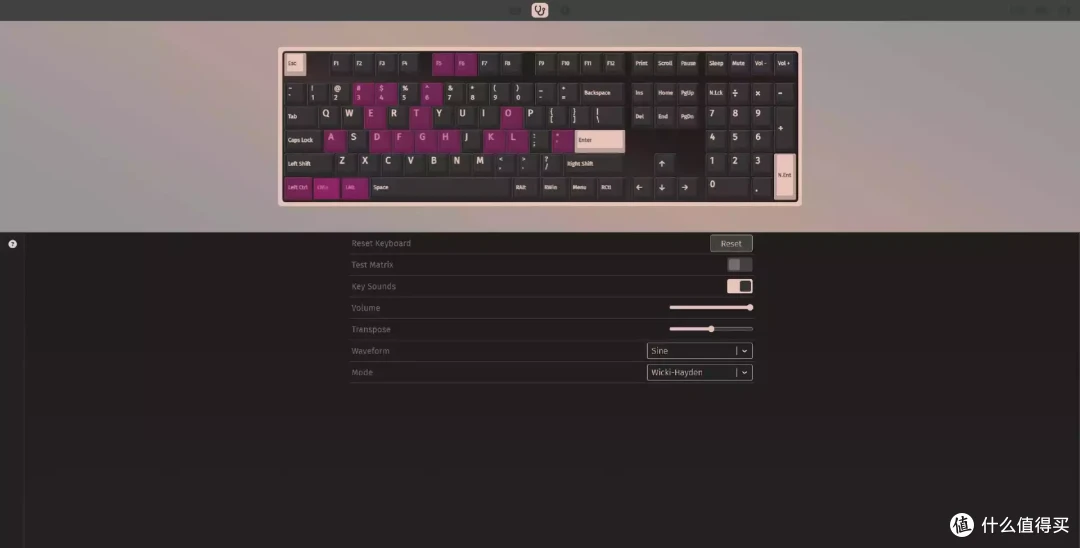
在检测按键的页面,按下案件后,画面会有对应按键的变色效果,同时还有音效,很有趣,有音乐细胞的朋友,不妨试试用这个功能演奏一首小曲~
Part 5、RGB赛高!动图出击
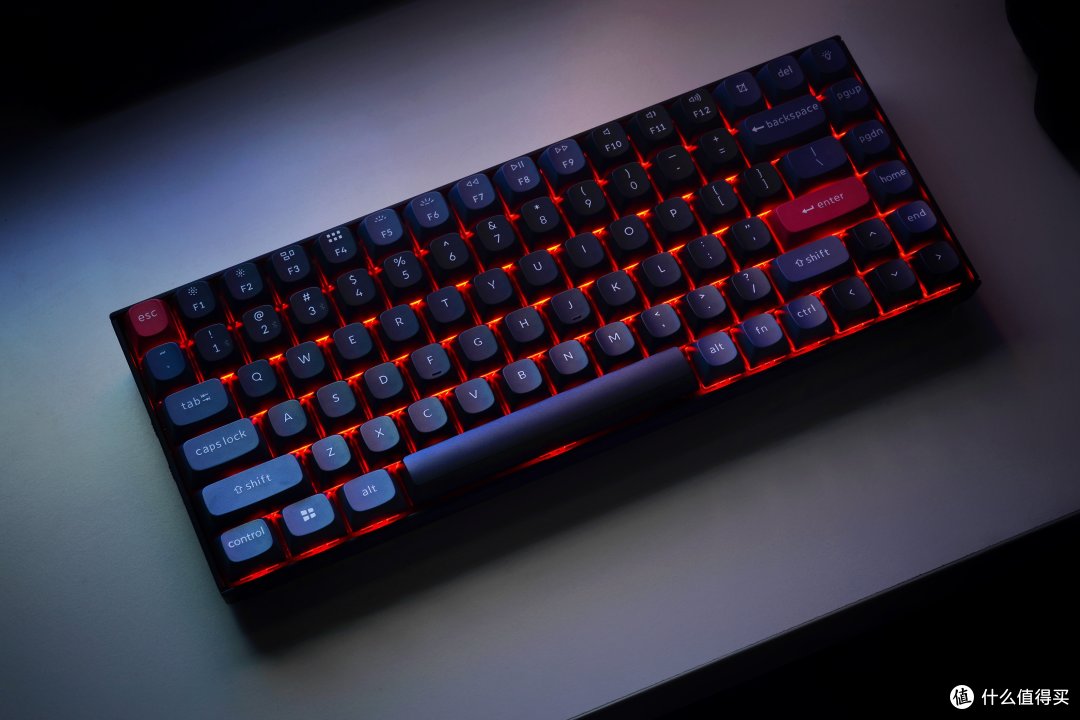
以前我是一个很不喜欢RGB光效人,现在,我成了当初自己讨厌的那种人~感觉现在的数码设备,没点RGB,都不够拿出手秀一下。K2P自然不例外,只是需要购买K2P-H以及K2P-J才行。前面说到了K2P采用下灯位,因此显示效果和之前常见的键帽透光效果有很大区别。不过看上去倒是挺有趣的~
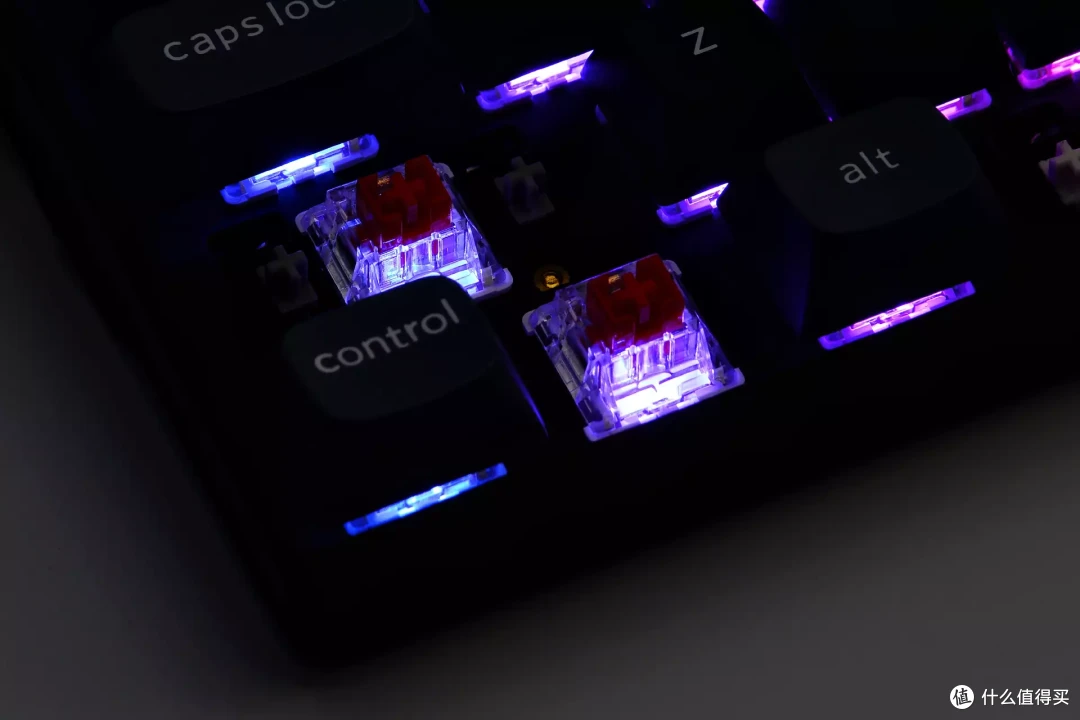
K2P的光效选择超过15种,并且光效的频率还能通过热键快速调整,简直让我有点选择纠结了~例如下面这种如火山爆发一样的血红,真的让我打起游戏来都自带buff
再比如下面这种略带西方建筑中常见的彩色玻璃效果的光效,看上去有一种小清新的调调~
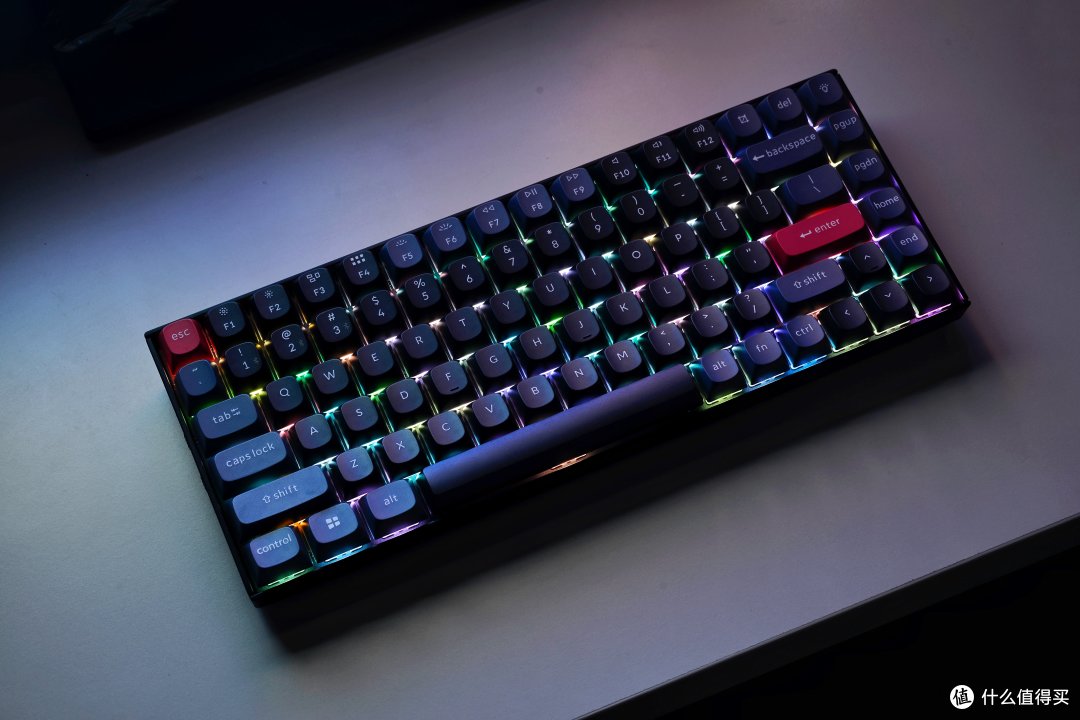
当然,更多的灯效,还是用GIF动图展示吧~~图很多,各位慢慢欣赏~
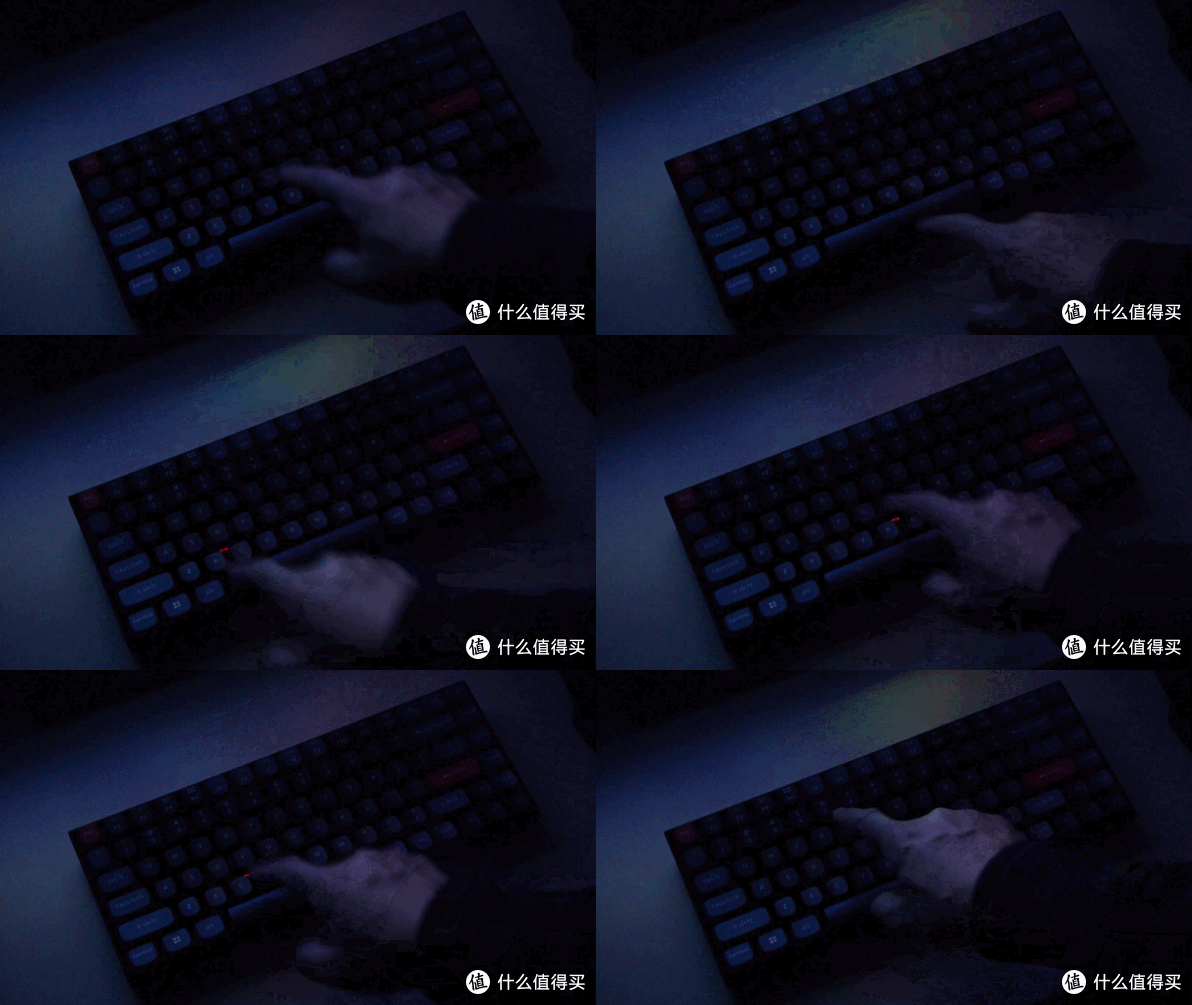

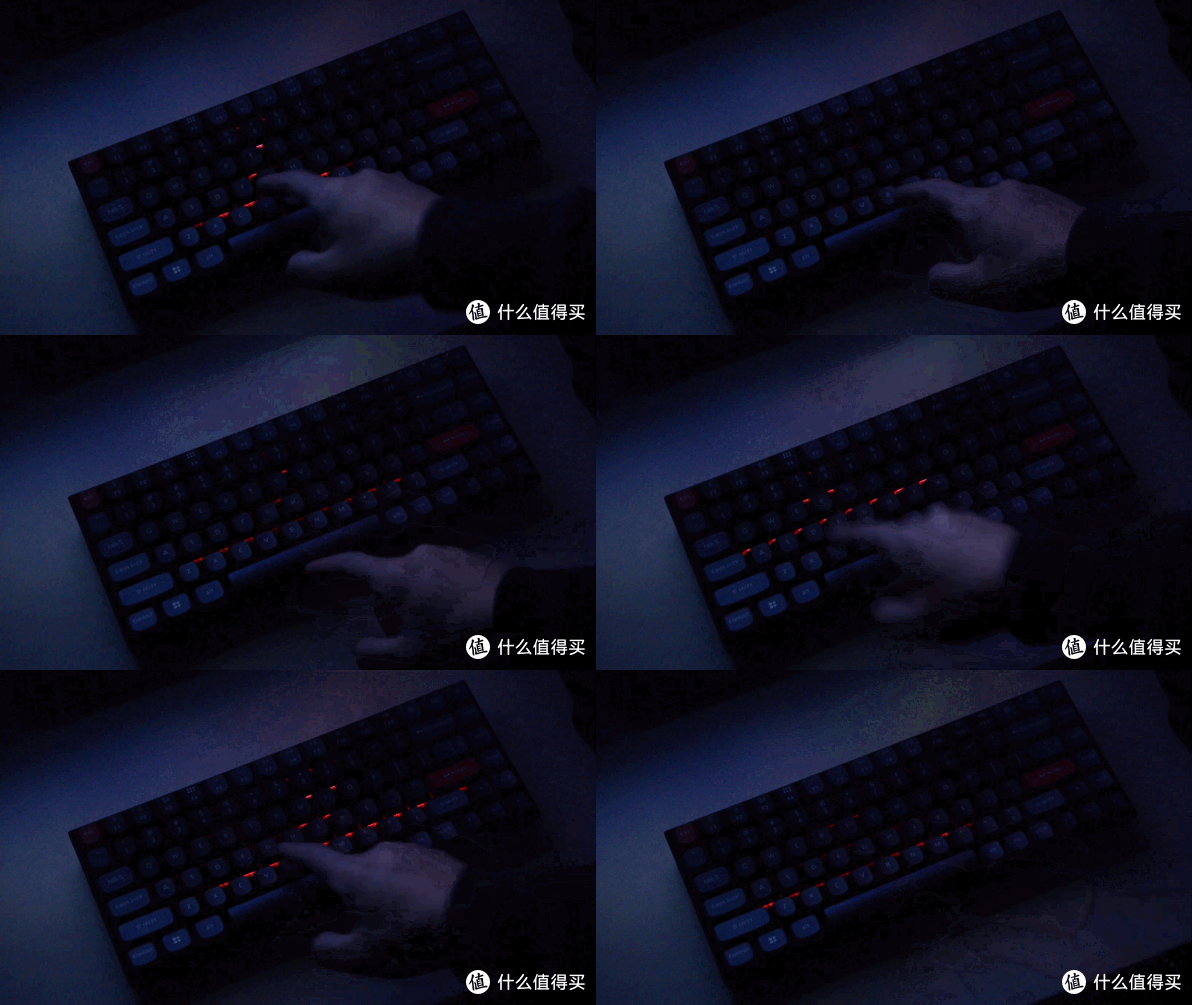

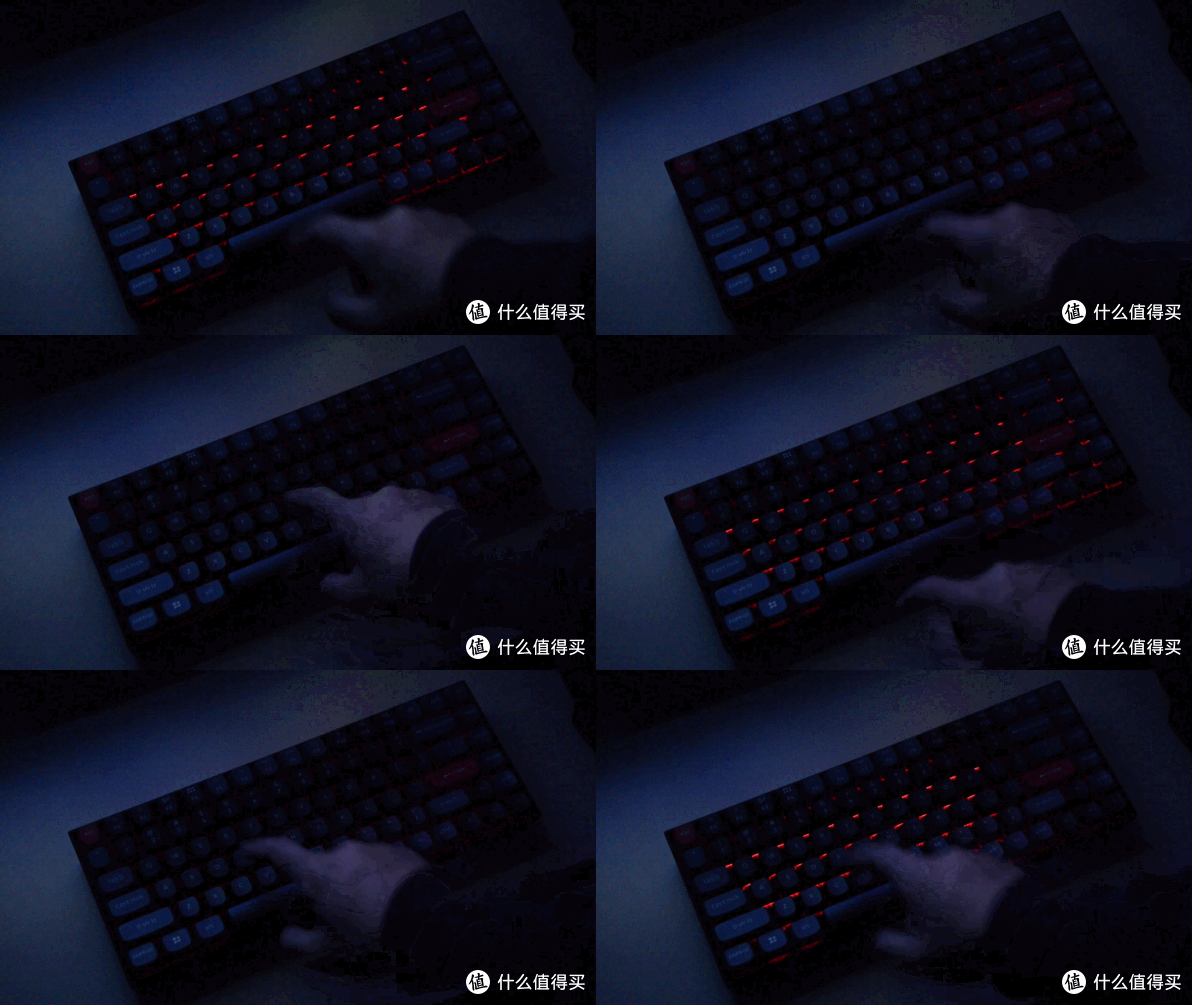
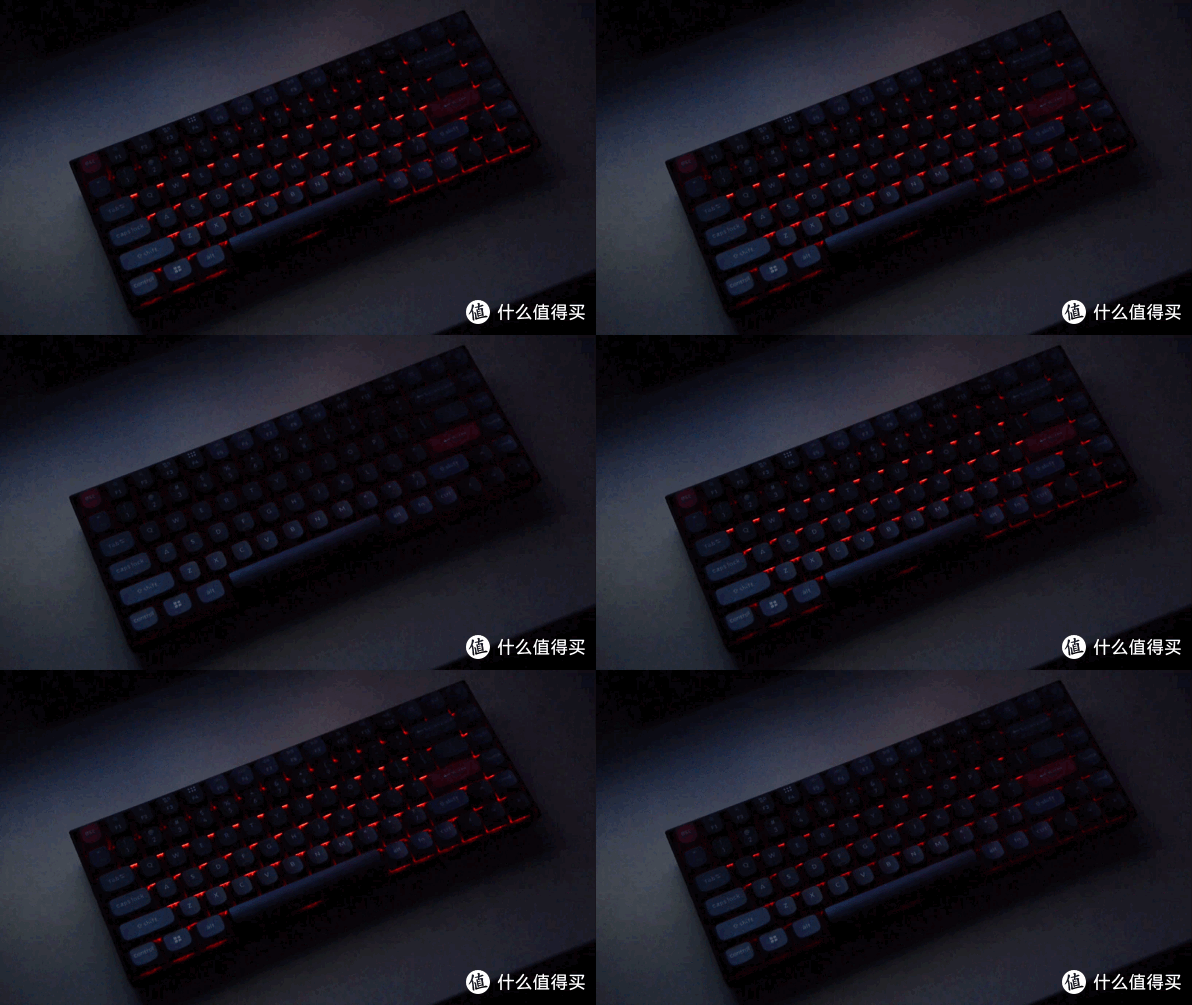


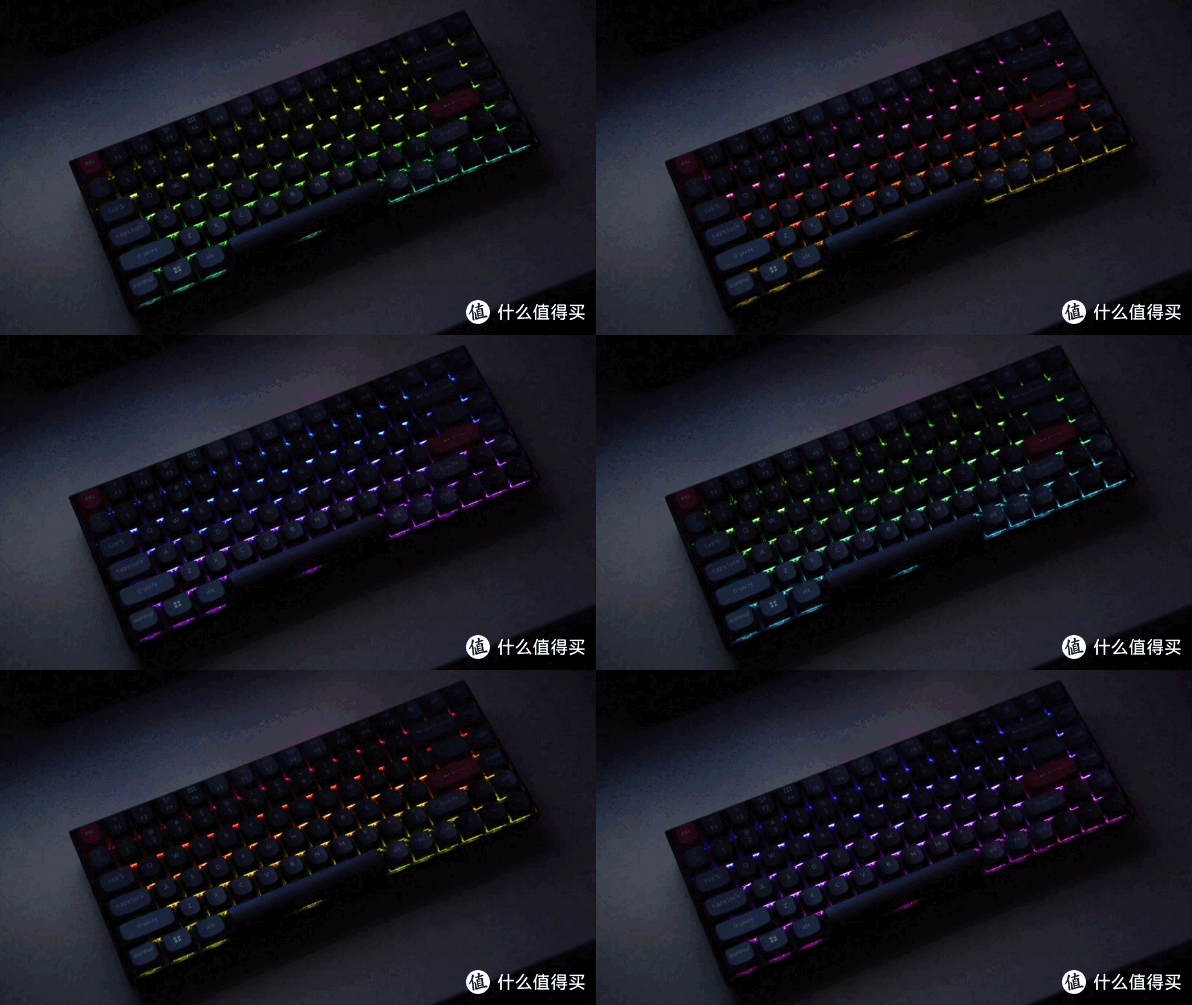

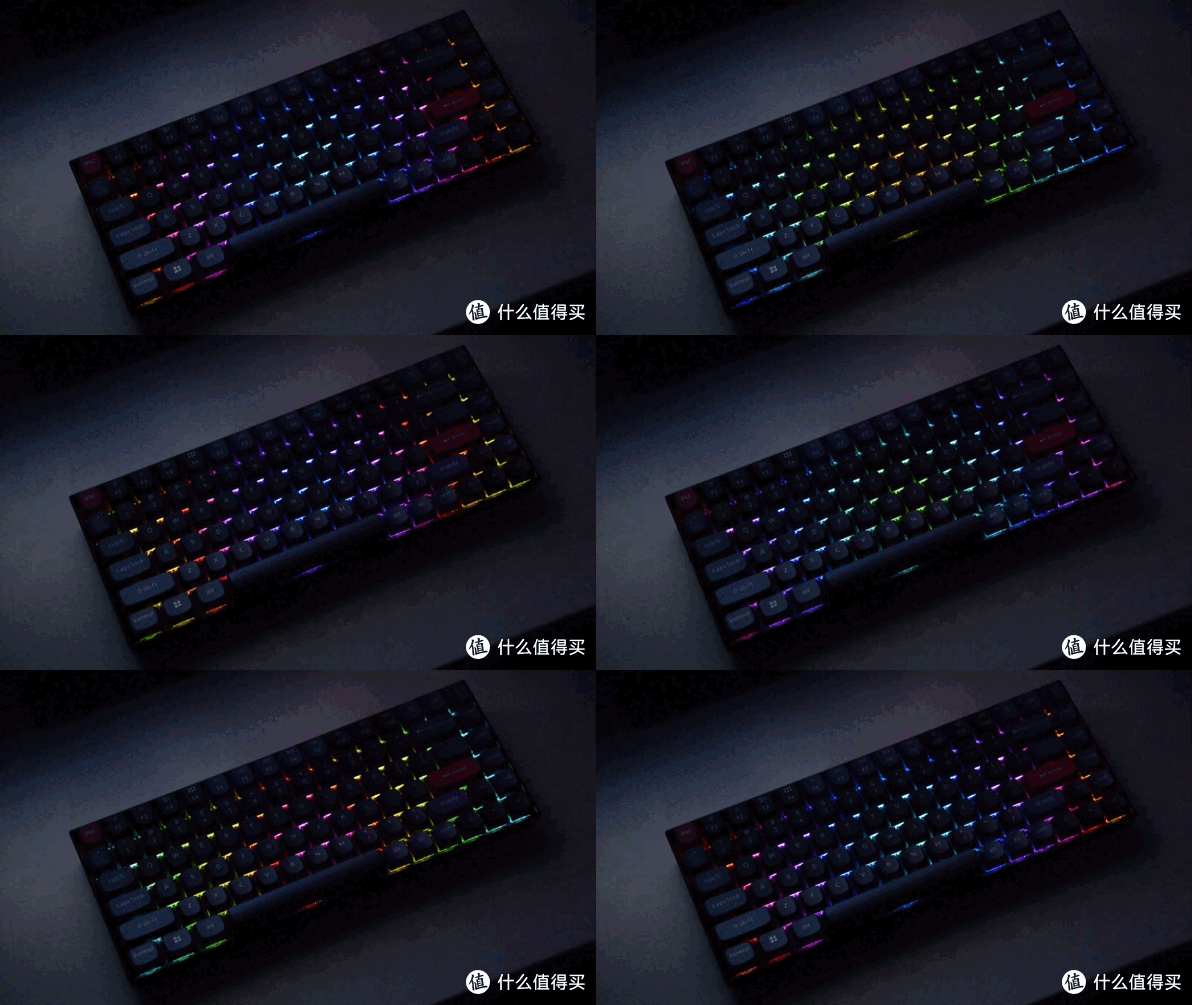
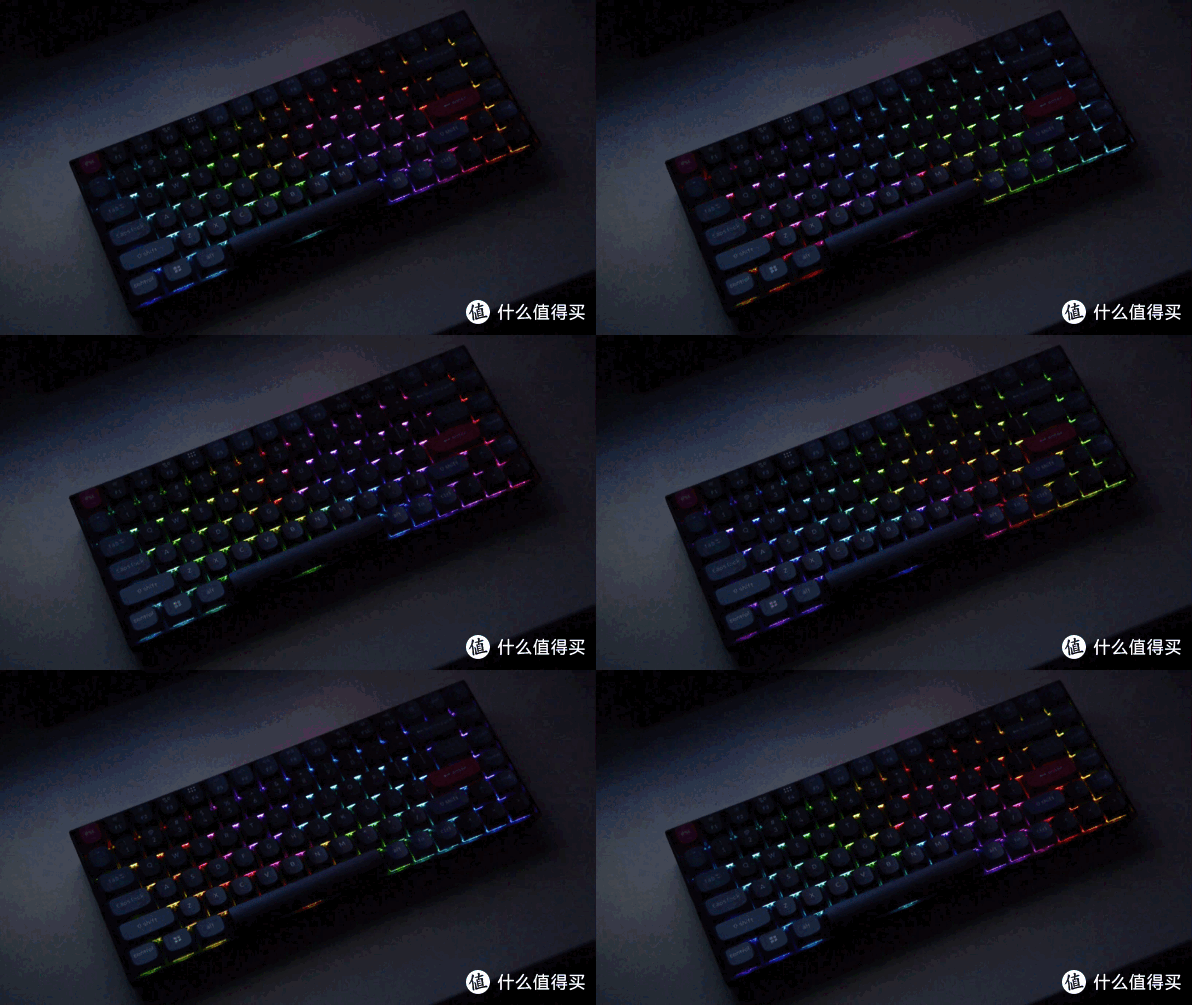

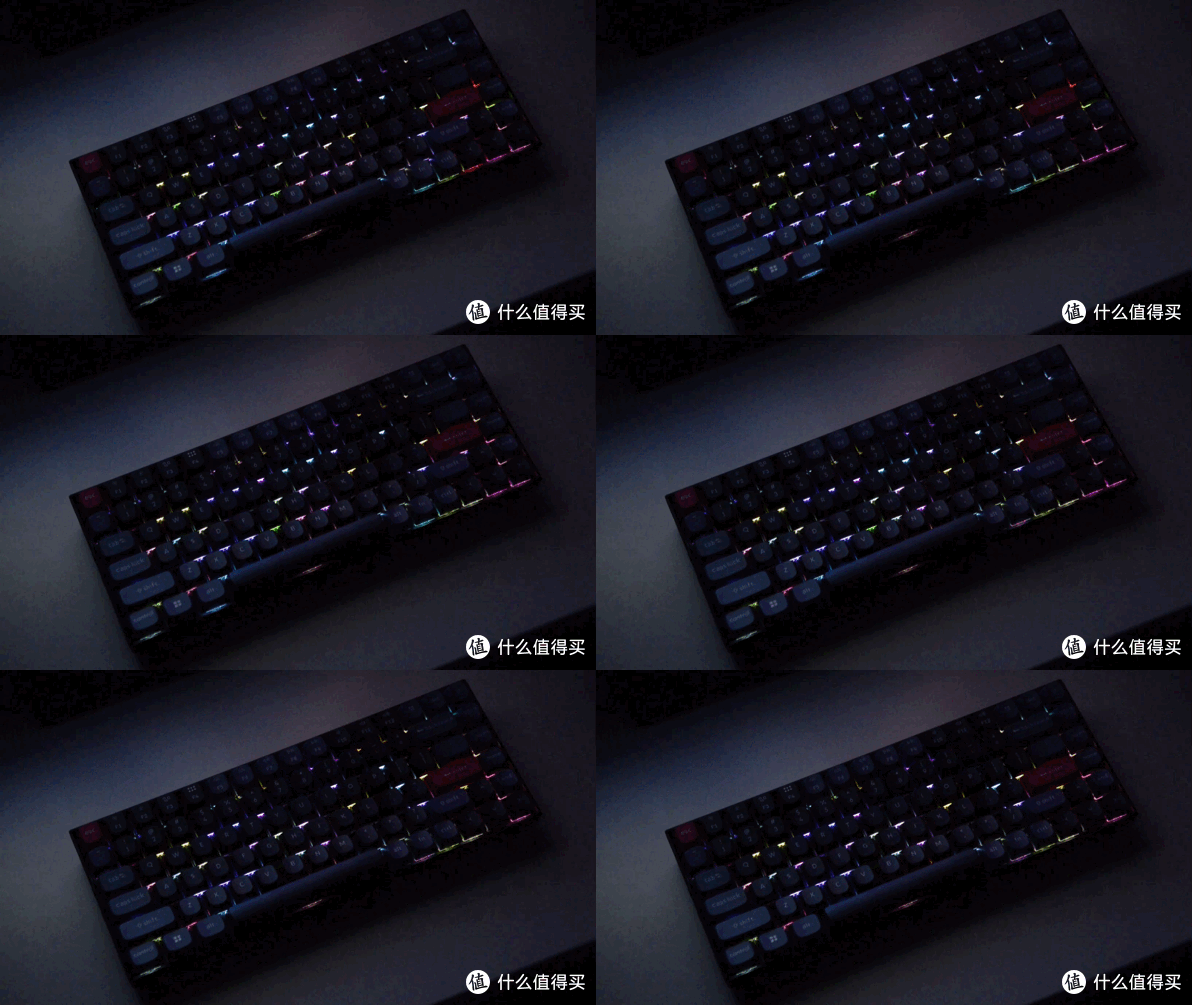
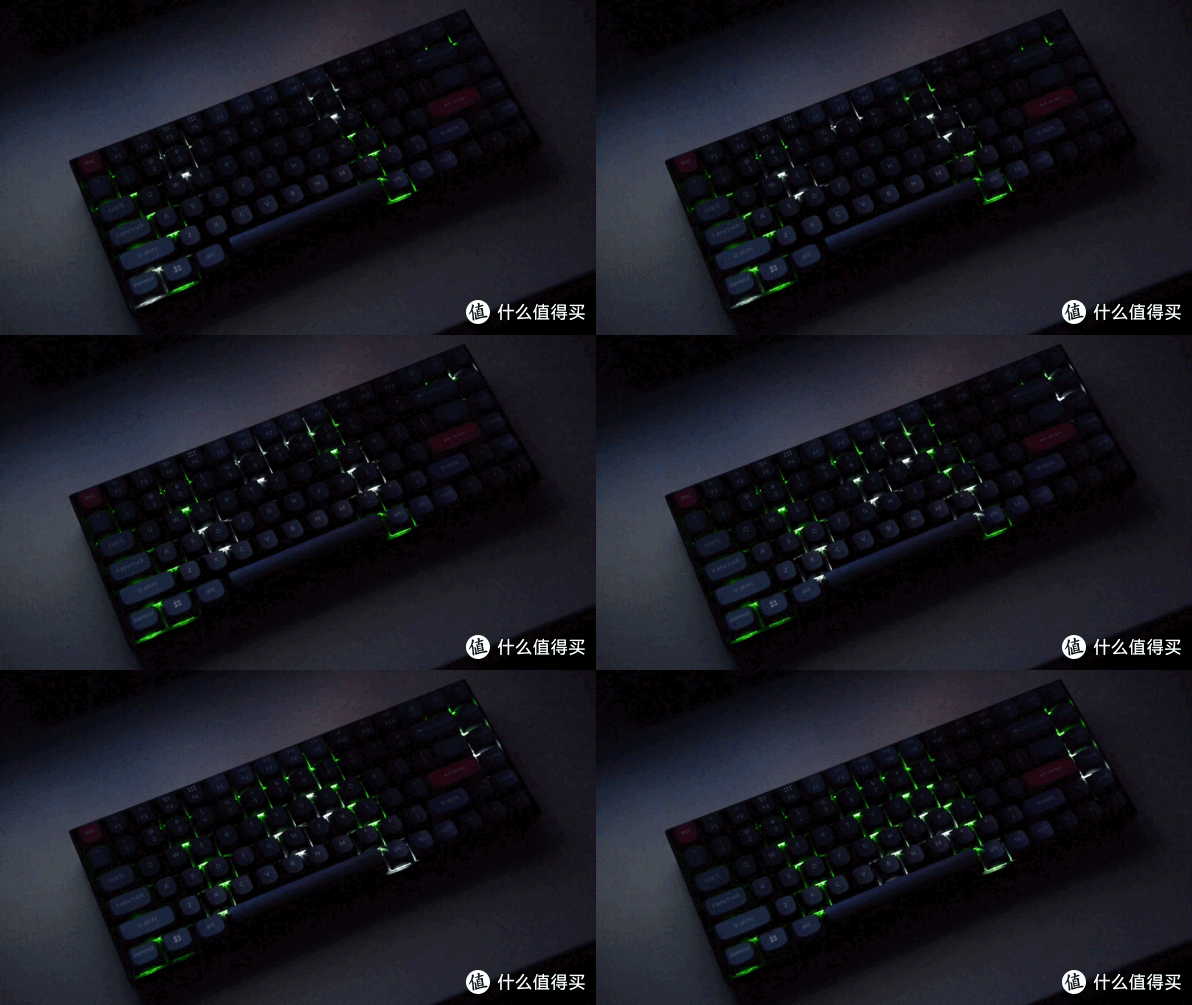
上面的这些光效,哪一个是你的菜呢?
Part 6、总结,同价位几乎满配
快速体验完之后,让我们来简单总结一下Keychron K2Pro机械键盘。价格层面,本文的这把K2P-H,天猫售价450左右。这是什么概念呢,放以前,不少大品牌的入门款价格差不多就是这个价位段,并且既然是入门款,基本上也就没有所谓的RGB、开源客制、双模等功能了。而K2P却将机械键盘该有的功能,几乎全部塞进了这个小小的设备中,从这个角度来看,K2P似乎有着不错的性价比。
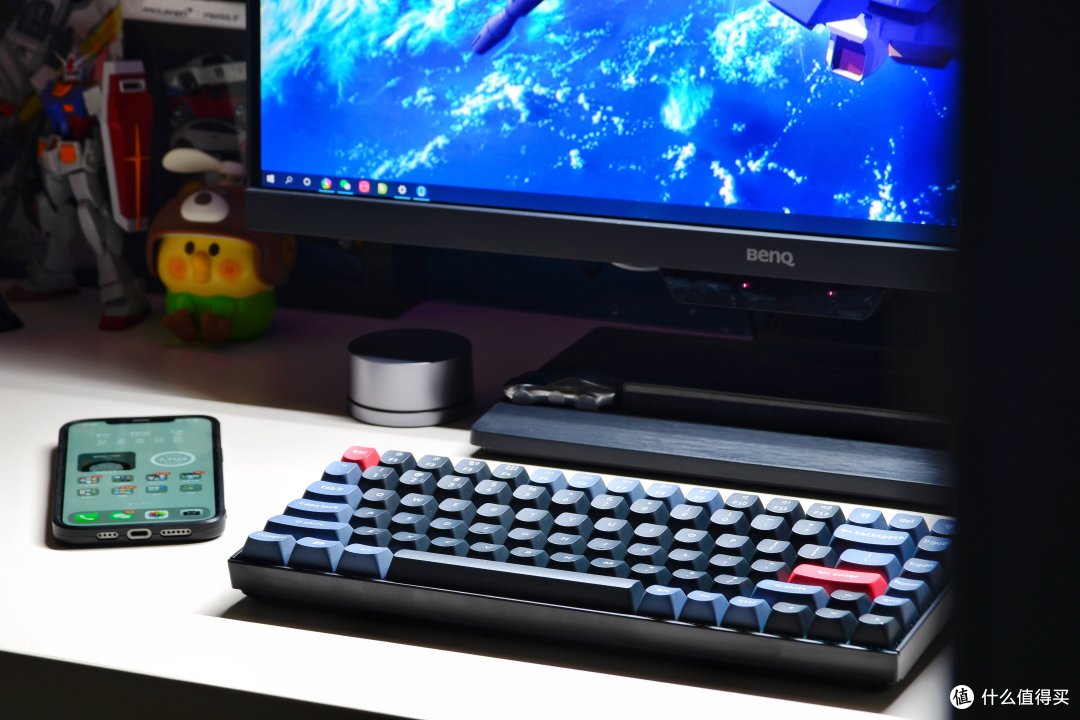
特别是支持QMK&VIA这一项,就够不少玩家玩上好一阵子了。不仅有趣,也更加实用!

回归到键盘本身的设计和功能层面,不论红轴、茶轴还是青轴,都是极具手感代表性的轴体,加之可热拔插的换轴设计,让用户甚至可以在不同按键下配置不同的轴体来达到更优质的手感和听觉享受。

不仅如此,K2P更是支持同时适配3台设备,让你在设备之间游走起来更加高效快捷~而本身支持蓝牙链接的设计,可以让桌面更加整洁。虽然我是有线党,但我依然很羡慕那种无线桌面的既视感~当然,为了匹配蓝牙功能,厂家给K2P配置了一块400mAh的锂电池,让其连续使用续航能力达到80小时,最长可支持3-5周的使用。配上小巧的体积,K2P也是出差党的福音。

K2P的亮眼之处还有很多,本文很难一一展示。就功能配置、手感体验等层面来看,确实是一把值得把玩党考虑的产品。那么今天的体验就到这里,各位有什么问题,咱们评论区见~









校验提示文案
校验提示文案
校验提示文案
校验提示文案
校验提示文案
校验提示文案
校验提示文案
校验提示文案
校验提示文案
校验提示文案
校验提示文案
校验提示文案
校验提示文案
校验提示文案
校验提示文案
校验提示文案